TrueNAS SCALE 25.10.1 のインストール・必要ならTrueNAS SCALE の CUI での固定IPアドレス設定を済ませたら、Web GUIベースでセットアップをしていきます。
初回起動からSMB共有の設定ぐらいまでの基本的な部分だけです。
25.10 では UI の再設計が行われていますので少し違いがあります。
TrueNAS SCALE 25.10.1 Goldeye
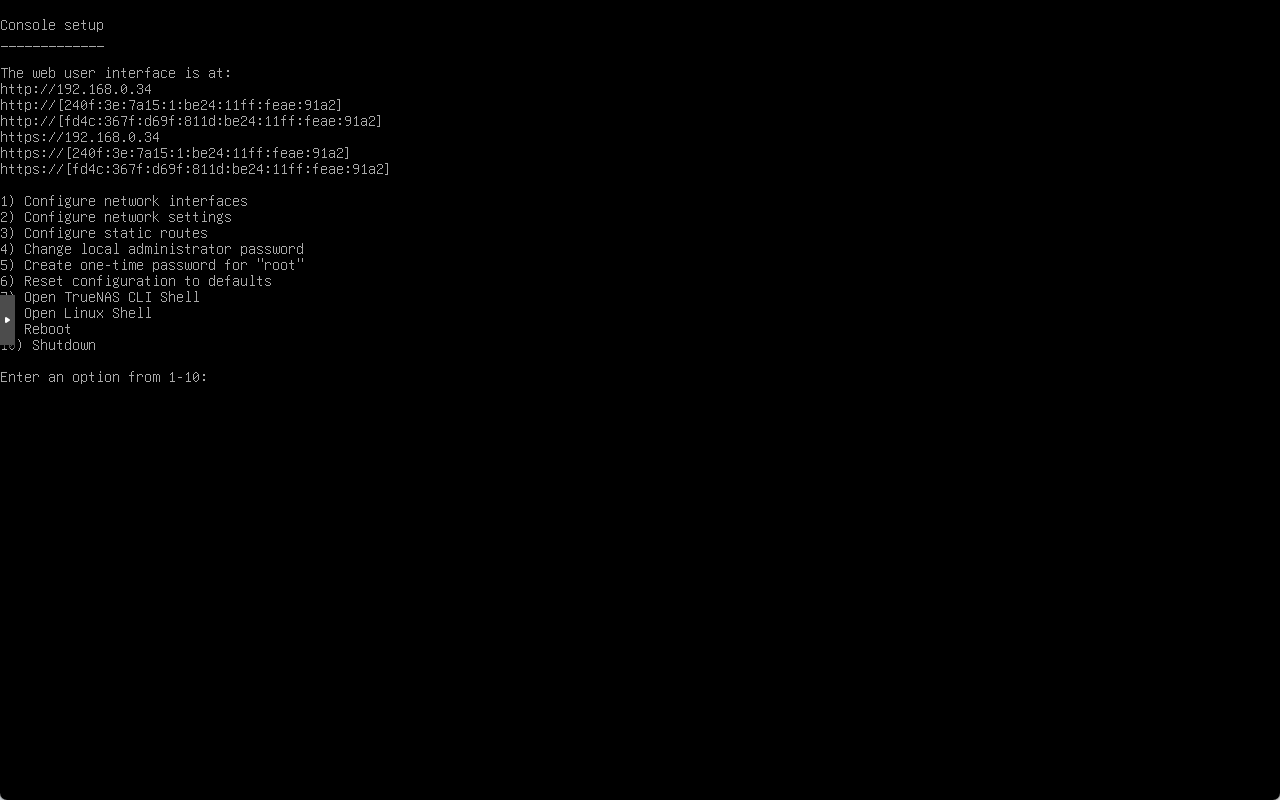
インストール後の TrueNAS のコンソールに表示されている
http://
のアドレスか、CUIで固定してたIPアドレスに別のパソコンのブラウザでアクセスします。
(https://でもIPv6でもいいけどローカルの場合は面倒なので)
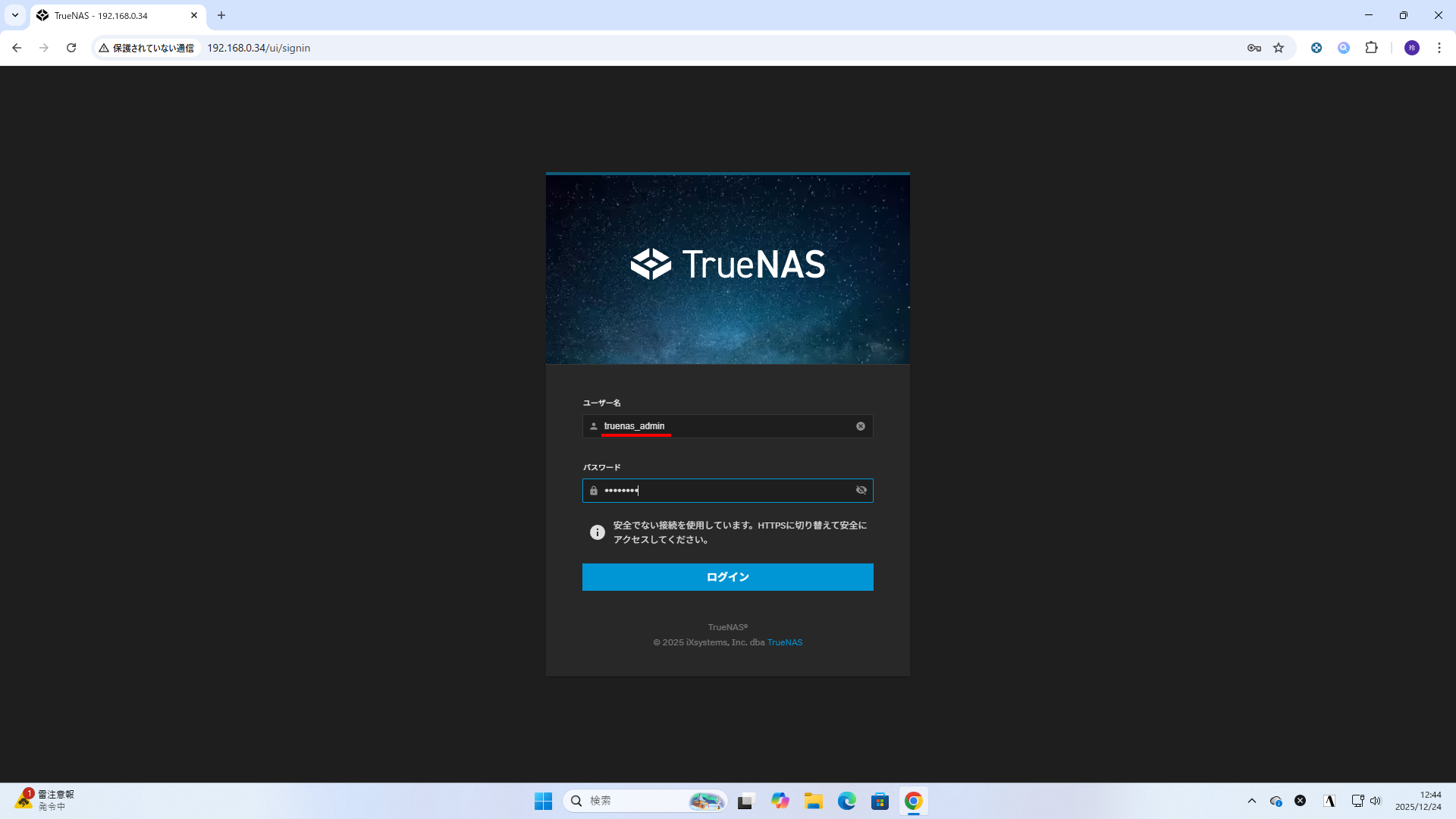
ログイン画面が表示されるので
ユーザー名 truenas_admin ※以前のバージョンからアップデートしてきている場合は異なりますが、現在新規インストールした場合は truenas_admin オンリー。
パスワード インストール時に設定したパスワード
でログインします。
(ここはあとで自分ユーザーとか作成して設定することで自分ユーザーでログインできるようにしたりもできますが割愛>TrueNAS CORE 13 から TrueNAS SCALE へアップグレードするの最後の方に出てきます)
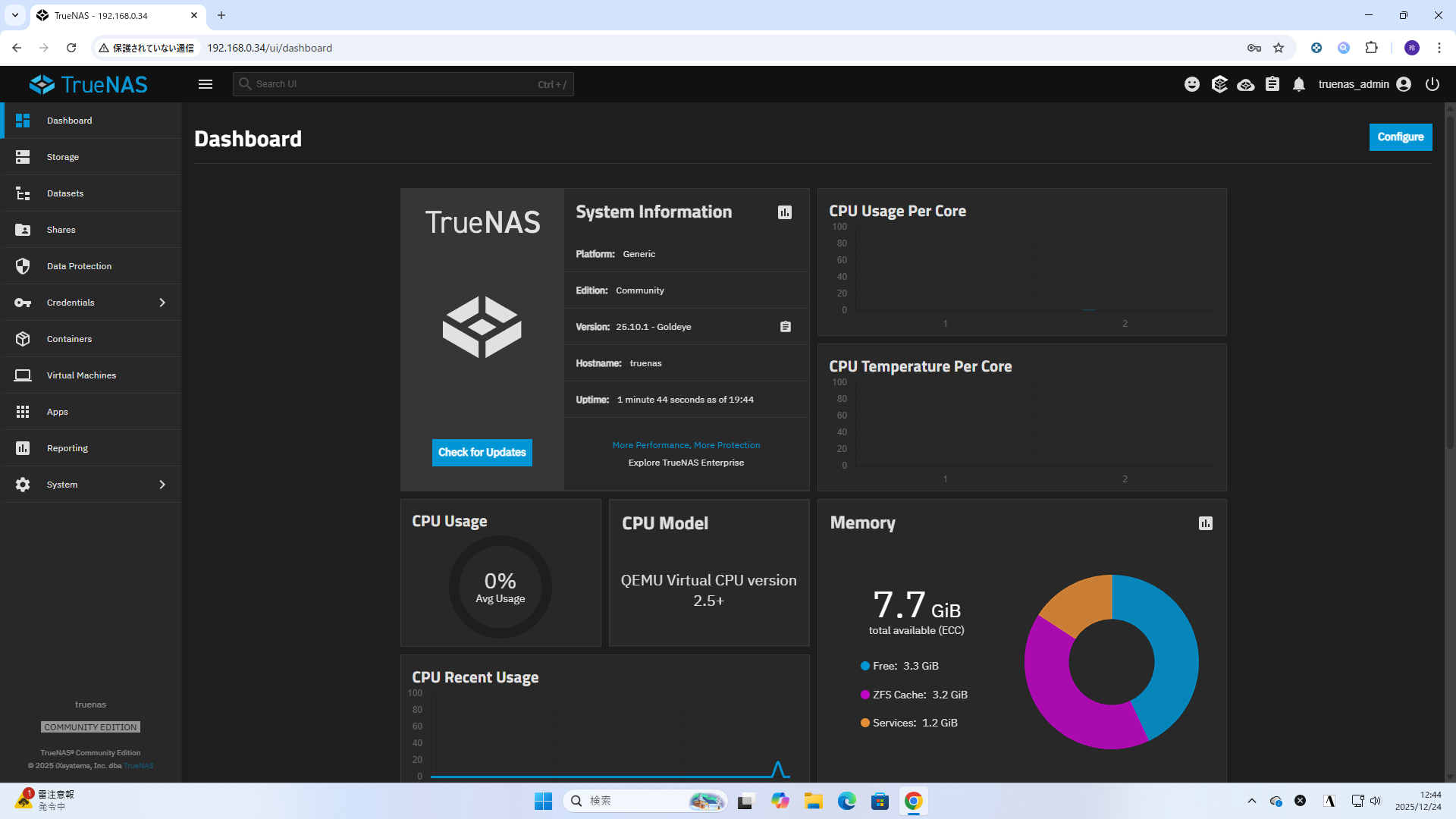
ログイン後はダッシュボード画面になります。
ダッシュボード画面回りのカスタムは現時点で操作する必要性はないと思うので、割愛しておきます。とはいえそんなに難しくないので「Configure」クリックしていじればすぐに分かるとは思います。
System
メニューやドキュメントの順番とは異なるけど、まずは、
System から。
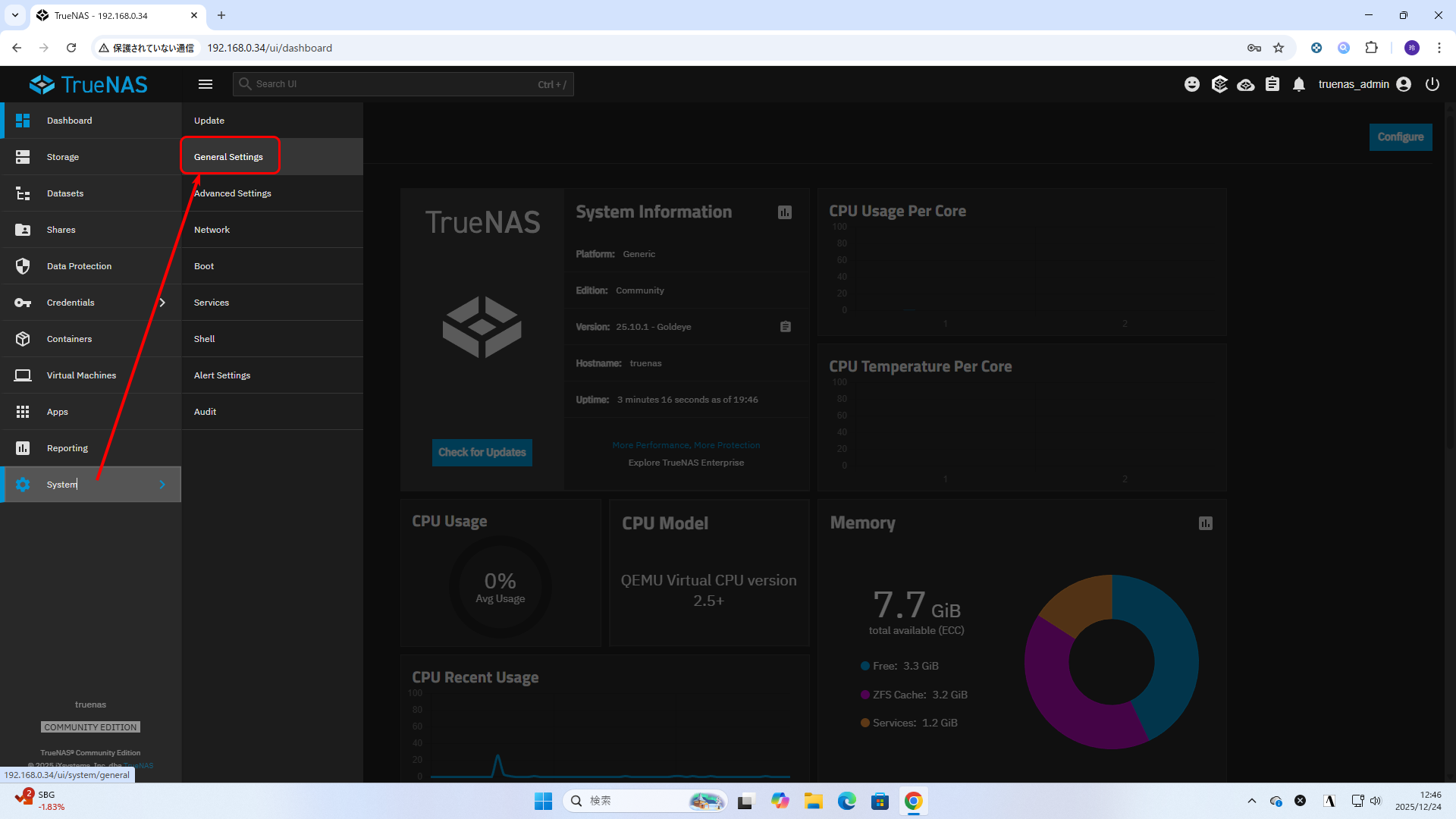
System > General
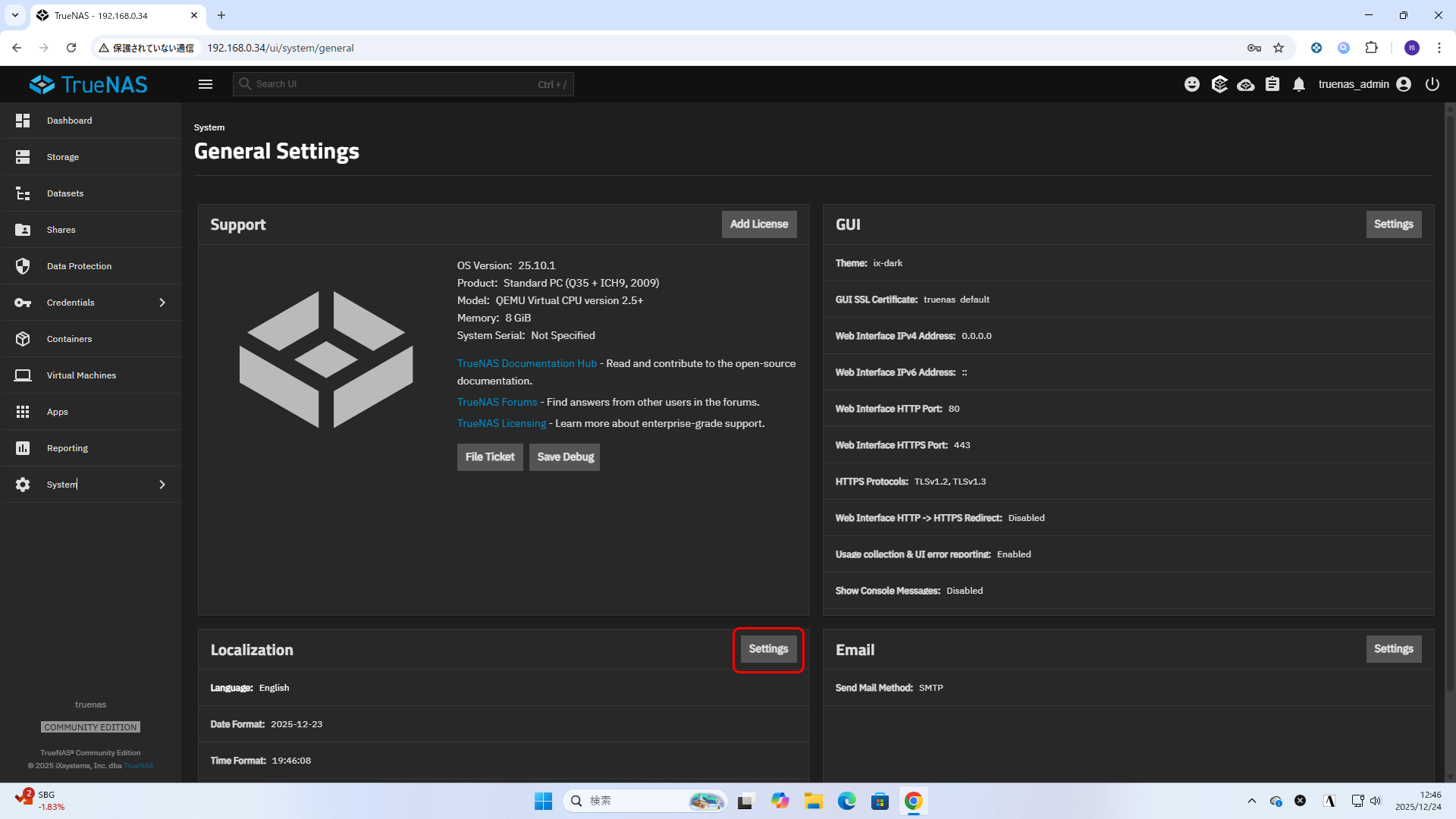
Localization の Settings
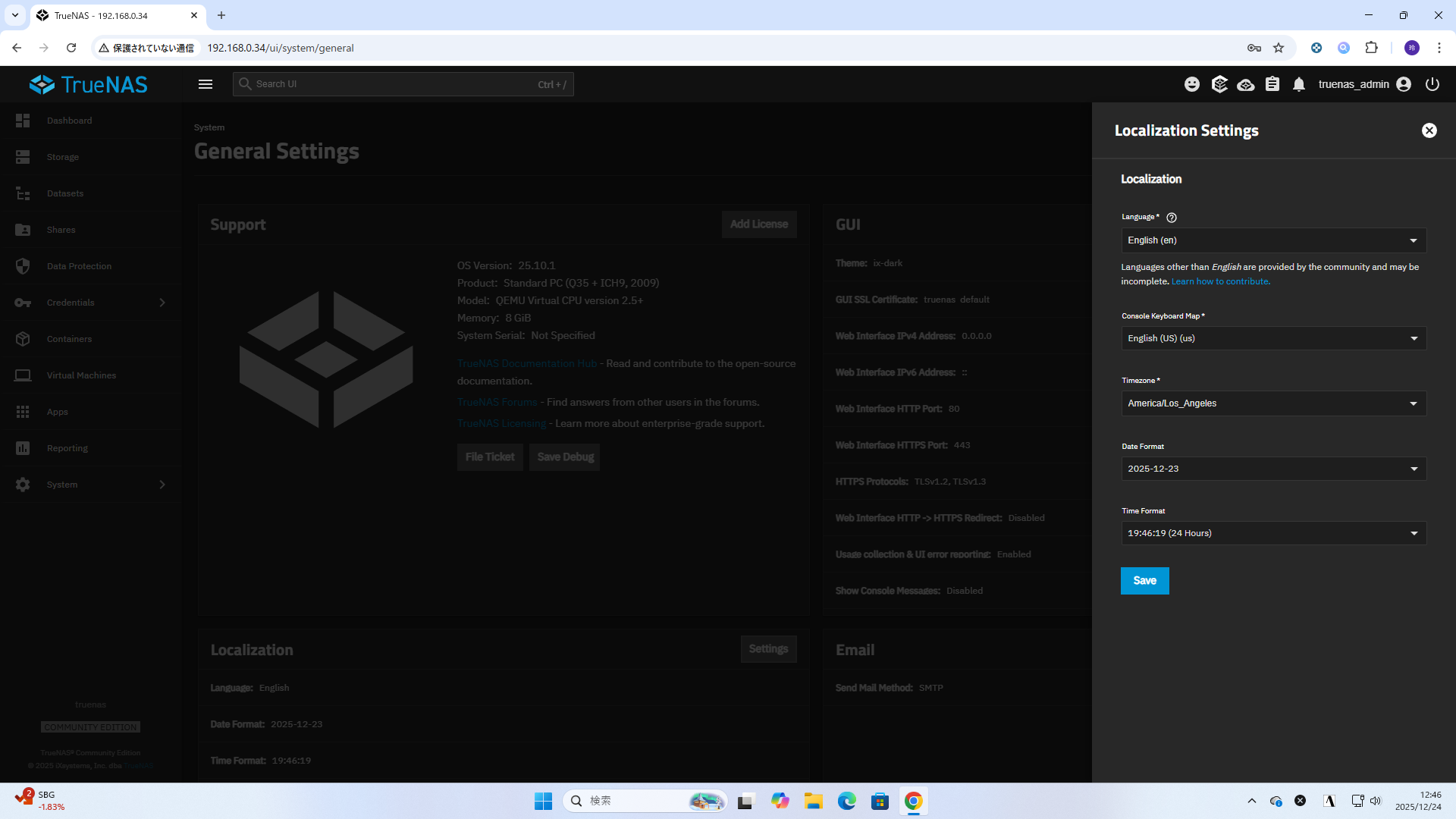
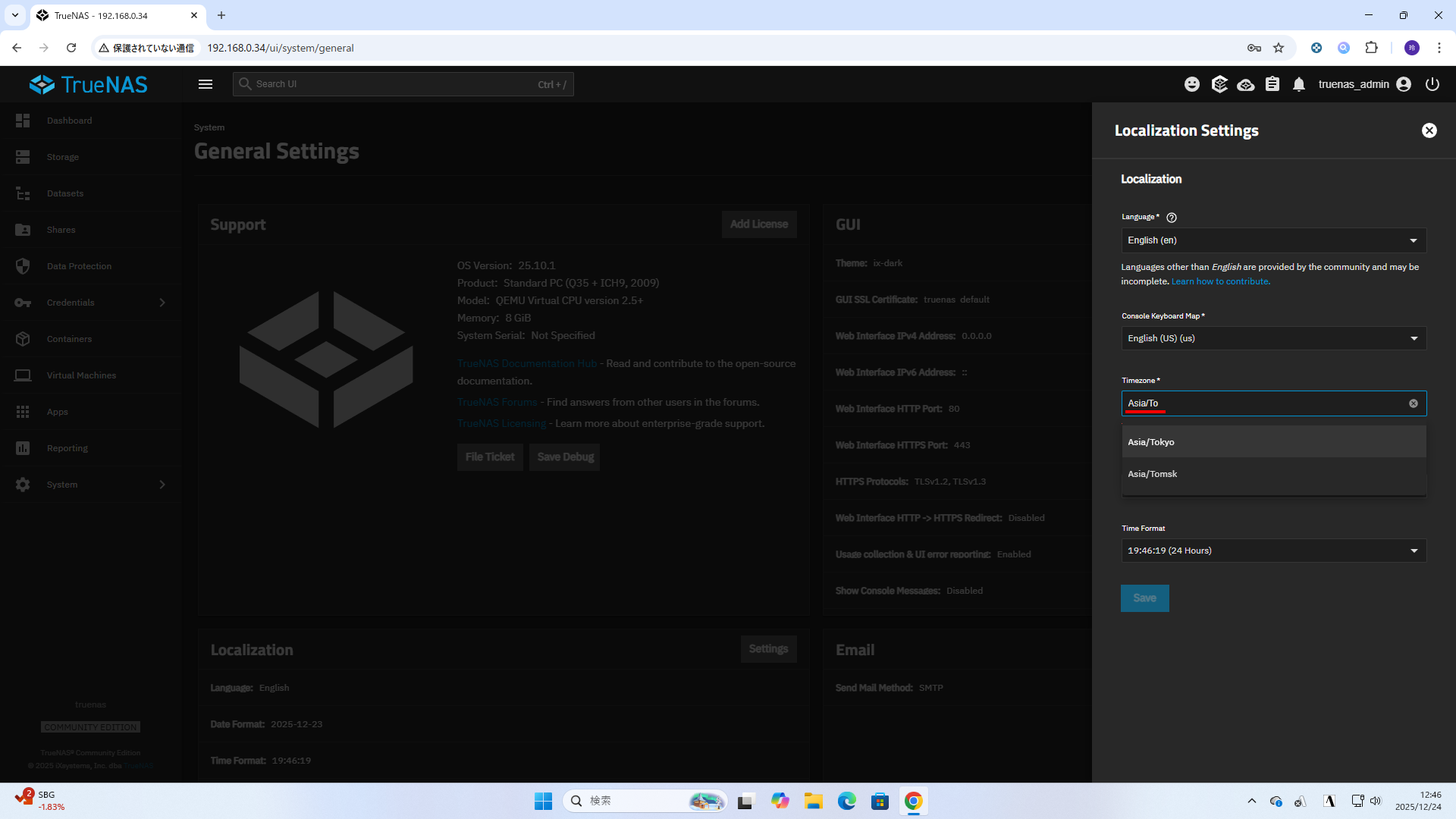
Timezone の America/Los_Angeles を消して、
Asia/To
と入力すると、候補に Asia/Tokyo が出てくるので、それを選択する。
(プルダウンで下から1/3よりちょっと上あたりだけど、多いのでキー入力のほうがてっとりばやい)
タイムゾーンは適切に設定しておかないとスケジュールとかするときにやりにくい。
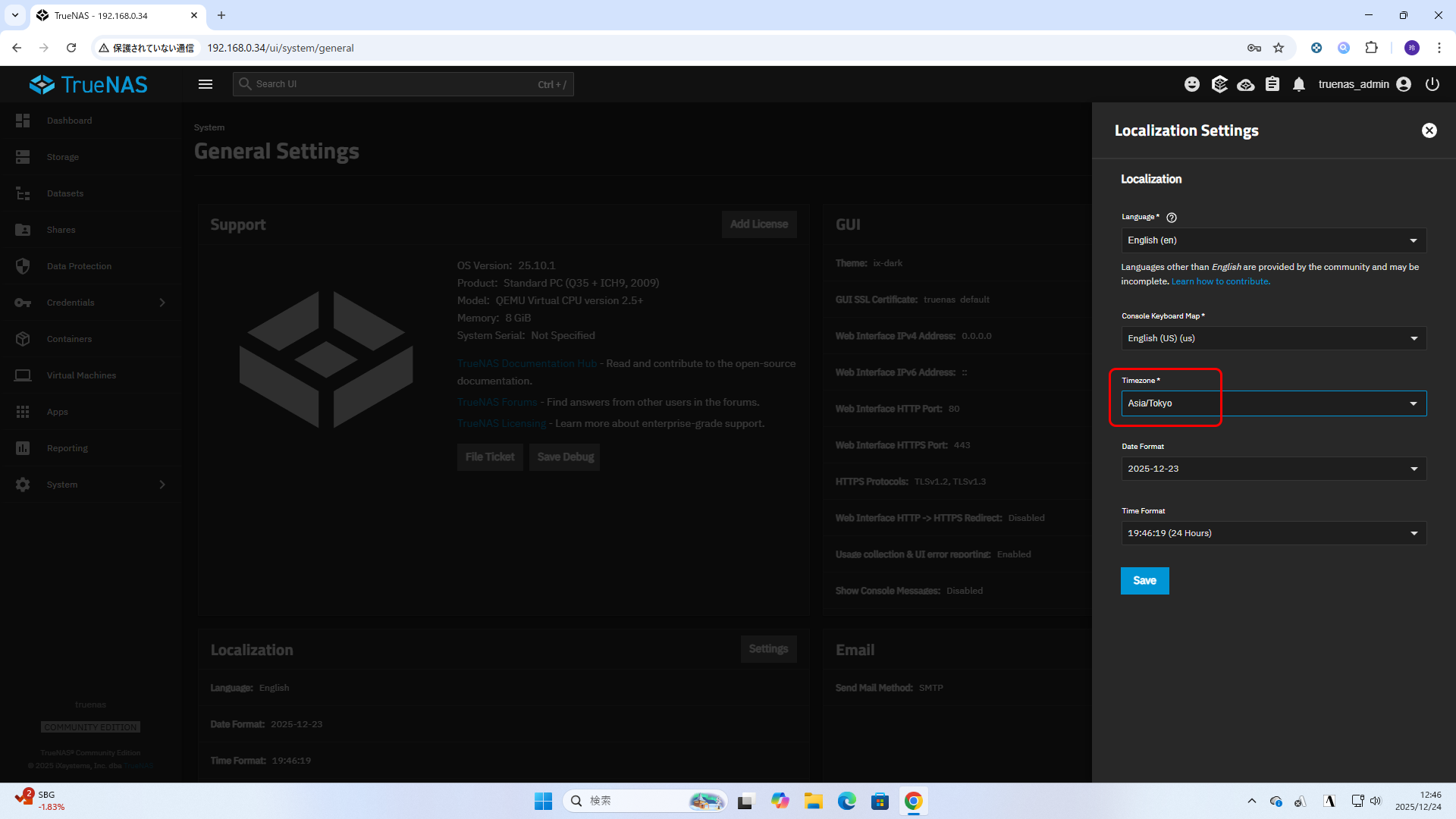
Asia/Tokyo
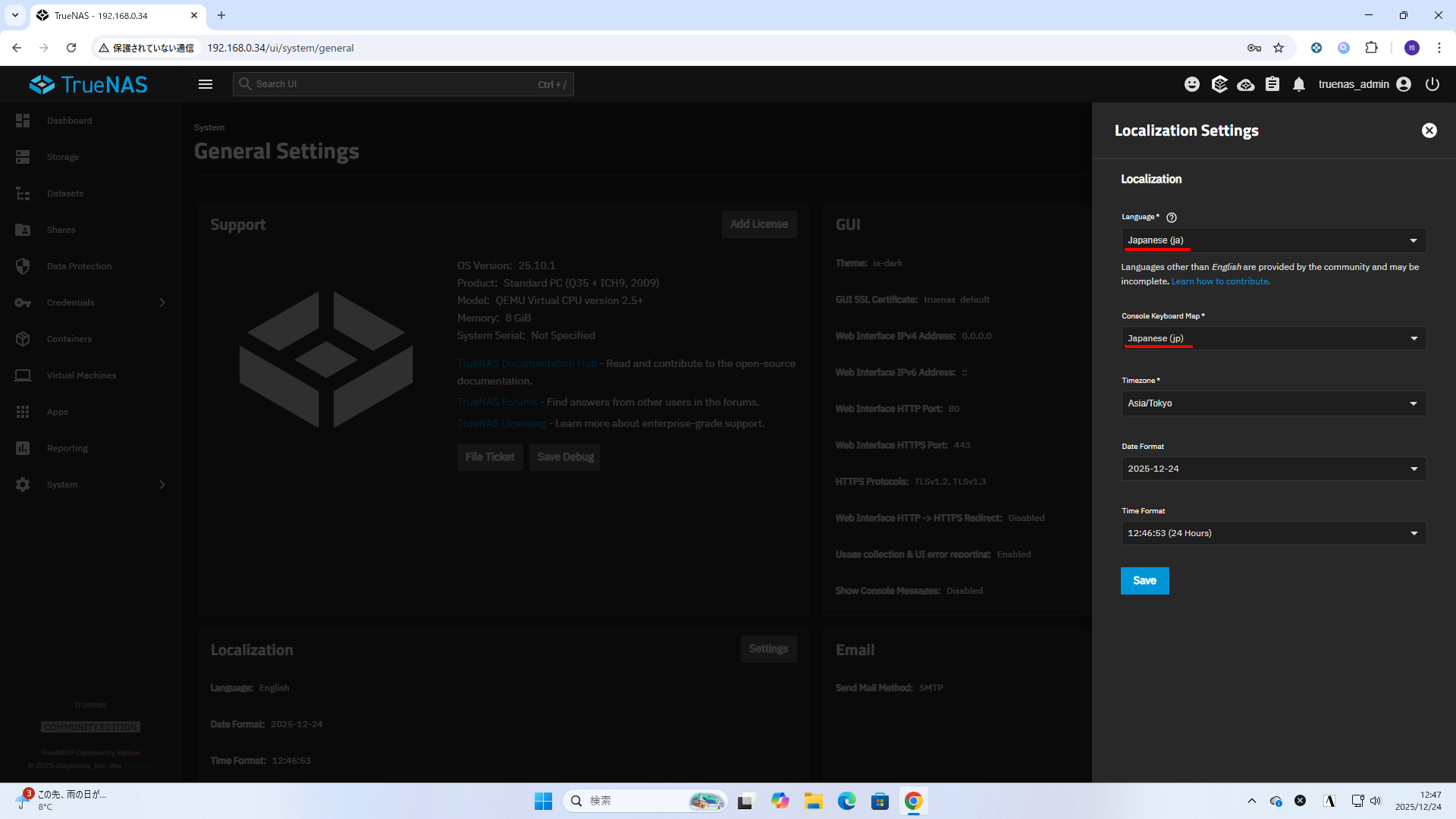
Language で Japanese (ja) を選ぶと日本語化されます。25.04のころから日本語化ファイルの翻訳に取り組んでいるので、翻訳ファイルの全文は翻訳してありますが、日本語化されないところもあるし、なってもカタカナになるだけだったりするし、情報源が日本語だけになってしまう(しかもきりしまなどは英語UIでの説明になっている)ので、 English (en) のままがいいと思います。管理画面が英語でも日本語Windowsから共有フォルダにアクセスするときなどに意識することはありませんので。
この説明もこの後は英語のまま進みます。
(わからないところを調べるときだけ English (en) に戻すという手もあるけど、セットアップが完了したら普段はそんなに見ない画面だと思うので、結局日本語にする重要性はあまり高くないかと)
Console Keyboard Map で
Japanese (jp) を選ぶとコンソールで日本語キーボードの刻印通りに入力できるようになります。
が、あんまりコンソールで操作することもないのでこちらも普段は設定せず初期値の English (US) (us) のままです。
記号の配置が大きく違うのですが、コンソールの操作で使う数字とアルファベットぐらいだと英語配列のままでもあまり不便しない。
ガッツリ操作するつもりの人は設定すればいいと思うし、後々イラッとしときに戻ってきて設定すればいいと思います。
普段はキーボードをつないでいないし、なんなら英語キーボードの用意もあるのであまり設定にこだわってないです。
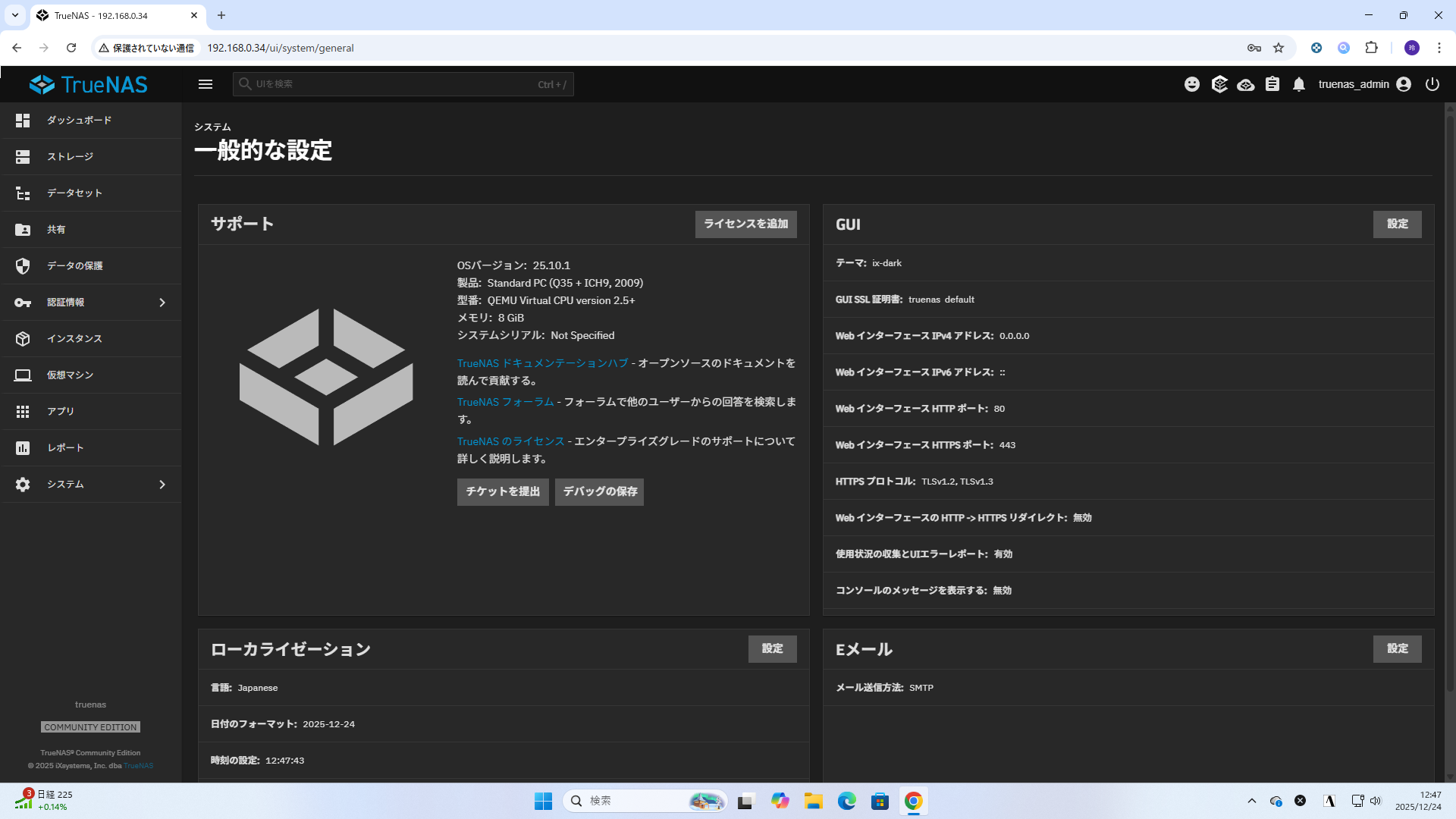
参考までに日本語化するとこんな感じ。
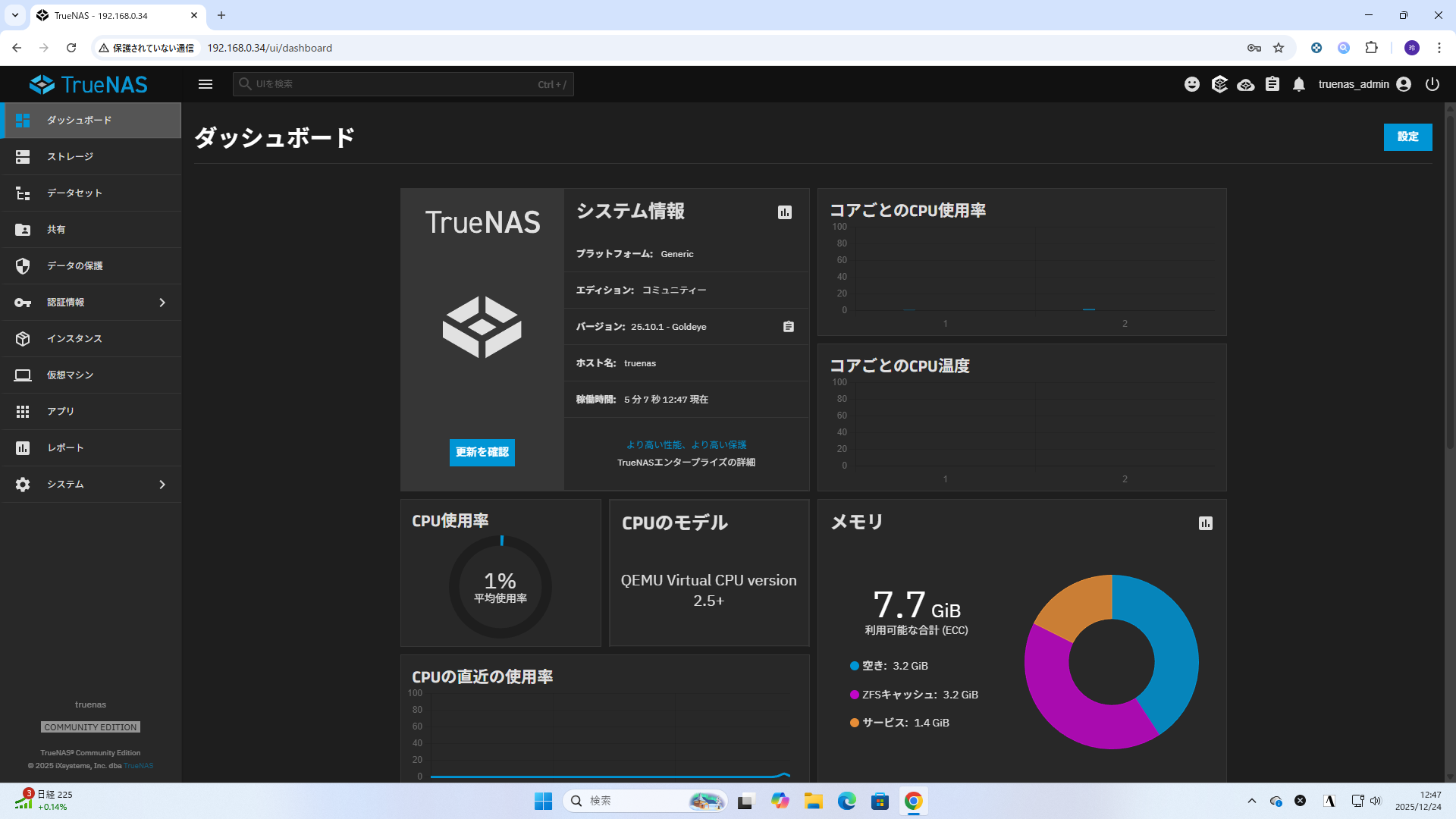
ダッシュボード。
なお、TrueNASのローカライゼーションは
GitHubで有志が翻訳しないと進みません。
また、WebUIの翻訳用のリポジトリはNightlyベースなので、現在は 26.04 Halfmoon ...。25.10 Train の翻訳がおかしい時にどう直すのかというと...。
(TrueNAS SCALE の翻訳に貢献する・TrueNAS SCALE の翻訳環境を構築する(yarn + Node.js))・TrueNAS Webインターフェースの翻訳
ということで、
以降は英語環境のまま続きます。
Network
次に Network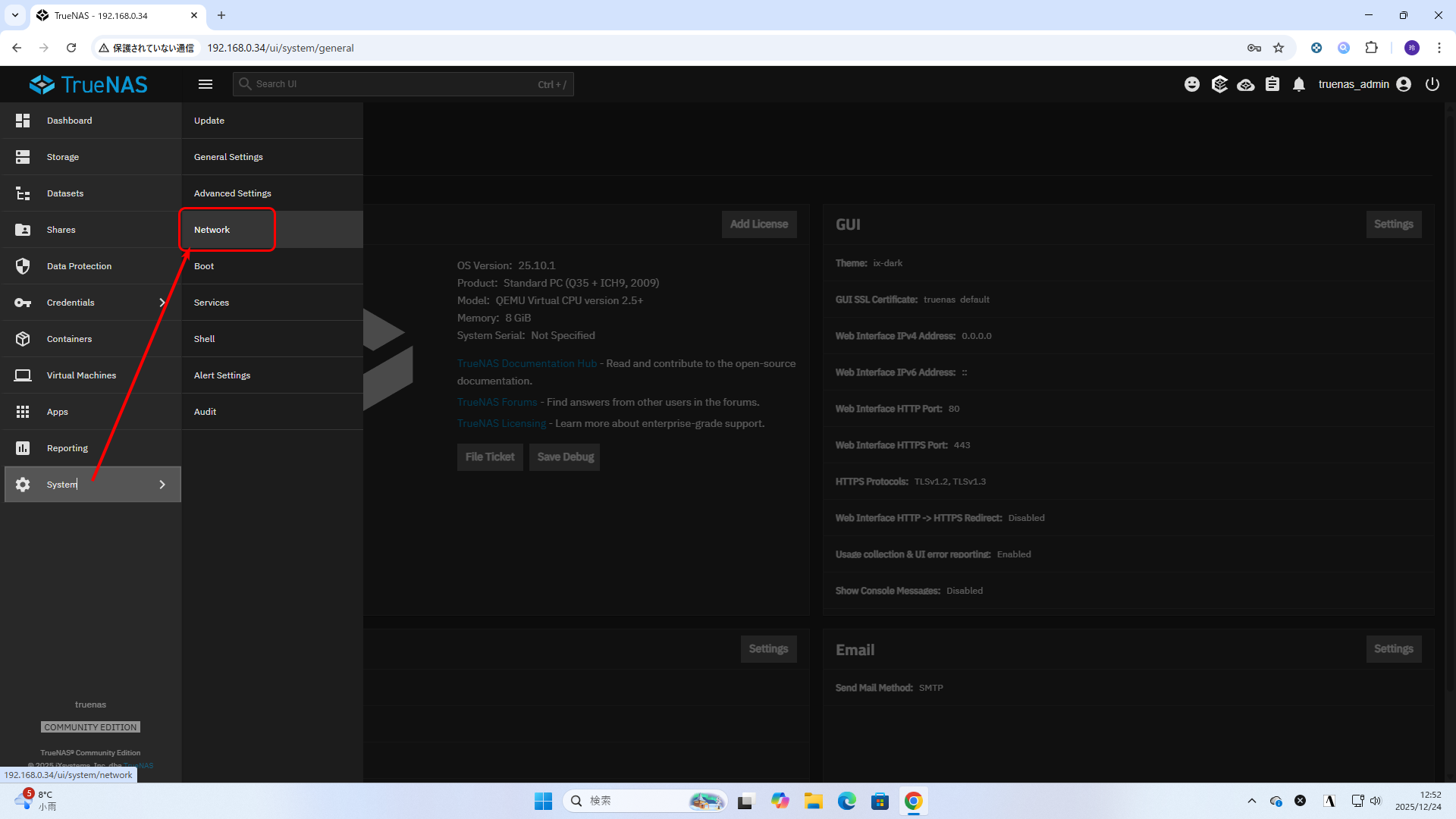
System > Network
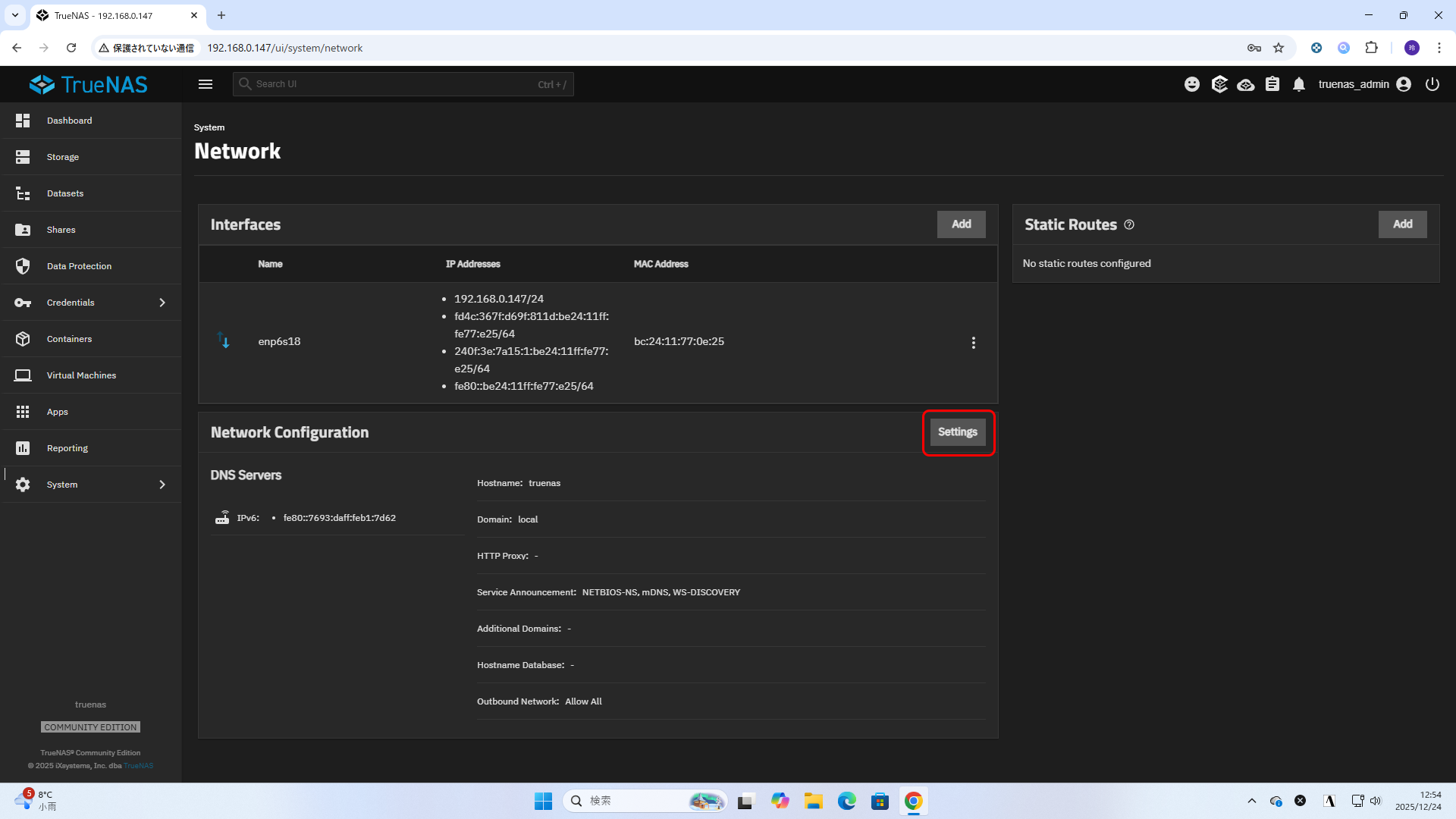
Interfaces の右側の縦3点アイコンからIPアドレスの設定ができる。
コンソールのCUIで固定せずに、ここで設定することもできます。
Network Configuration の Settings
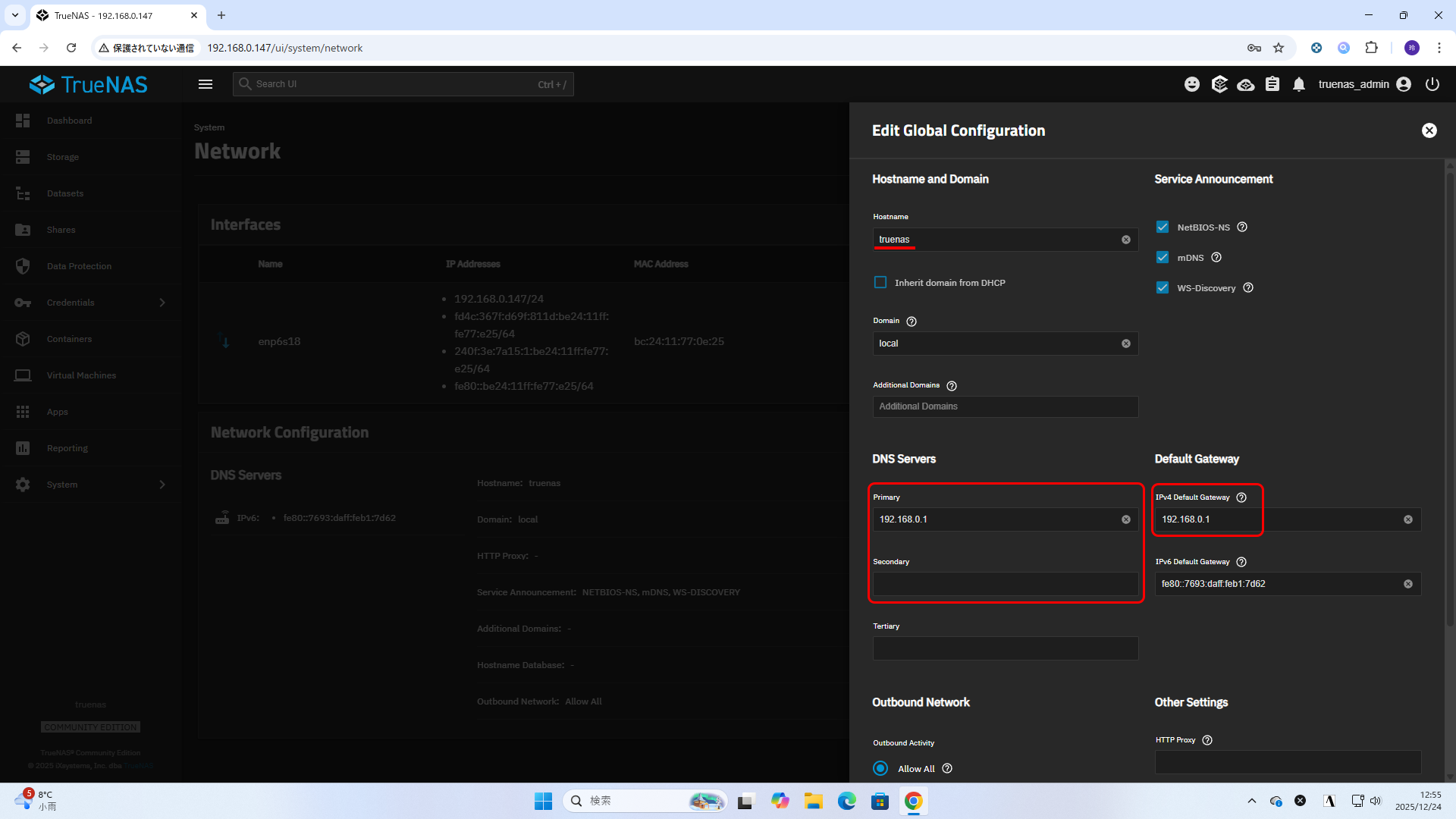
Hostname のところでこの TrueNAS のホスト名を設定できます。
デフォルトは truenas になっていますが、複数運用している方などは重複しない名前に変更します。
またはお好みで。
Domainは独自ドメインで運用したりしているのでなければ local のままでも。
IPアドレス固定にした方は、
DNS Servers / Default Gateway をここで設定します。
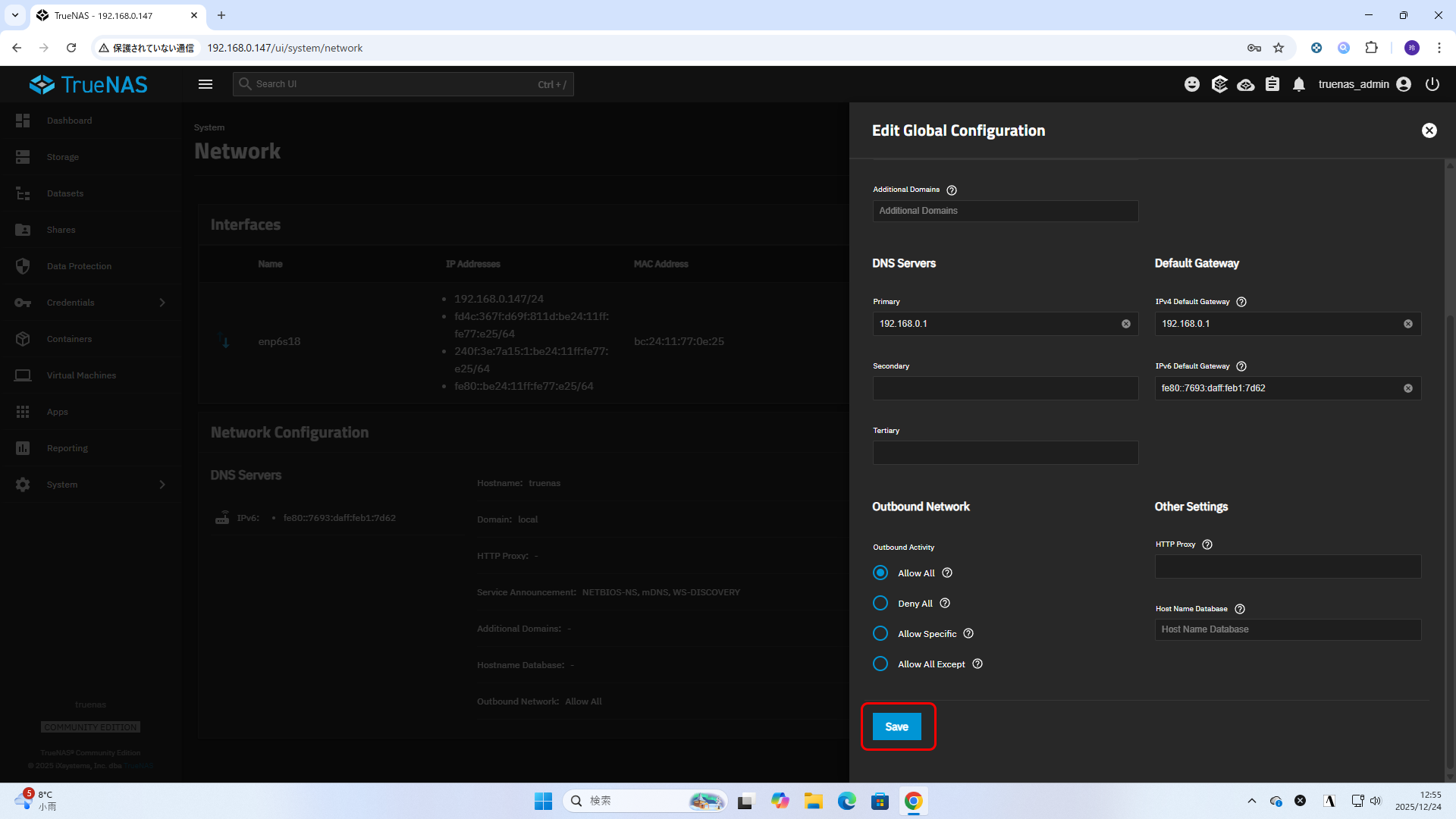
下にスクロールして、
Save で保存。
Credentials
次に CredintialsTrueNAS 25.10 ではここが再設計されています。
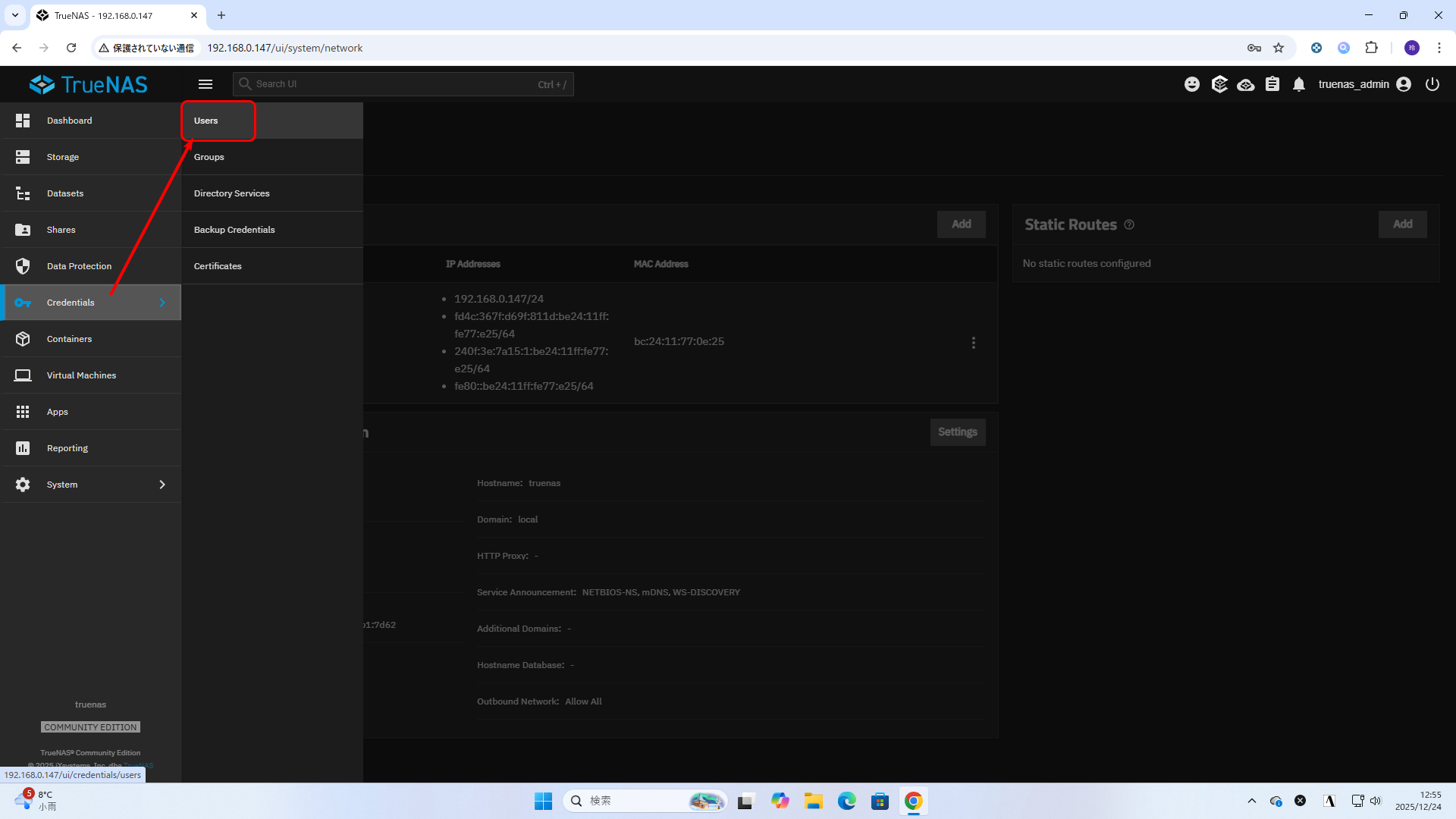
Credentials > Users
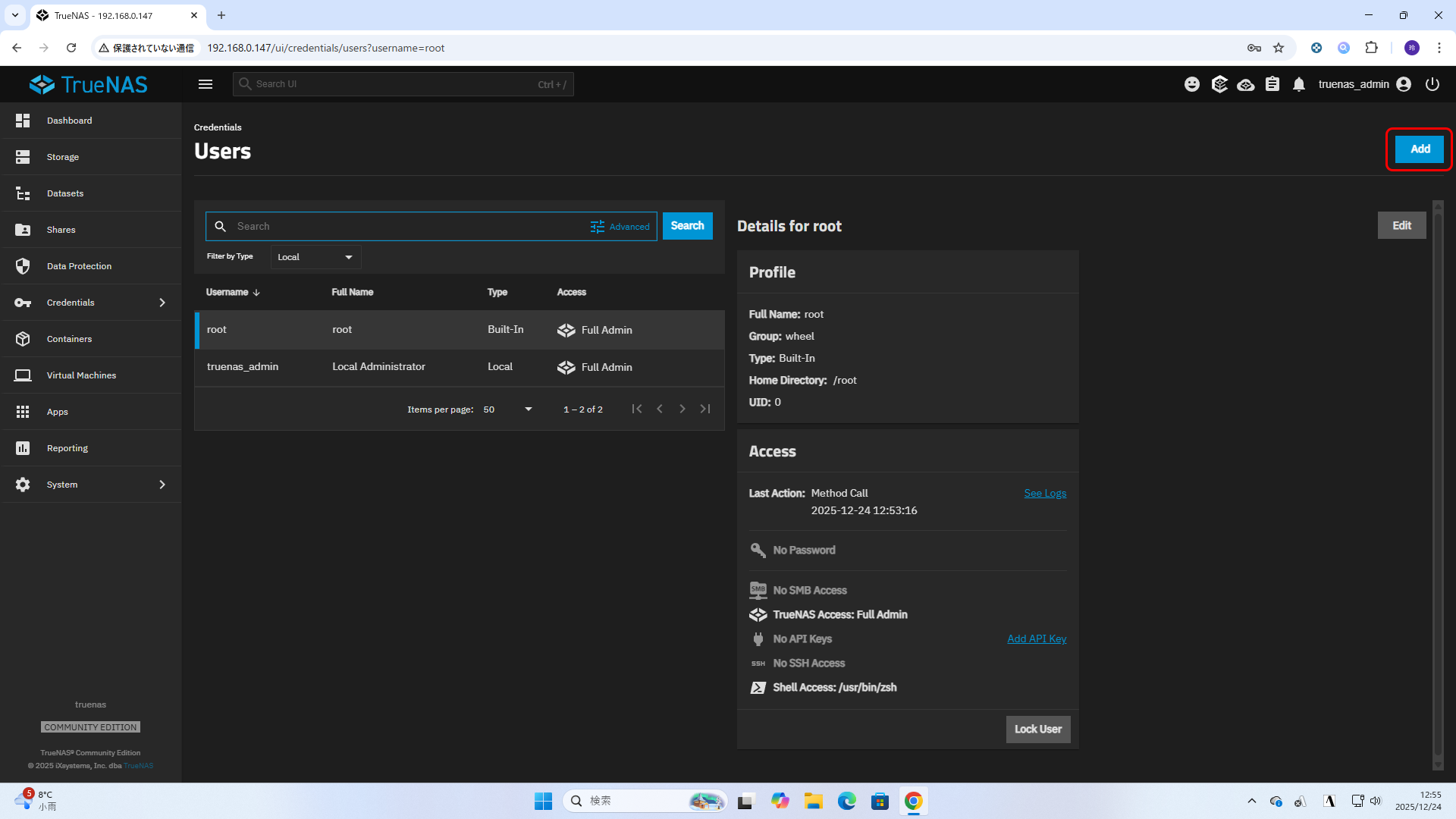
右上の Add から自分ユーザーを追加
たぶん歴代の管理者ユーザーの root, admin や truenas_admin ユーザーでは SMB 共有フォルダへのアクセスができなくなっています。
(Smb Access のチェックが外れている。セキュリティ的な理由だと思います)
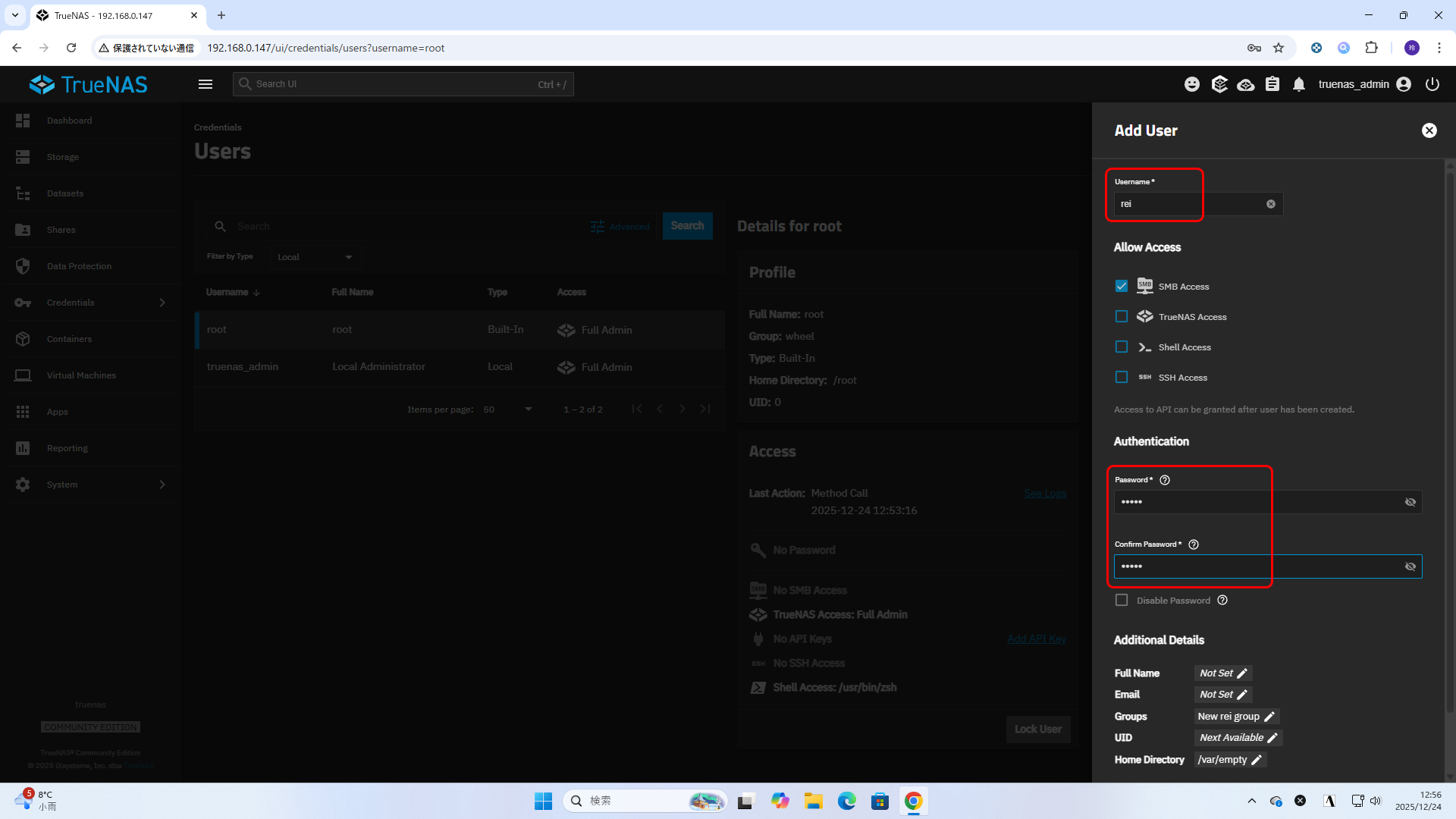
変わったことしなければ、
Username
にパソコンで使用しているローカルアカウント名(Microsoft アカウントの場合は、)
Password
Confirm Password にパソコンで使用しているローカルアカウントのパスワード
を入力すれば透過的に TrueNAS 上の共有フォルダにアクセスできるようになるのでいいのではないかと思います。
■ TrueNAS Access をチェックして、
Full Admin 通常の管理者
Sharing Admin 共有設定のみ変更できる管理者
Readonly Admin 設定内容を見るだけ
を選ぶと、TrueNAS の Web UI にアクセスできるようになると思います。
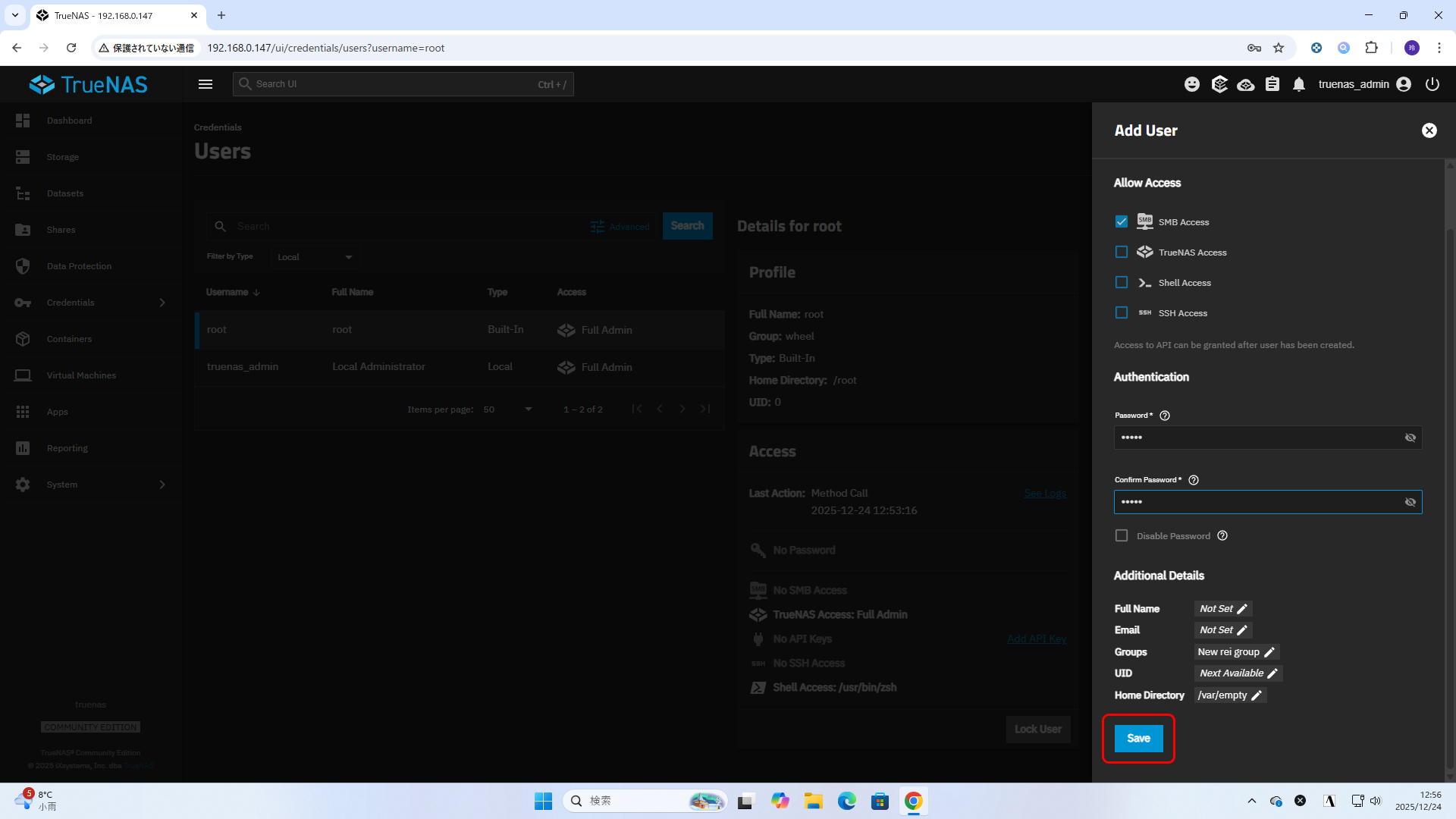
下にスクロールして
Save
Home Directory が /var/empty
となっているのでユーザーのホームフォルダはデフォルトでは「なし」になっています。
が、この説明見ている人がホームフォルダの必要性はまだないんじゃないかと、デフォルト尊重で「なし」のままで。
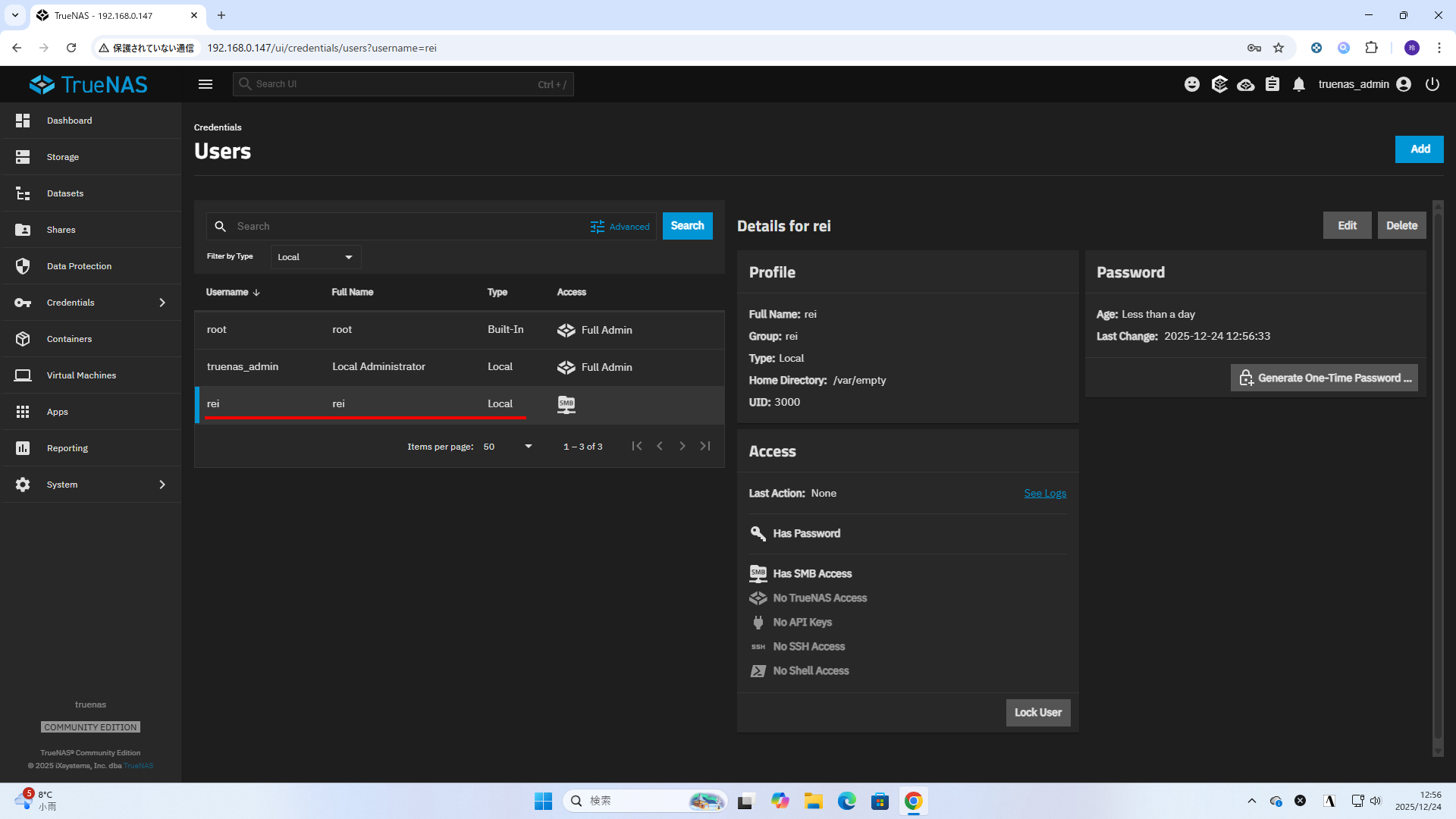
自分ユーザーが追加されました。
他にもユーザーを追加したい場合は適宜追加してください。
Storage
ここでようやく Storage(Dashboardの次に並んでるメニューなのに)
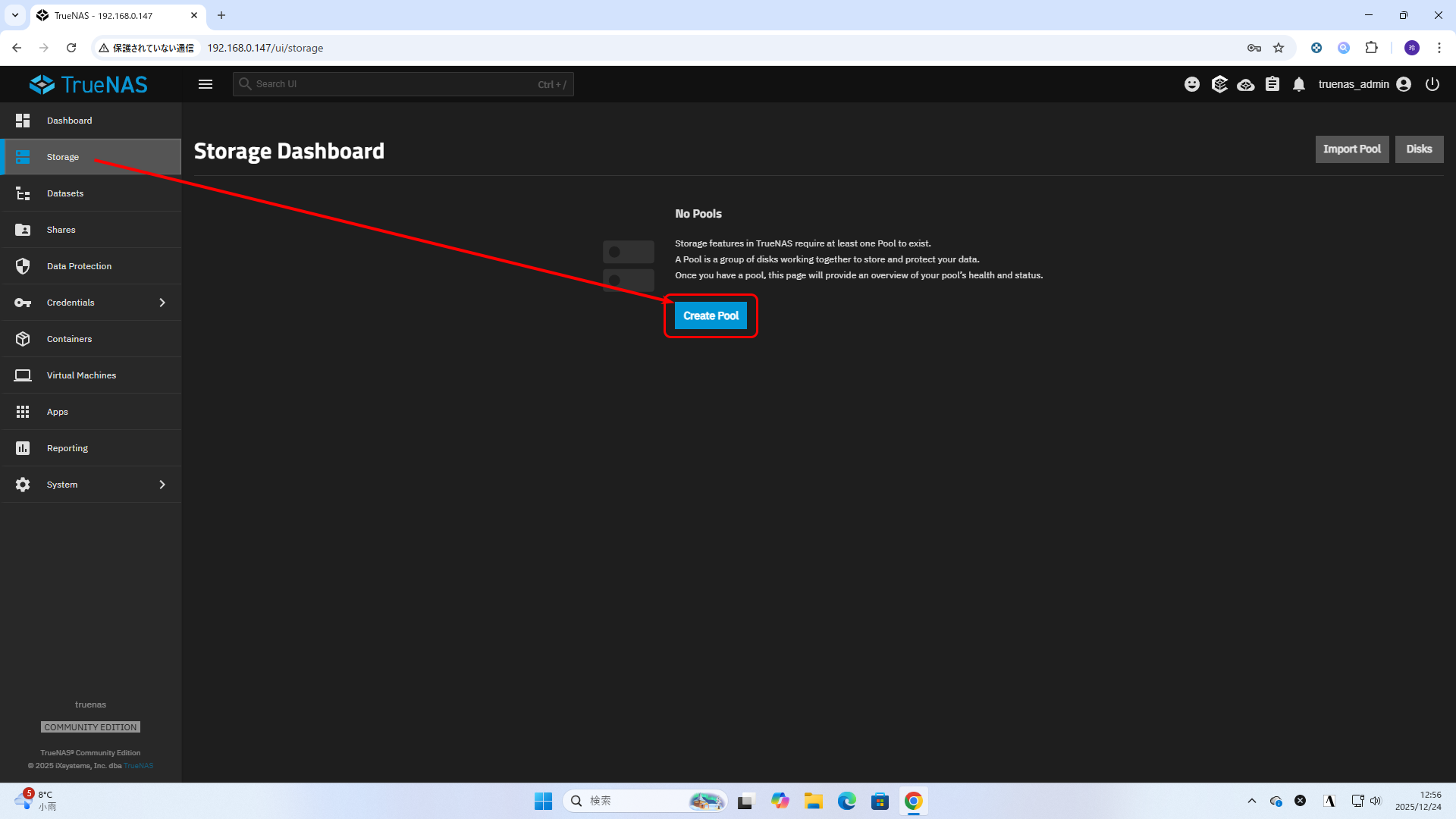
Storage > Create Pool
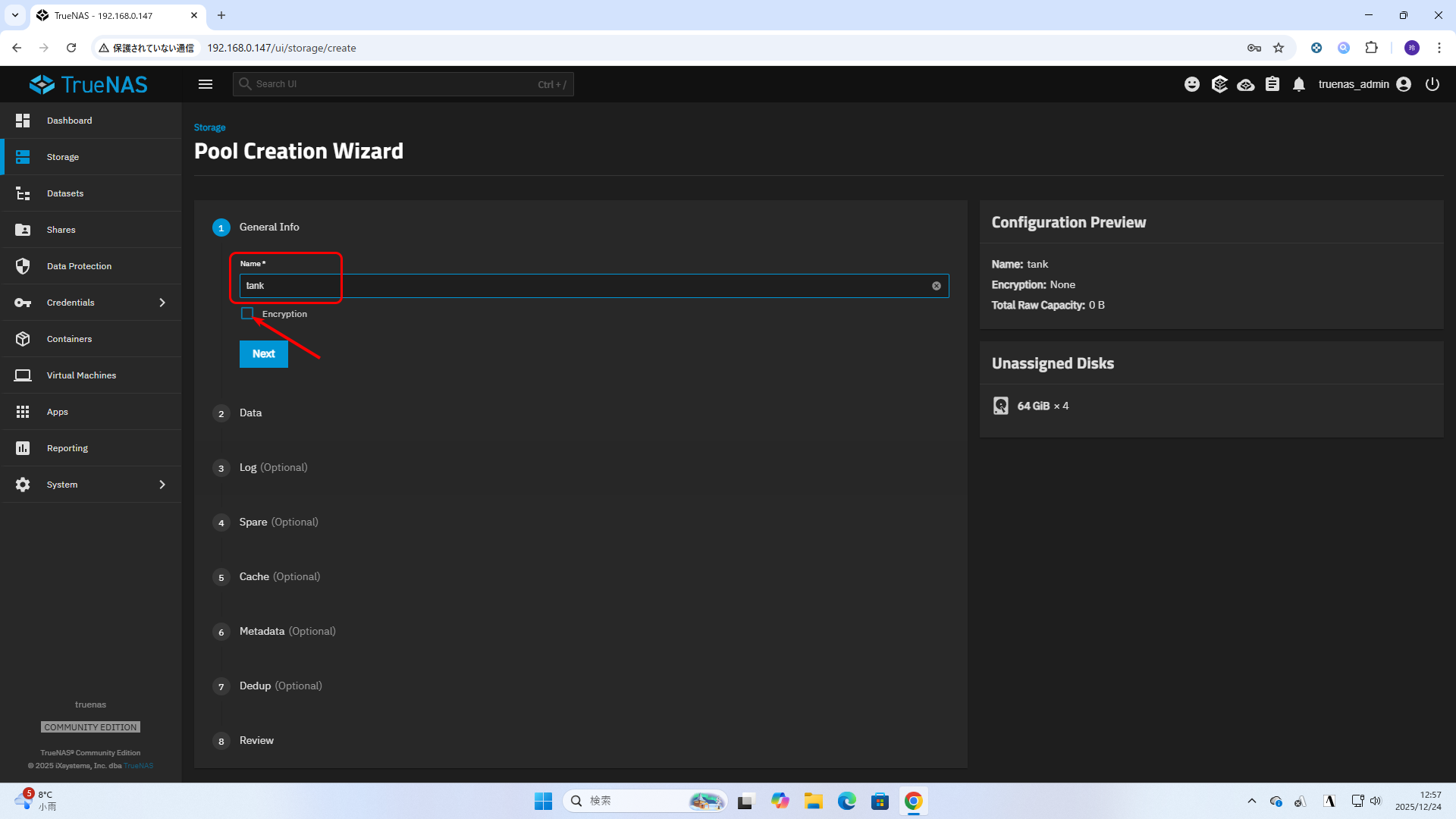
① General Info
Name を指定。
いつも ZFS の開発元の Sun Microsystems(後に Oracle)流に tank にしているけど、任意。
昔 ZFS の文献漁ったときなどに、サンプルなどで使われていたので。
大抵のシステムではどうせ Pool は1個しか作らないから何でもいいと思うのですが、複数の TrueNAS でユニークにする必要もないし、
別に他のユーザーから見えるわけでもないので独自性必要ないので結局 tank という。
■ Encryption (暗号化)
をチェックする。
(最近はよほどパフォーマンスカツカツの貧弱なマシンとか、パフォーマンス最重視の構成じゃなければ、運用中にドロップしたディスクの処分にあんまり気を遣わなくて良くなるので、暗号化するのがいいかな、と思っています)
Encryption Standard はデフォルトの AES-256-GCM でいいのでは。
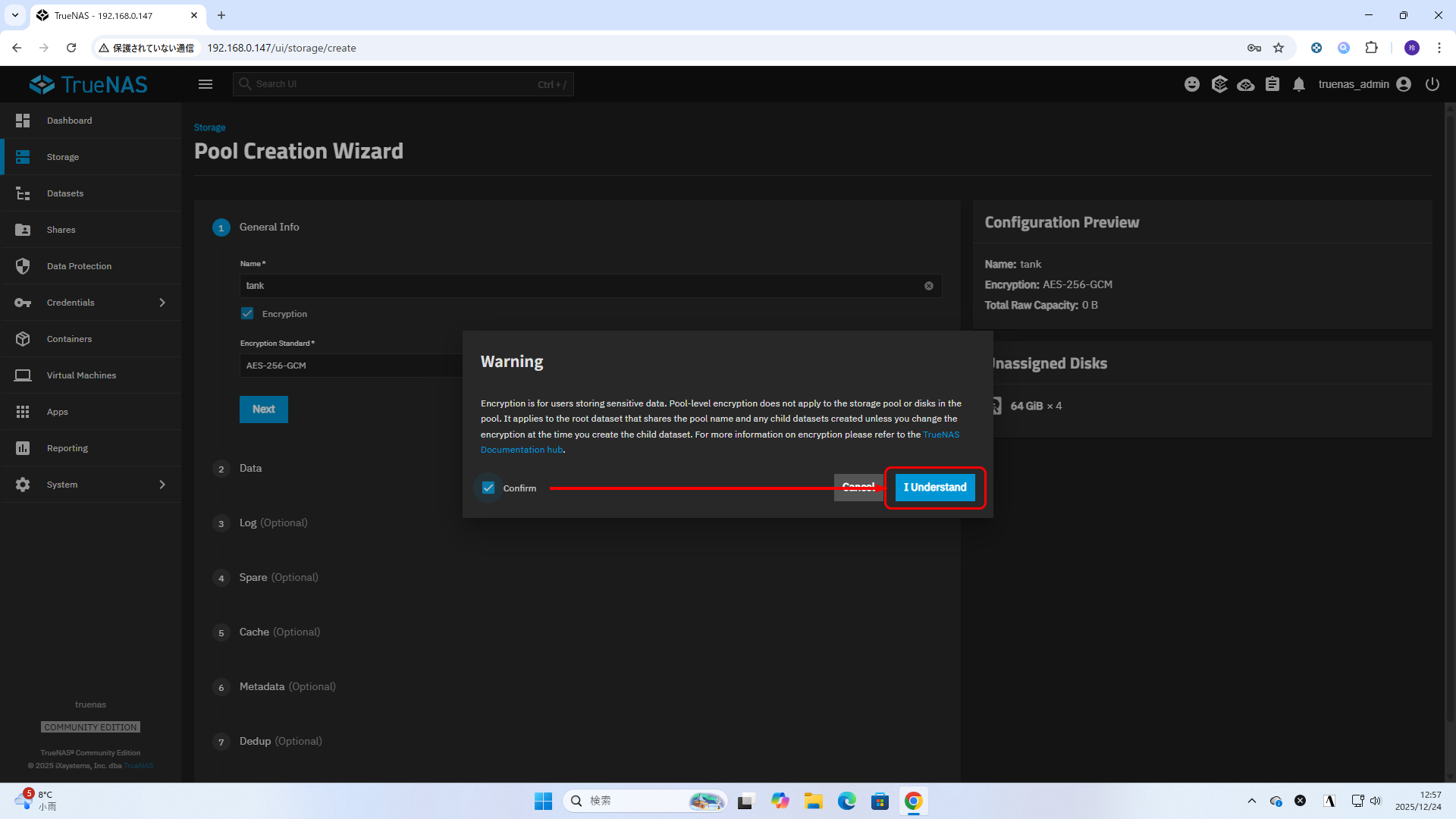
暗号化に関する注意書き。
Warning
Encryption is for users storing sensitive data. Pool-level encryption does not apply to the storage pool or disks in the pool. It applies to the root dataset that shares the pool name and any child datasets created unless you change the encryption at the time you create the child dataset. For more information on encryption please refer to the TrueNAS Documentation hub.
注意事項
暗号化は、機密データを保存するユーザー向けです。プールレベルの暗号化は、ストレージプールやプール内のディスクには適用されません。子データセットを作成するときに暗号化を変更しない限り、プール名を共有するルートデータセットと、作成された子データセットに適用されます。暗号化の詳細については、TrueNAS ドキュメンテーション ハブを参照してください。
(訳注:プールに設定しておくと、以降は明示的に暗号化しない設定にしなければ引き継がれます)
Confirm にチェックして I UNDERSTAND (理解しました)
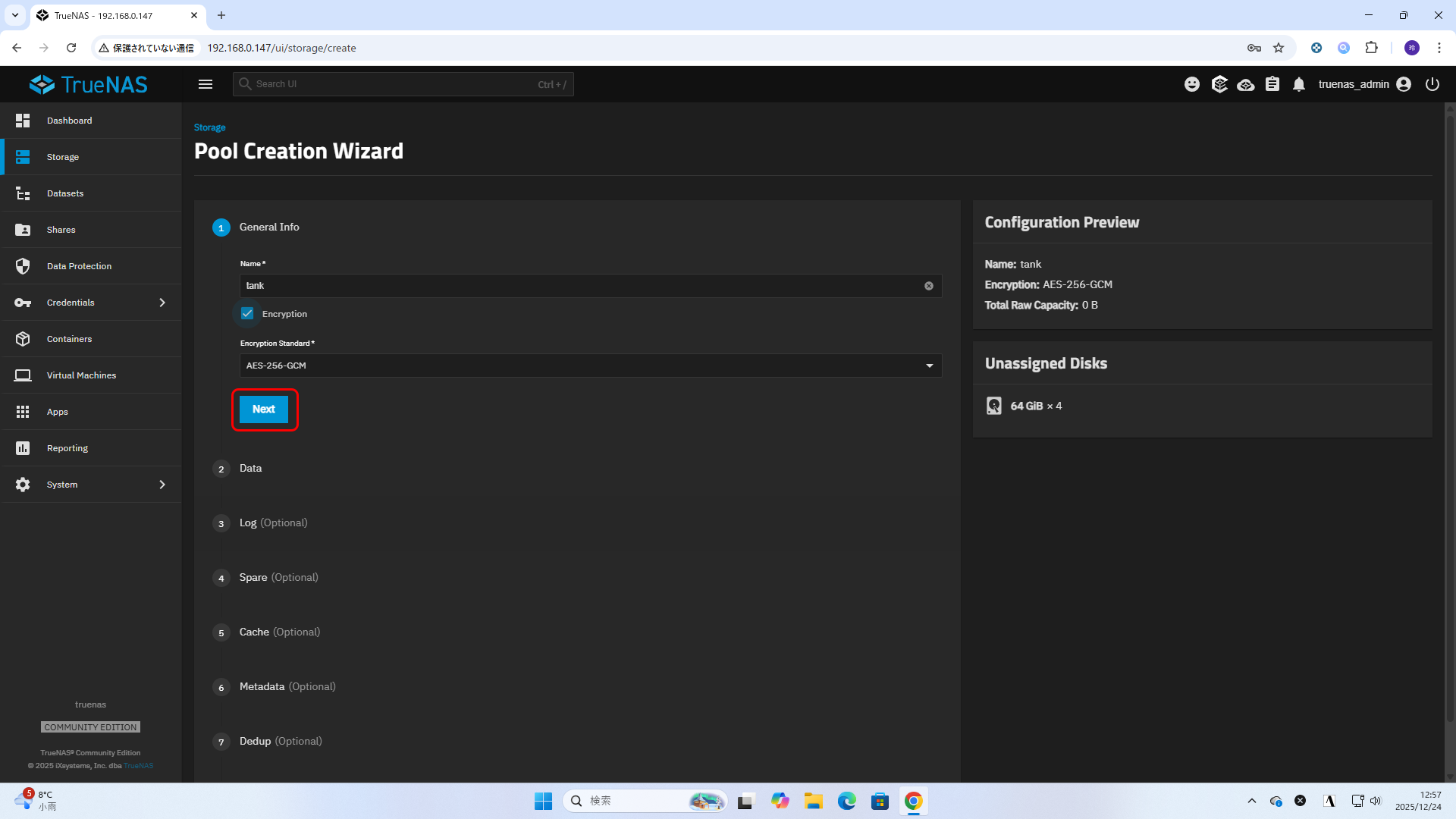
Next
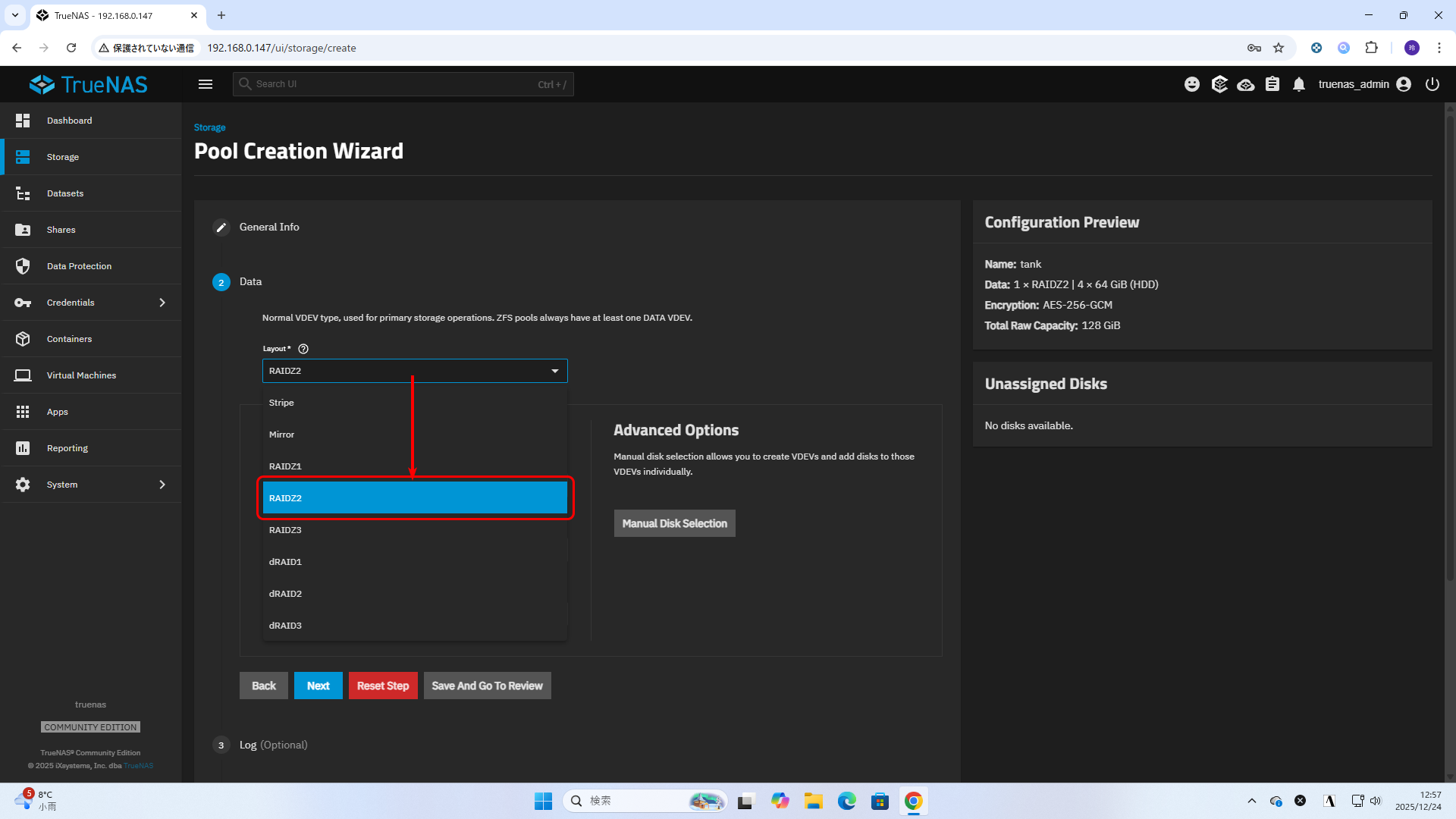
② Data
Layout で希望する構成を選択する。
Stripe
Mirror
RAIDZ1
RAIDZ2
RAIDZ3
dRAID1
dRAID2
dRAID3
から選ぶ。
dRAID は ZFS のパフォーマンスを高める代わりに小さなファイルだと効率が落ちるらしい。
OpenZFS dRAID has risen! - Storage Gagaなんか見てみると、dRAID よさそう、ってなる。
ただ、実際に設定してみようとすると、dRAIDを構成する場合はディスクが10台以上が推奨、とかdRAID2はスペアディスクを最低でも1台用意しろ、後からはスペアディスクは追加できない、とか結構注文の多い料理店。
dRAIDは何十台もの超多数のディスクで運用するものっぽいです。
(ので結局テスト環境は4台でRAIDZ2。Stripe は冗長性がないので、TrueNAS SCALE で構成するなら最低でも 2台でMIrror、3台でRAIDZ、4台ならRAIDZかRAIDZ2、6台ならRAIDZ2みたいになるかと。この辺もややこしくなるのでここではこのぐらいにしておきます)
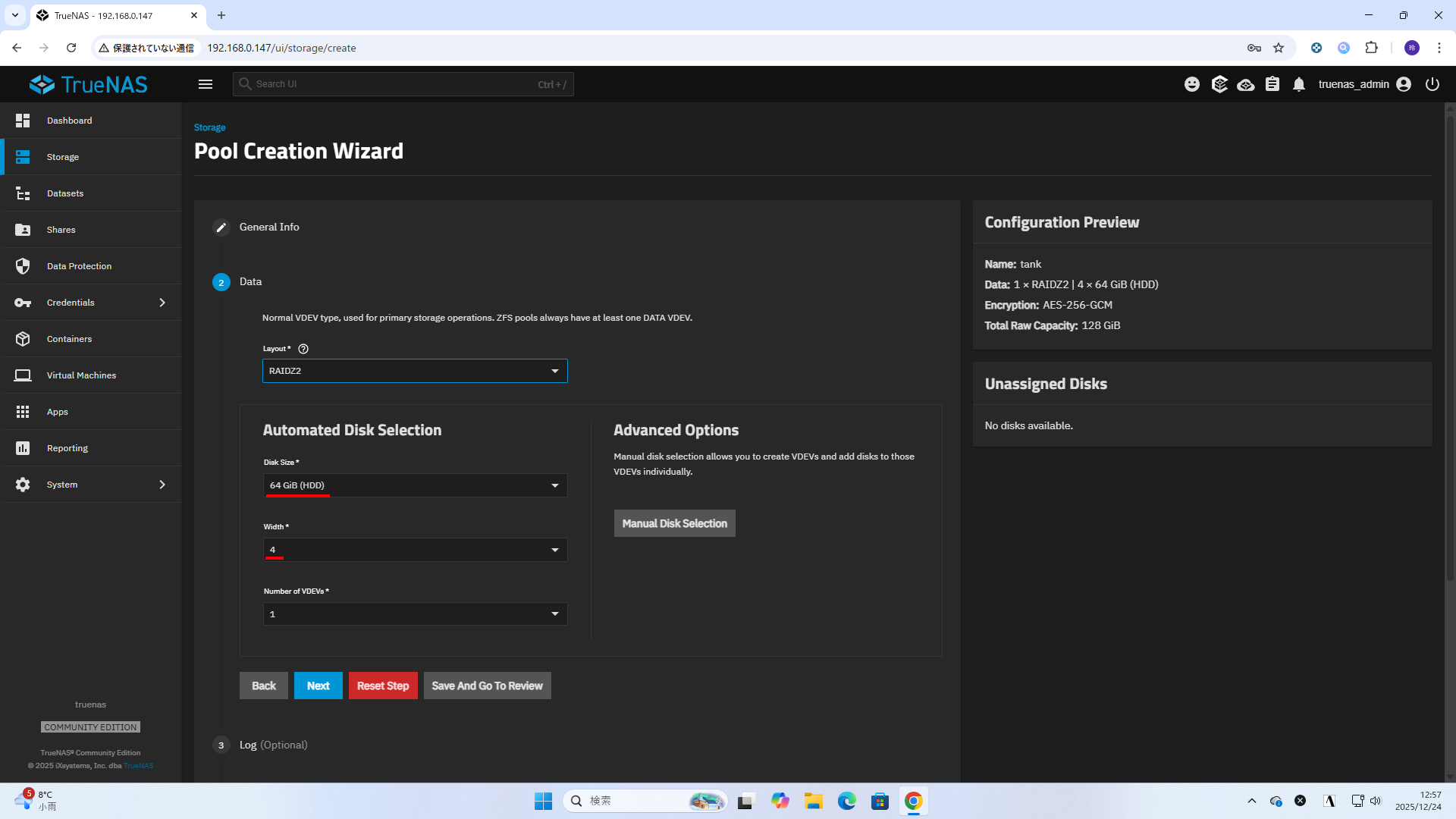
同容量のディスクが必要数装着されていれば、
Disk Size
(容量)
Width
(台数)
が自動的に選ばれます。
異なる容量のディスクで強引に作成したい場合は、
Manual Disk Selection
からできますがここでは割愛。
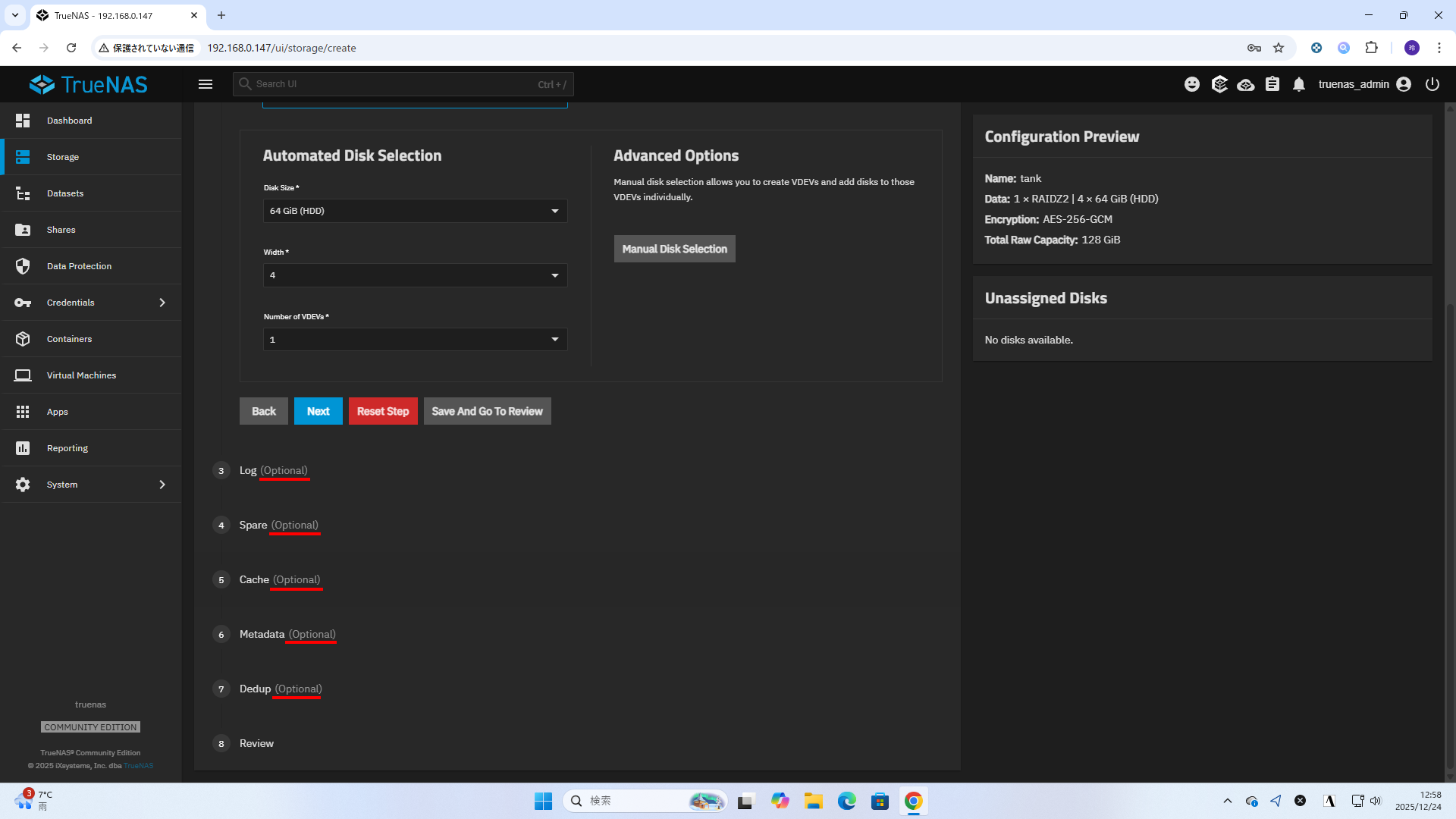
すこしスクロールすると、
あとの項目が
③ Log (Optional) ログ。SMBでは意味がないとされていて、NFSとかで複数の同時アクセス時に役立つらしい
④ Spare (Optional) スペア。使わない予備のディスクをスタンバイしておく。ドライブが落ちると自動で交換されてレシルバーされる感じ。
⑤ Cache (Optional) キャッシュ、SSDなどで構成すると、メモリのキャッシュを溢れた分に効果があるがメモリが十分に大量にないとキャッシュの効果を出す前に書き込まなければならないわけでかえって性能の低下を引き起こす
⑥ Metadata (Optional) メタデータのキャッシュ用、ハードディスクのプールに対して、SSDでメタデータや小さなファイルを保管します。注意点としてはこのSSDが壊れるとプール全体を失います。冗長化必須。なお、メモリのキャッシュARCが足りない部分でしか効果を発揮しません
⑦ Dedup (Optional) 重複排除、同じデータが重複しているような場合容量効率が上がるがメモリ消費が大きくなり、CPU負荷も上がるので用途次第
とオプション項目になっているのが確認できるので、
Save And Go To Review
でスキップして
⑧ Review
に進む。
設定したい人は Next で順次設定していけばいいと思いますが、この説明見ている人はまだ早いんじゃないかと思います。
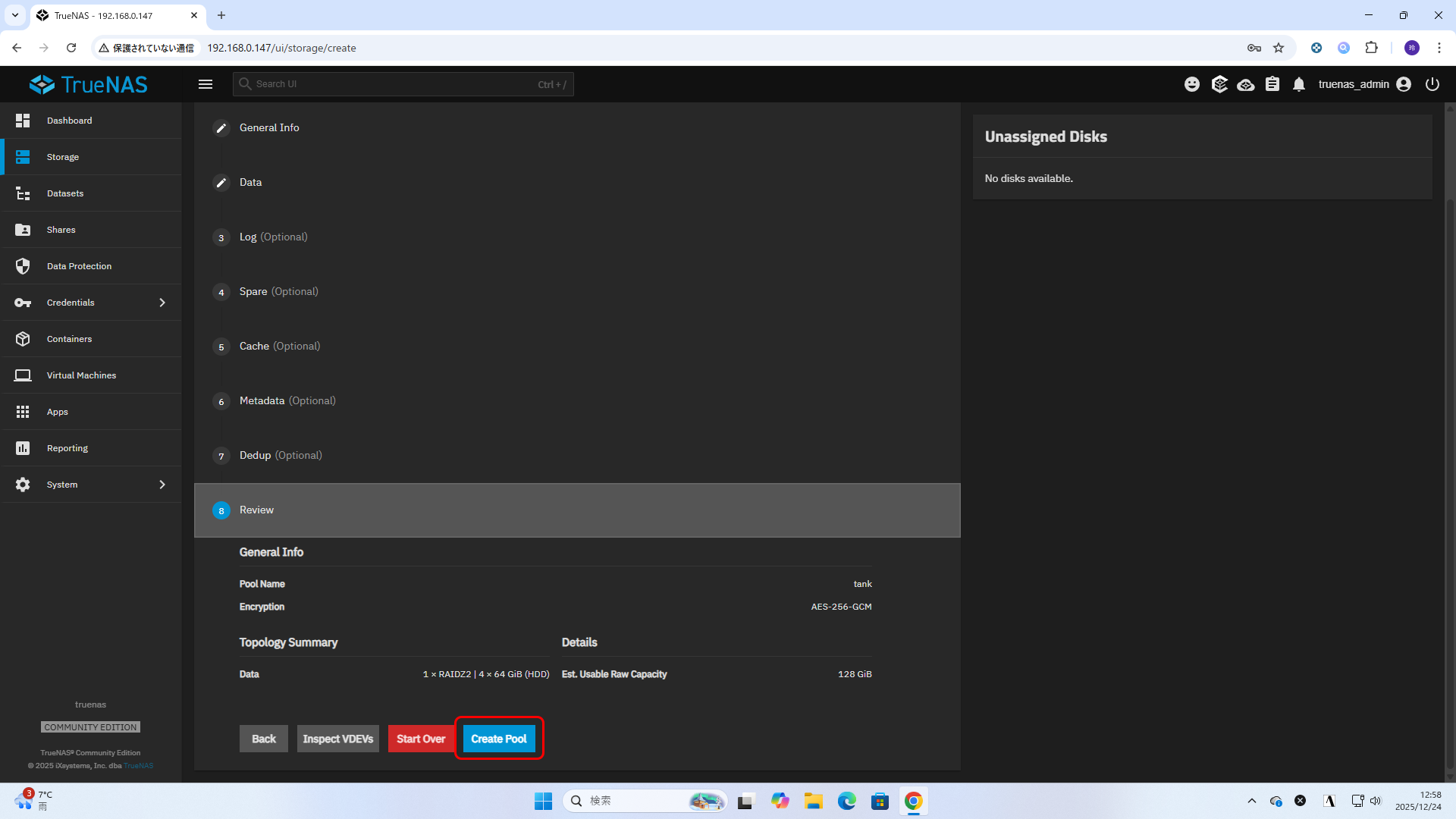
⑧ Review
構成を確認して
Create Pool
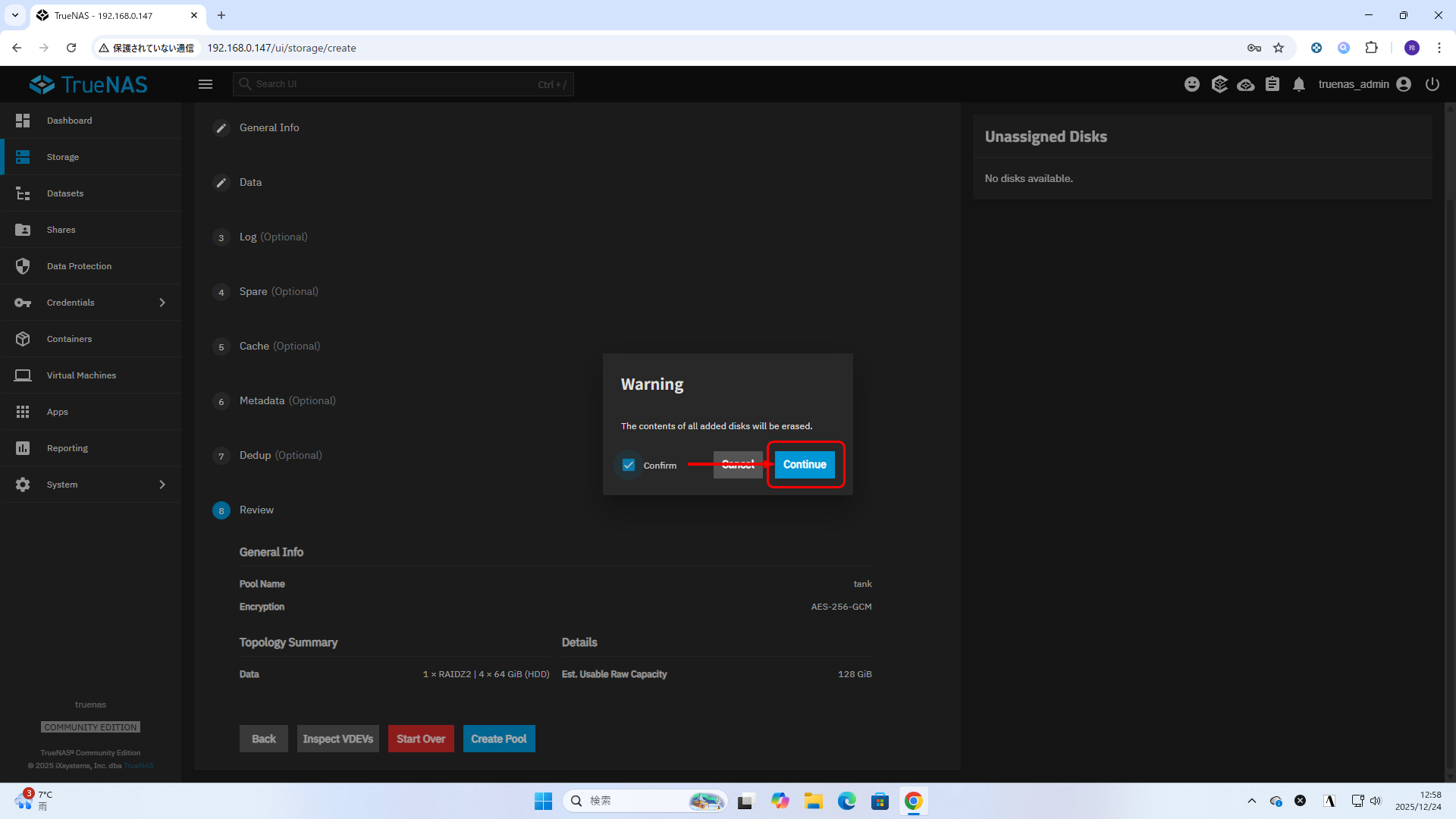
Warning
The contents of all added disks will be erased.
警告
全ての追加されるディスクの全体が消去されます。
(パーティションを切って部分的に使ったりできるわけではない)
Confirm にチェックして Continue
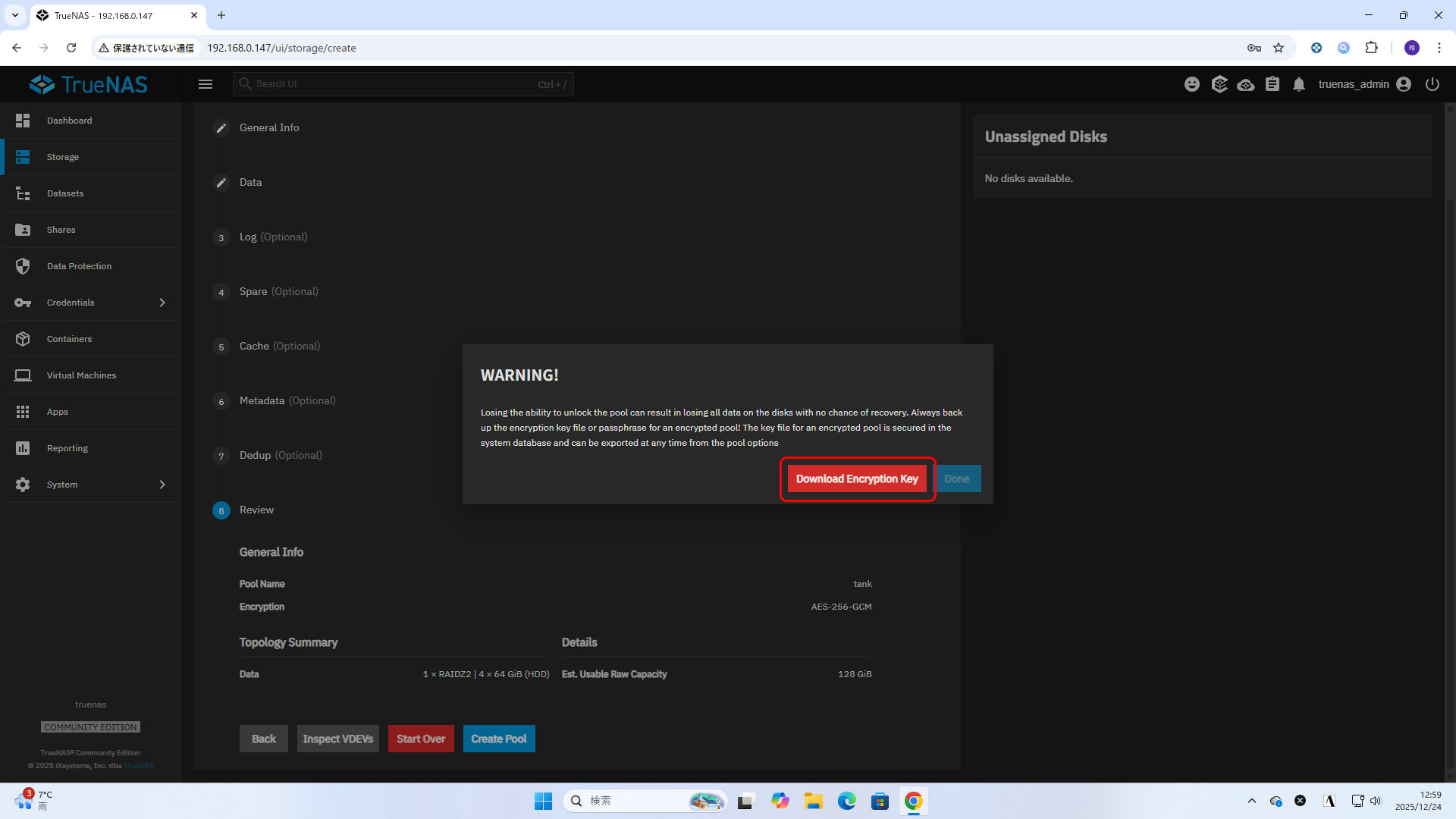
WARNING!
Losing the ability to unlock the pool can result in losing all data on the disks with no chance of recovery. Always back up the encryption key file or passphrase for an encrypted pool! The key file for an encrypted pool is secured in the system database and can be exported at any time from the pool options
警告!
プールのロックを解除する能力を失うと、ディスク上のすべてのデータが失われ、回復の見込みがなくなる可能性があります。暗号化されたプールの暗号化キー ファイルまたはパスフレーズは必ずバックアップしてください! 暗号化されたプールのキー ファイルはシステム データベースに保存され、プール オプションからいつでもエクスポートすることができます。
Download Encryption Key より暗号化キーをダウンロードして、Poolのディスクとは物理的に別の場所(今操作しているパソコン上など)に保管しておく。
このファイルをなくしたら最悪 Pool の全てのデータをロストすることがあり得るので厳重保管。システムを再インストールして、Poolをインポートしようとすると、暗号化されている場合、ここで保存しておいたキーファイルのアップロードかパスフレーズの入力が要求されます。キーファイルがアップロードできるとまっさらな環境でも Pool が読み取れるようになります。
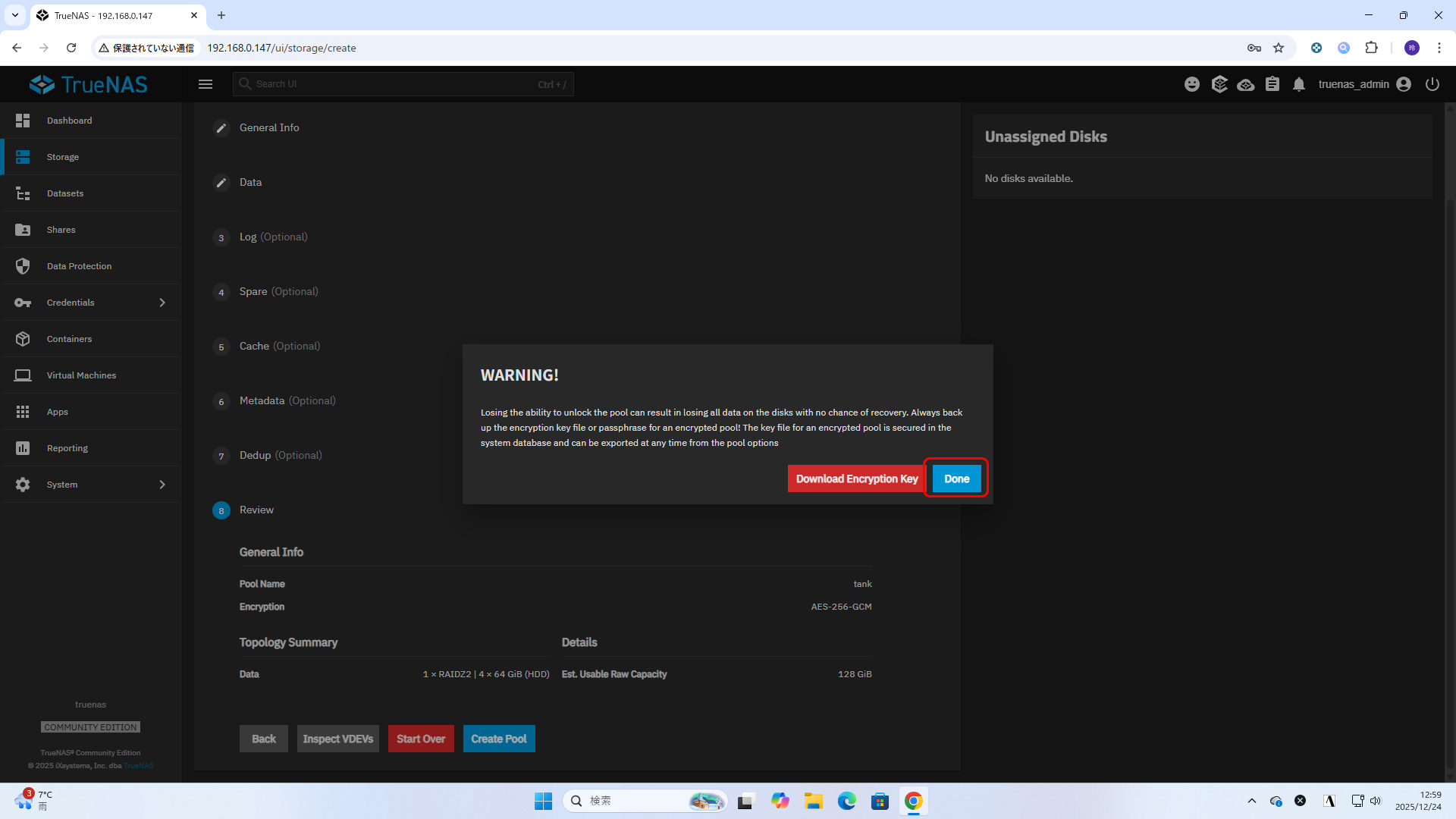
ファイルを保存したら
Done
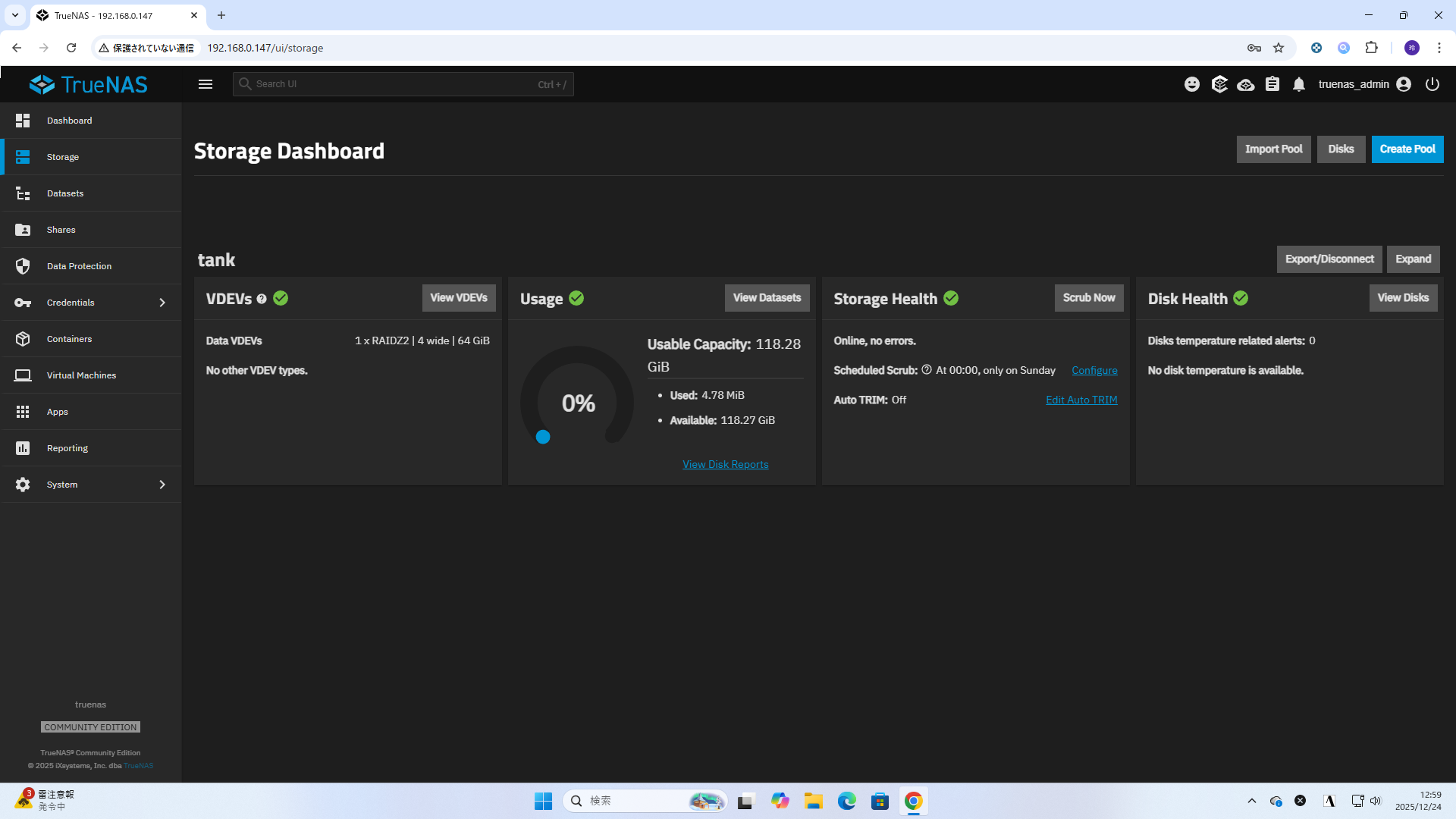
ディスクの集合体の Pool が作成されました。
ここから共有用の領域などを Dataset として割り当てて使います。
画面のように緑のチェックマークで健康状態が示されます。
Dataset
TrueNAS 25.10.1 はSMB共有を作成するウィザード内でデータセットが作成できるようになっていますので、今回はそちらの手順を利用します。
Sharing
Shares
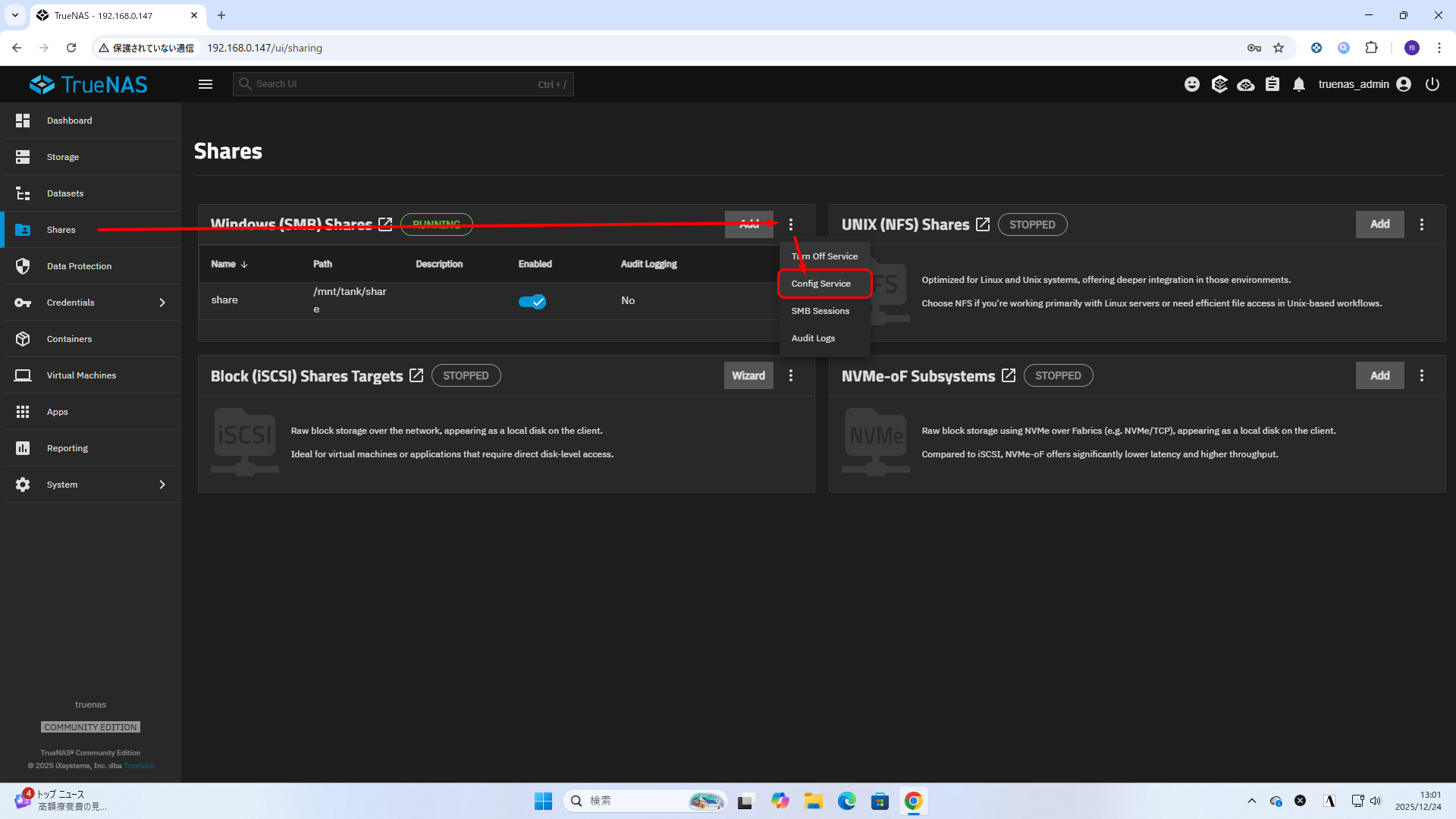
Windows (SMB) Shares の右側の Add の右側の縦三点をクリックして
Config Service
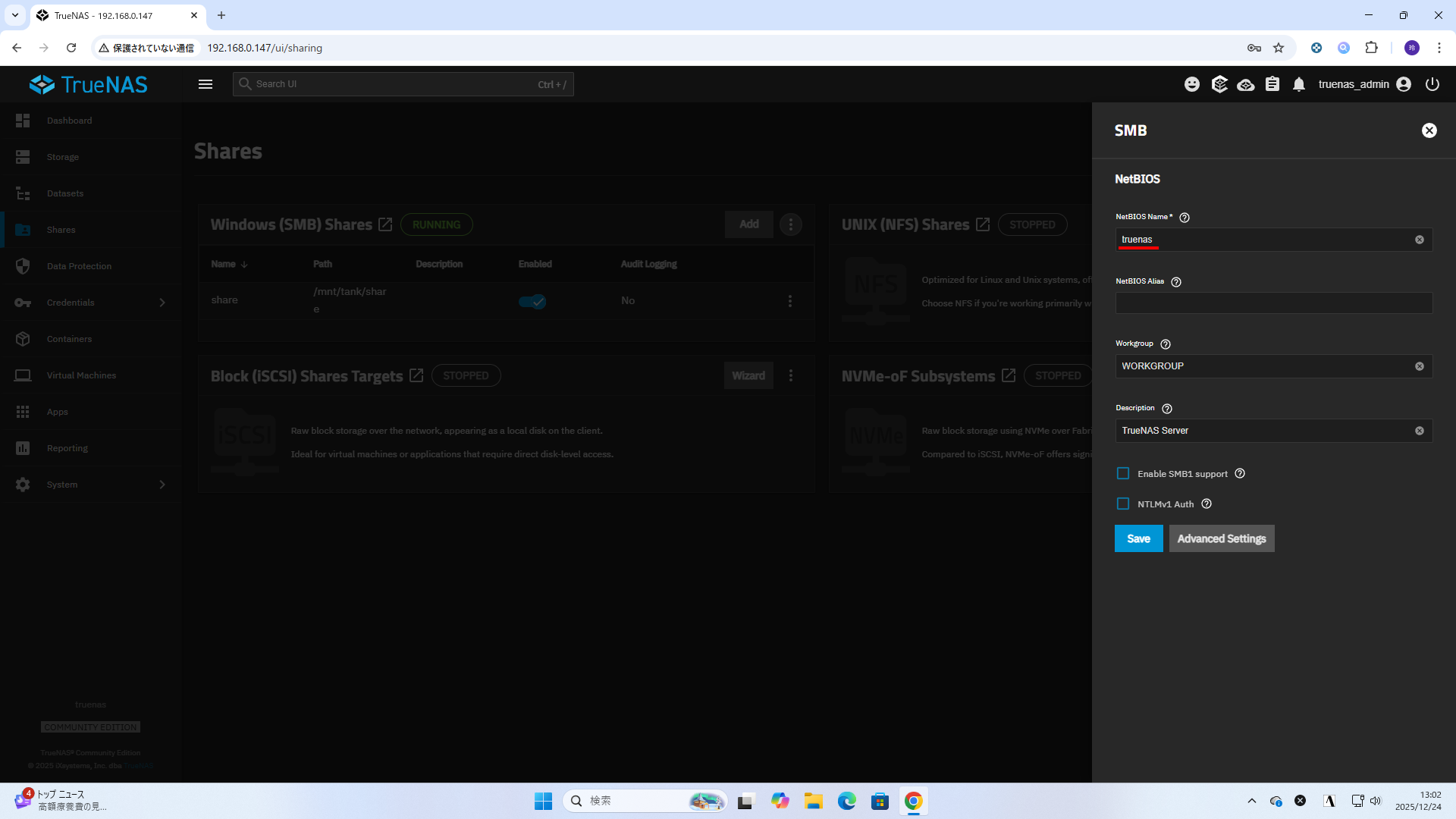
Netbios Name
をSMB共有を参照するパソコン側から見える名前として設定。他のパソコンや TrueNAS と重複しないものを任意で設定する。
デフォルトは truenas
(hostnameの設定反映されないのかな)
Workgroup
はパソコンと同一のものにする。
Windows 11だと歯車→システム→詳細情報→デバイスの仕様のところの「ドメインまたはワークグループ」
で確認できる。
WORKGROUPとかMSHOMEとか。
Description は説明。
Windowsだと見える場所ほとんどないので気にしなくてもいい位。
□ Enable SMB1 support
□ NTLM1 Auth
は古い環境で必要な場合に互換性のための設定ですが、同時にセキュリティが下がるわけで、古い環境をリプレイスを検討すべきです。
Save
そうしたら
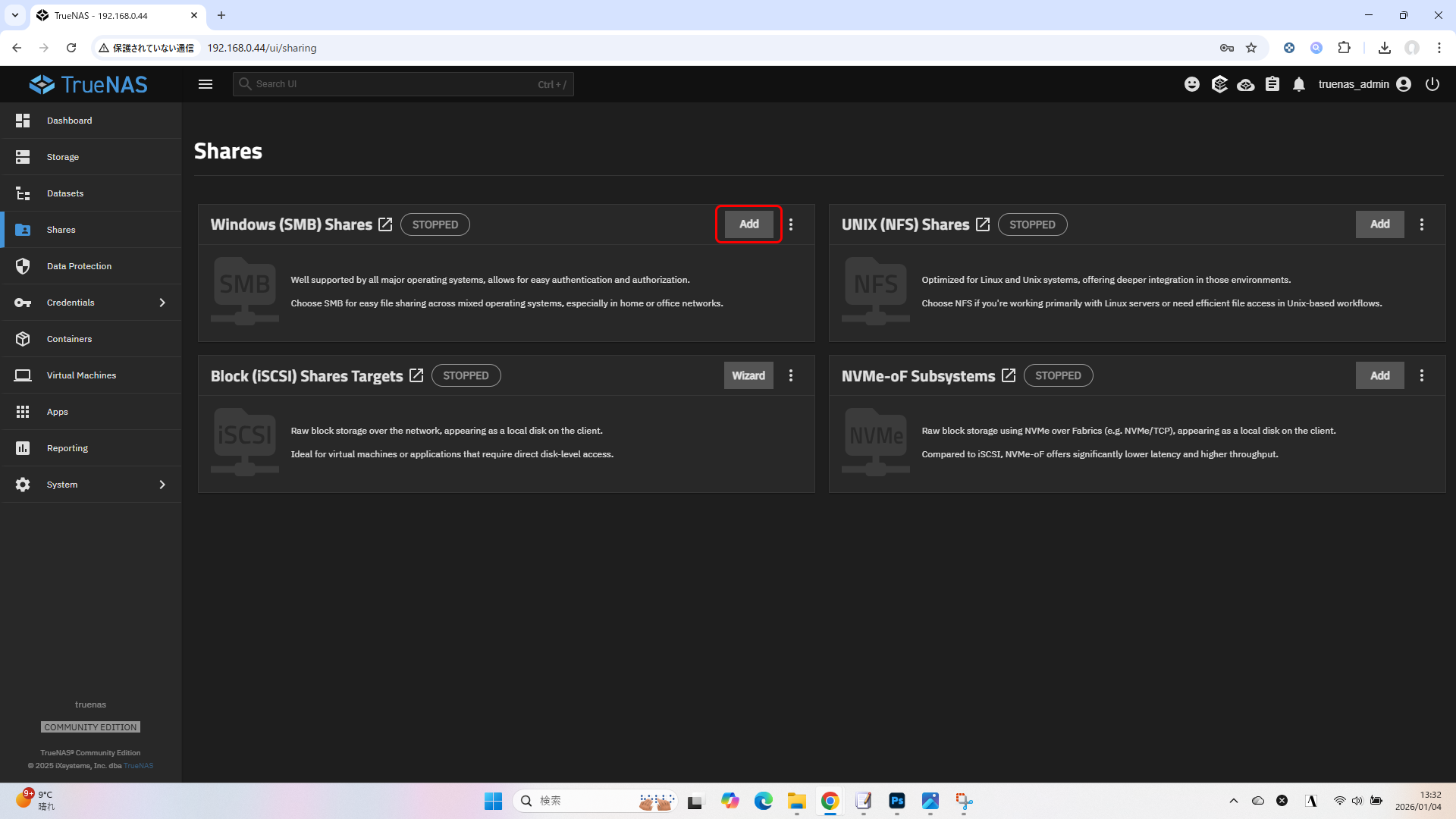
Add
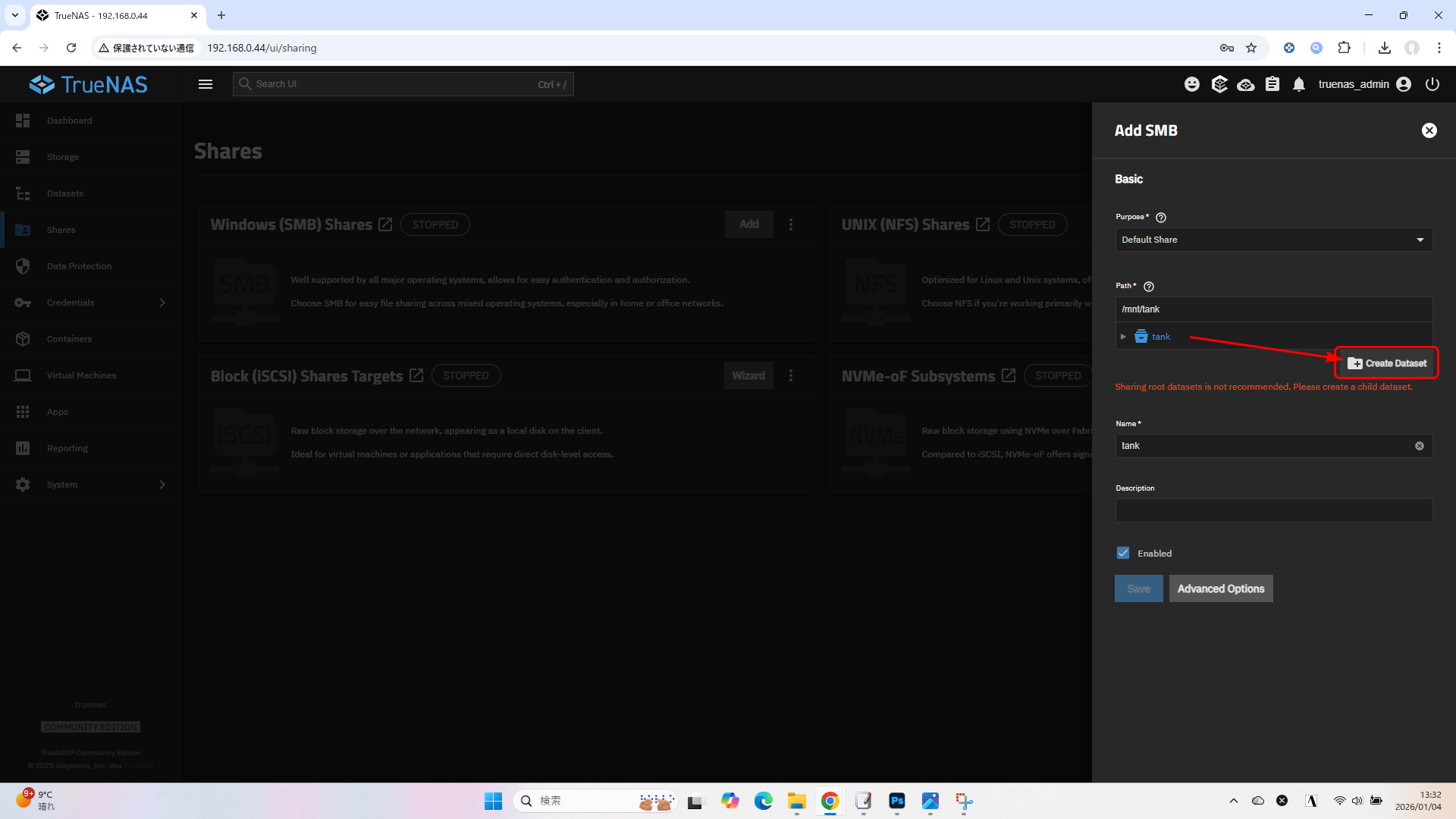
Path
で
tank
をクリックして
Create Dataset
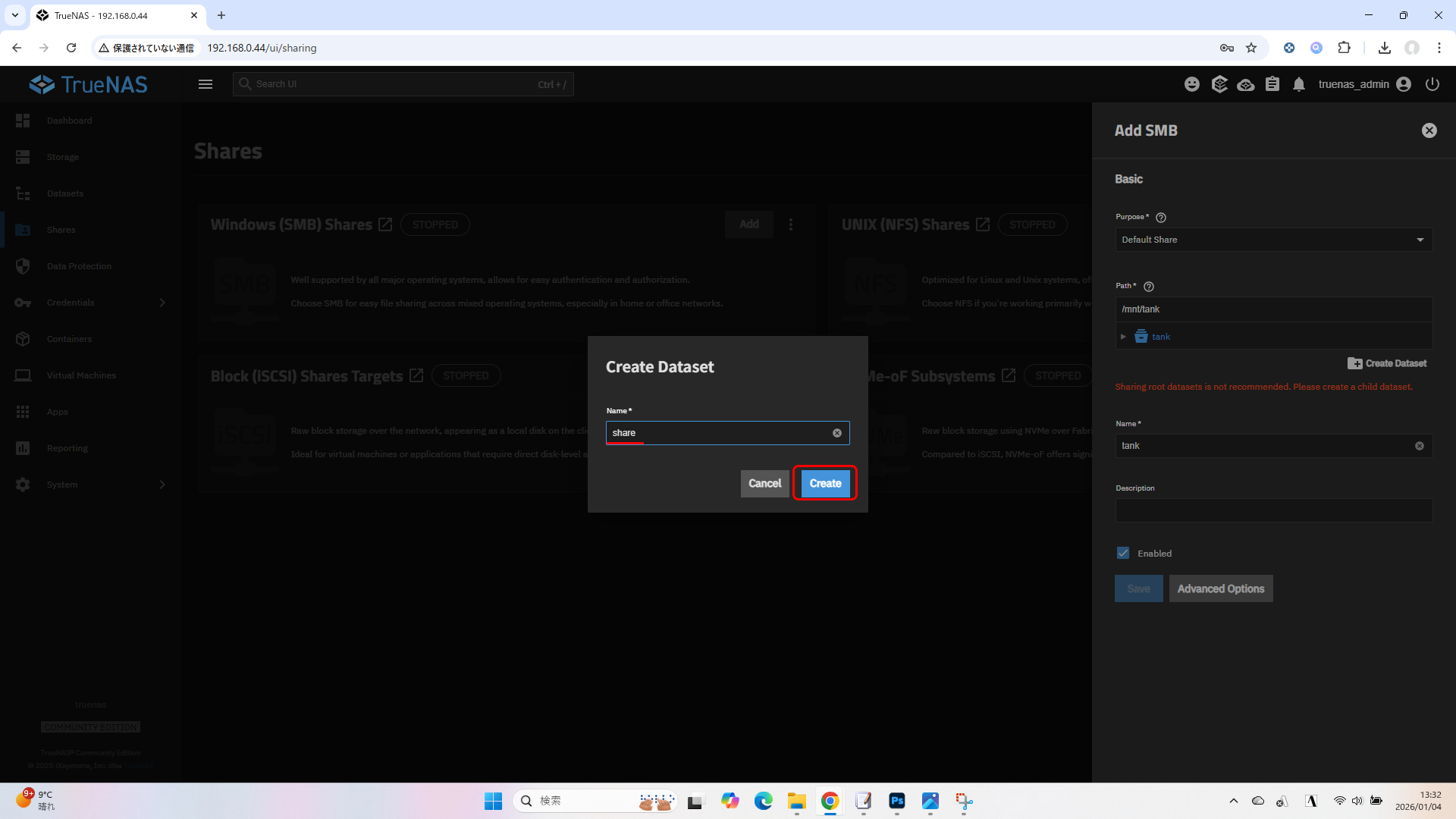
サンプルとして
share
と入力して
Create
でデータセットがここで作成できます。
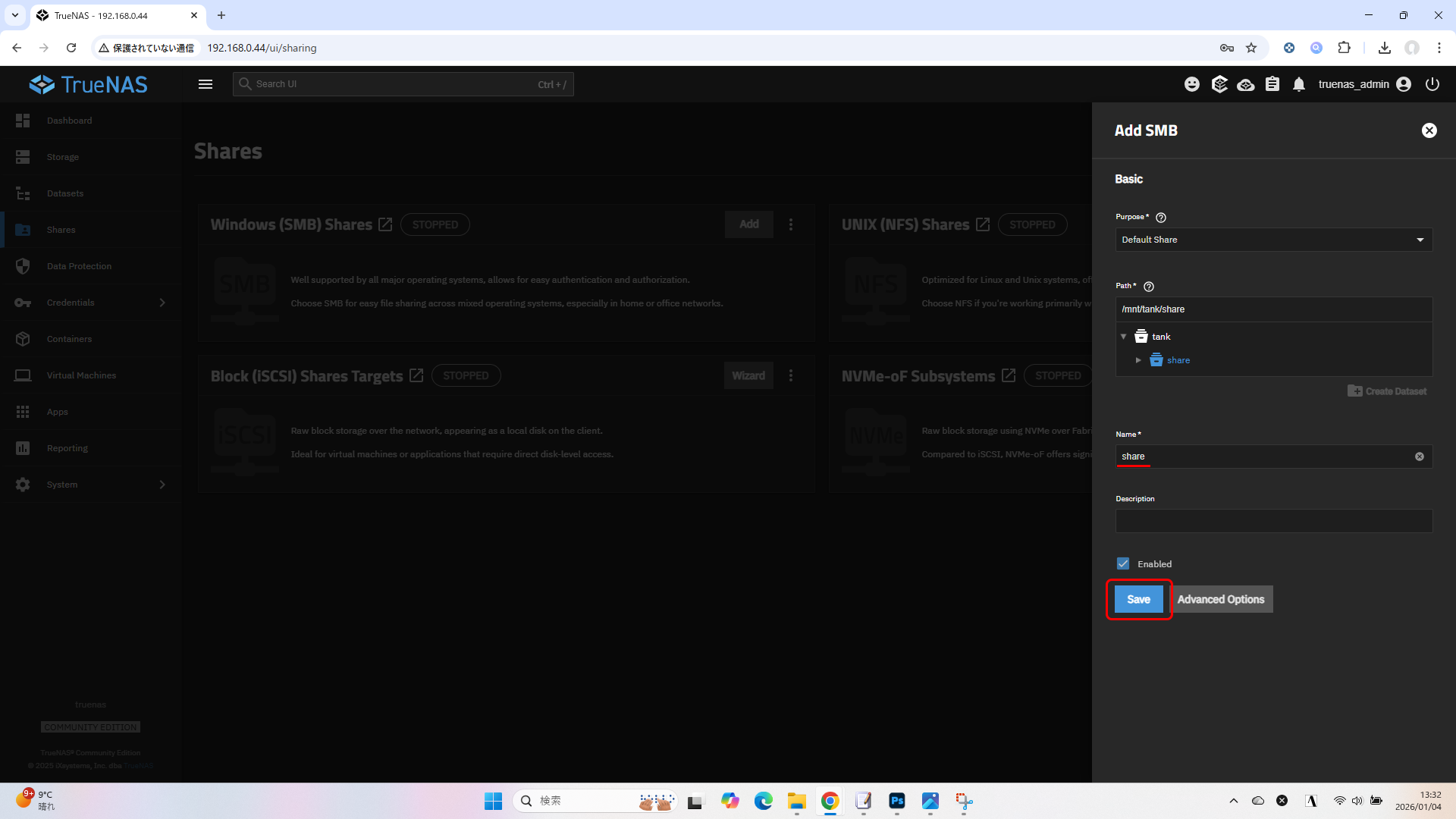
Name
のところに同じ名前が入ります。
混乱しないようにここはそのままが推奨です。
Save
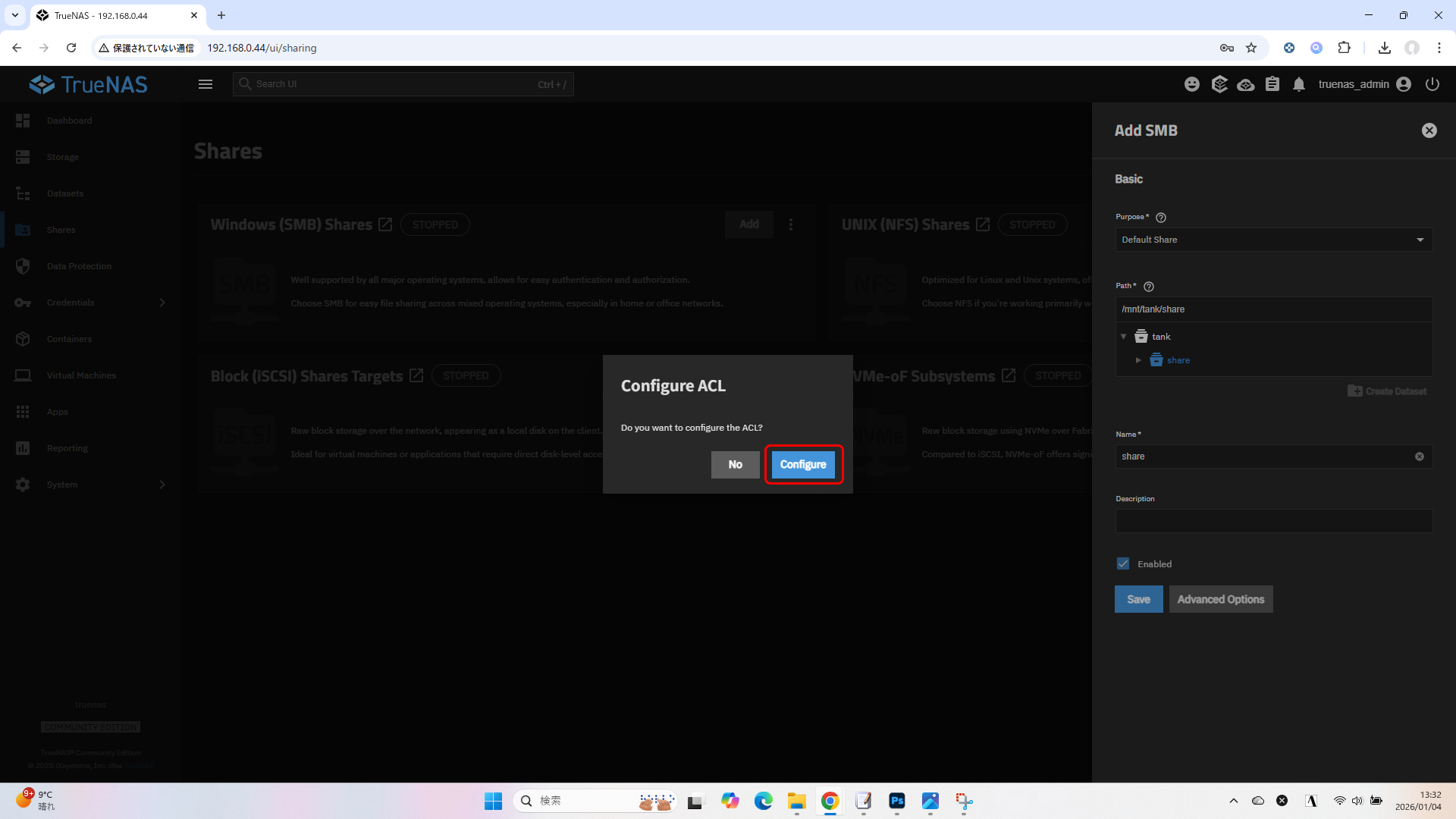
Configure ACL
Configure
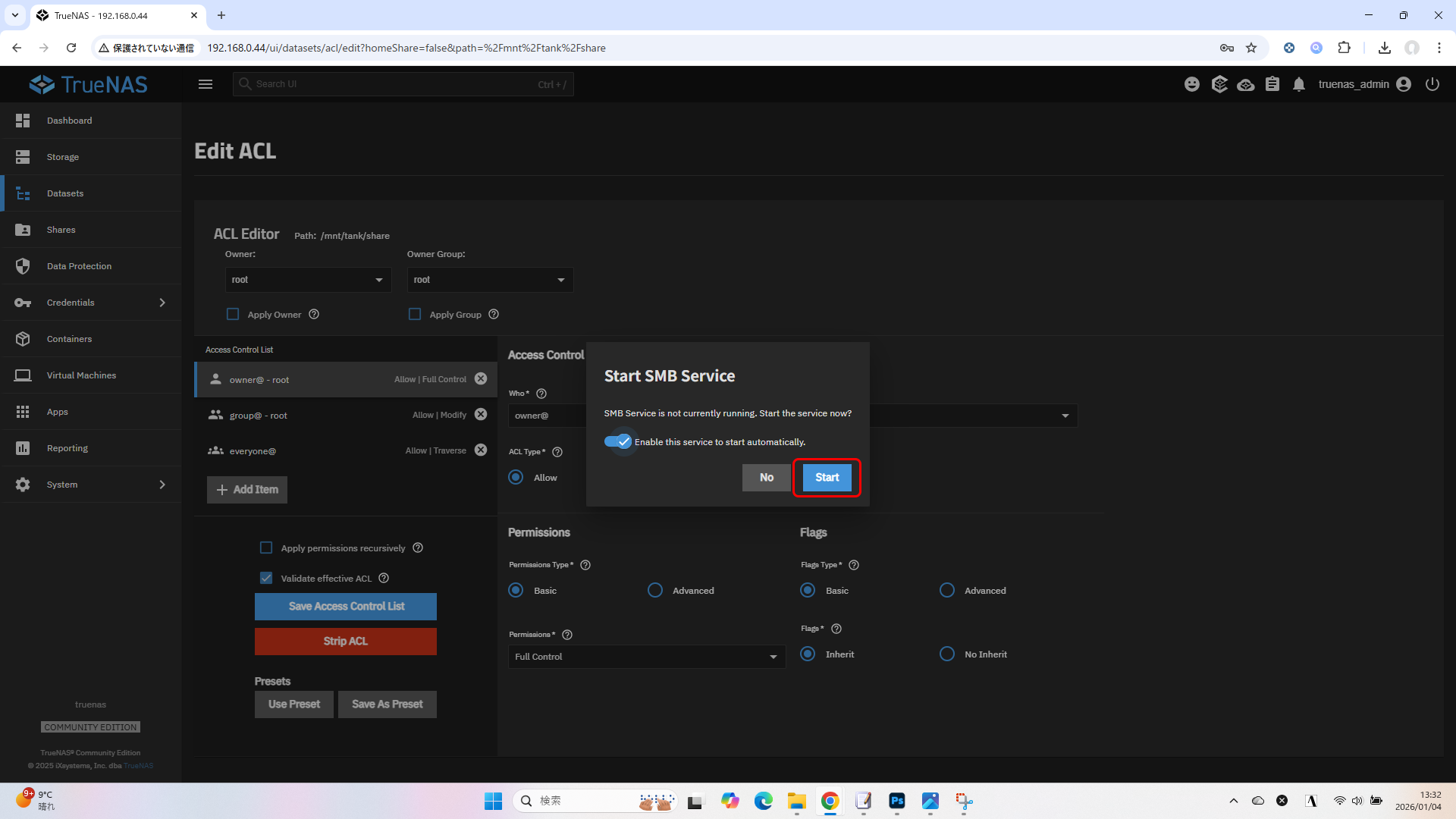
Start SMB Service
SMB Service is not currently running. Start the service now?
SMB サービスの開始
SMB サービスは現在実行されていません。今すぐサービスを開始しますか?
ここで早速SMBサービスを開始するか確認されます。
最初にいくつも共有フォルダを作成してから一斉に公開したいとかいうのでなければ
Start
(別に開始した後でも共有フォルダを作成することはできます。一部の設定変更の際に、SMBサービスの再起動が必要なケースがあるくらいです)
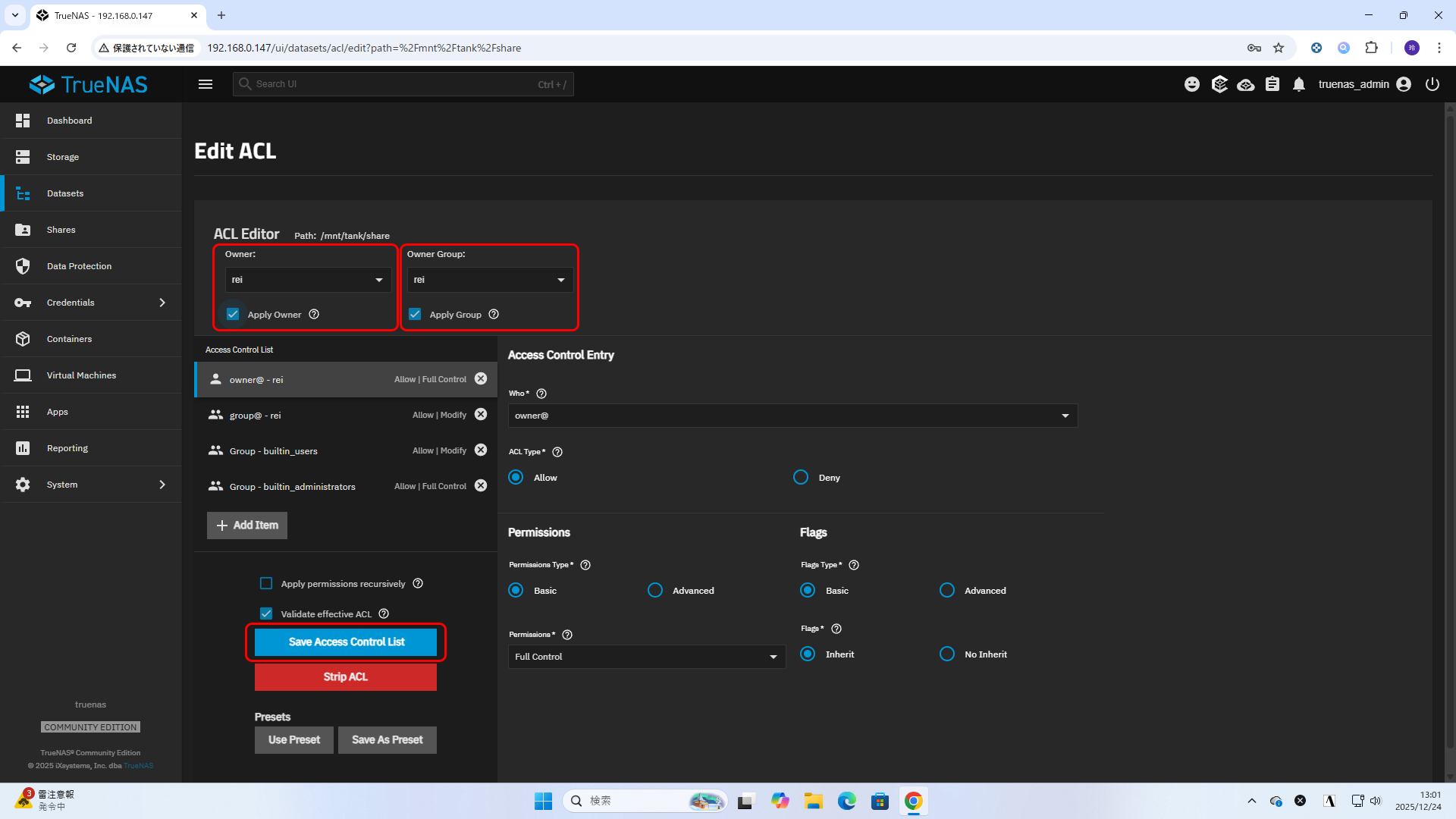
ACL Editor
Owner: root
Owner Group: root
となっているので、root のところをクリックすると表示されるプルダウンより先ほど作成した自分ユーザーと、自分グループに変更。割とリストの上の方にいると思います。
■ Apply Owner と ■ Apply Group にチェック。
Owner は Full Control
Owner Group は Modify
(自分のみフルコントロール、グループは読み書き、ゲストアクセスは不可)
になっているので一般的な用途にはそのままで十分かと思いますが、
何か変更したい場合はここで調整。
他の設定パターンは後日やるかも。
Save Access Control List
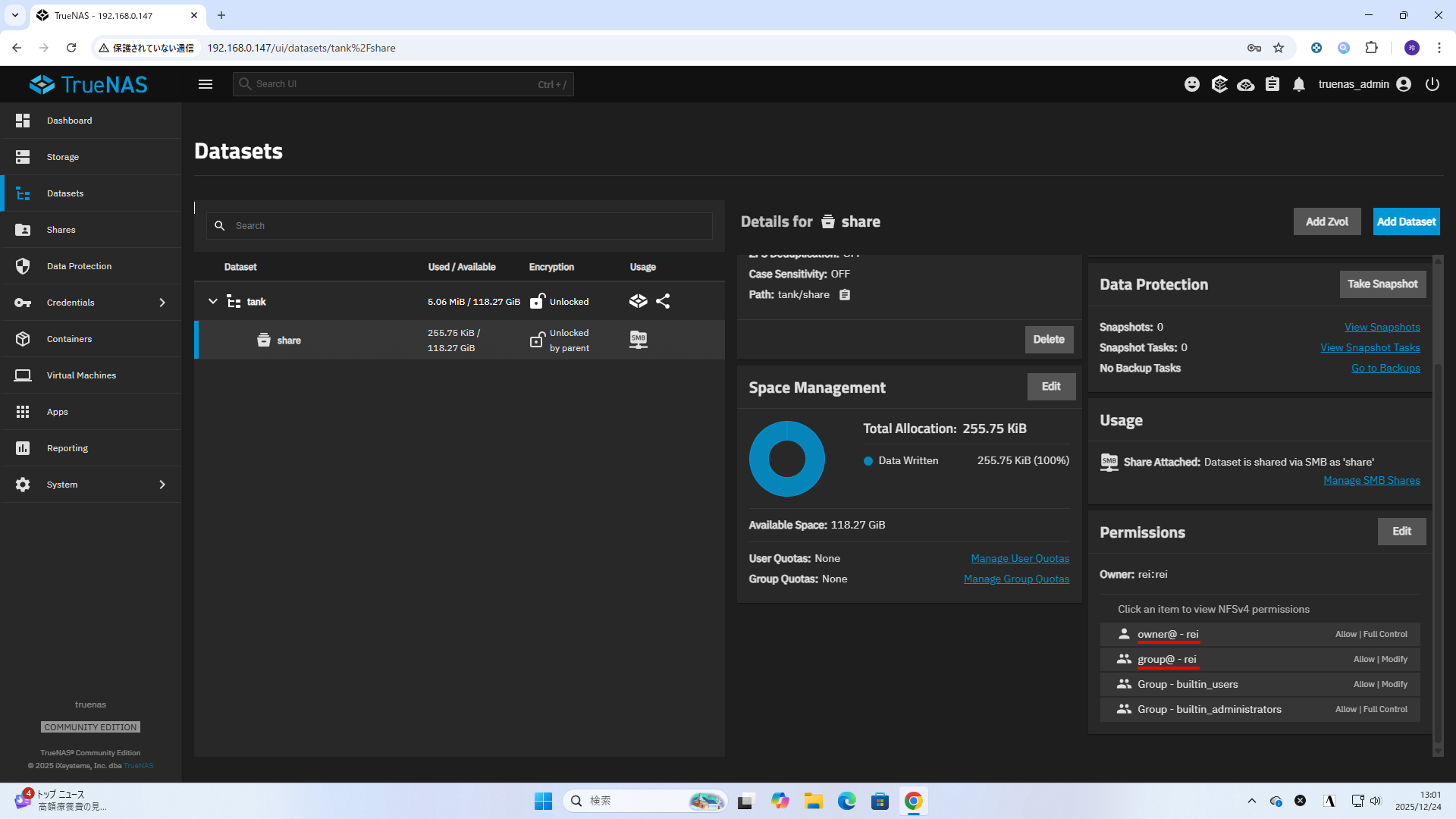
右下の Permissions が変わっているのが確認できるはずです。
これでひとまず共有もできましたので、
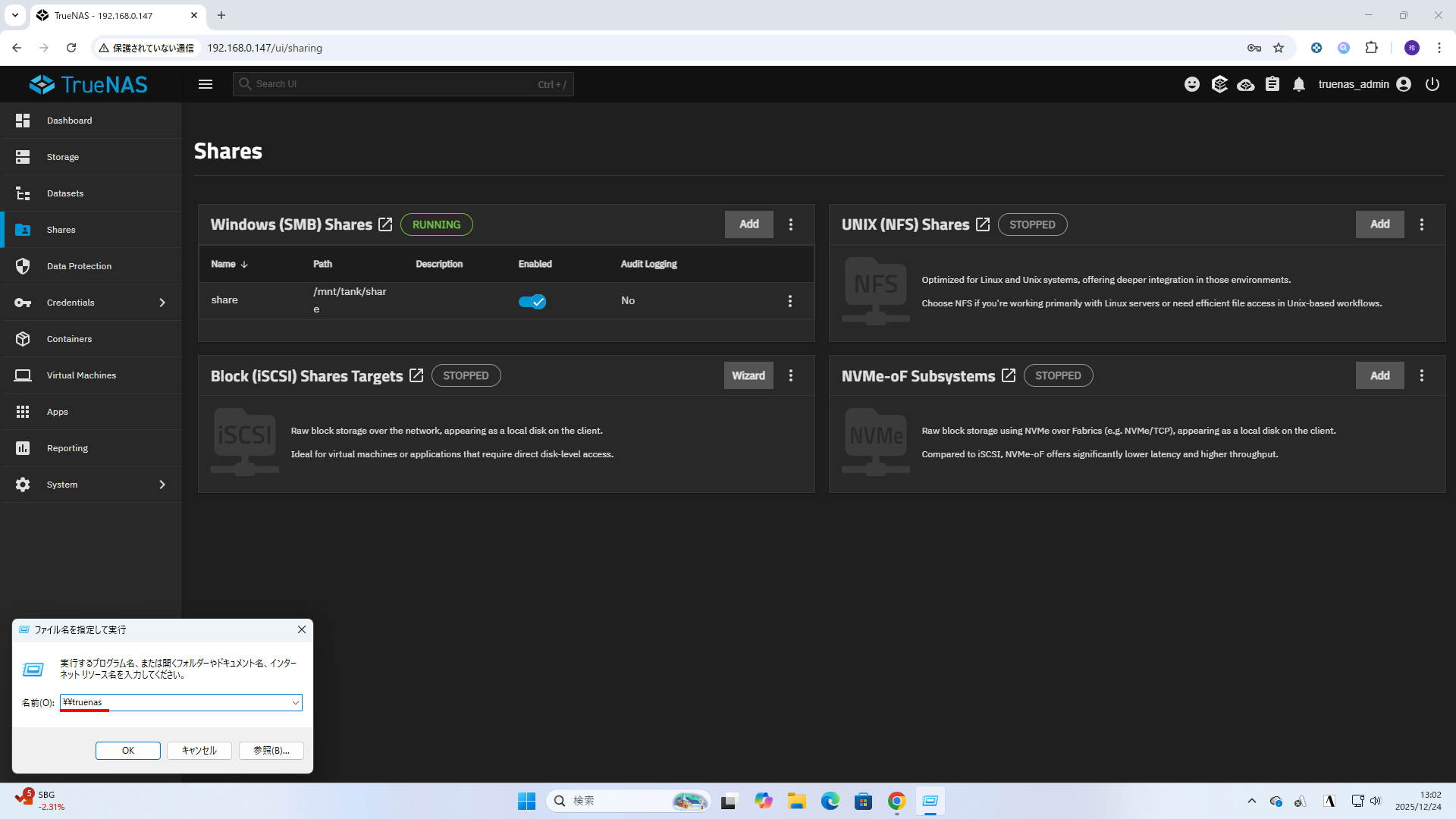
Windows マシンからなら、
ネットワークの中にこの TrueNAS が見えたり
[Win]+[R]で\\(半角の「¥」マーク2つ。[Back Space]キーの隣)に続けて SMB の項目で指定したこの TrueNAS の Netbios Name やIPアドレスを指定して[Enter]すると、
共有フォルダが見えるかと思います。
ちゃんと設定できてるとそのうちネットワークにも出現します。
ただここの設定の話を始めると TrueNAS だけの話じゃなくなるし長くなるので割愛。
(古い記事を参考におっくうがって自分ユーザー作らないで管理者ユーザーの root や admin 、truenas_admin でアクセスしようとしてもできなくなってるはず)
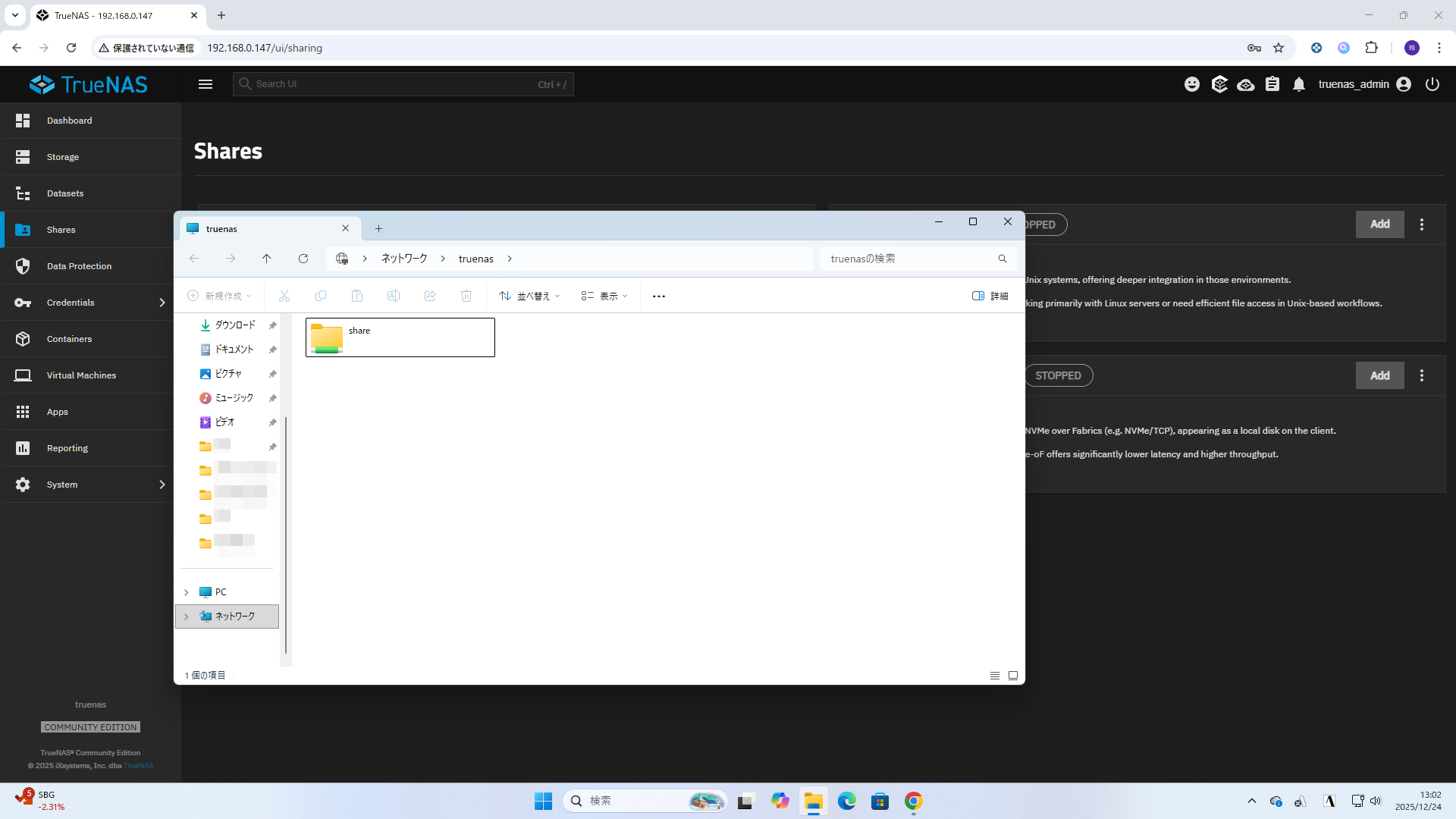
見えたら共有フォルダ内にファイルやフォルダを作成したり削除したりできるか確認してみてください。
Data Protection
SMB 共有フォルダの設定ができたら、あとはNASとしての堅牢性に関する項目のうち、この TrueNAS 単体で設定できる項目。
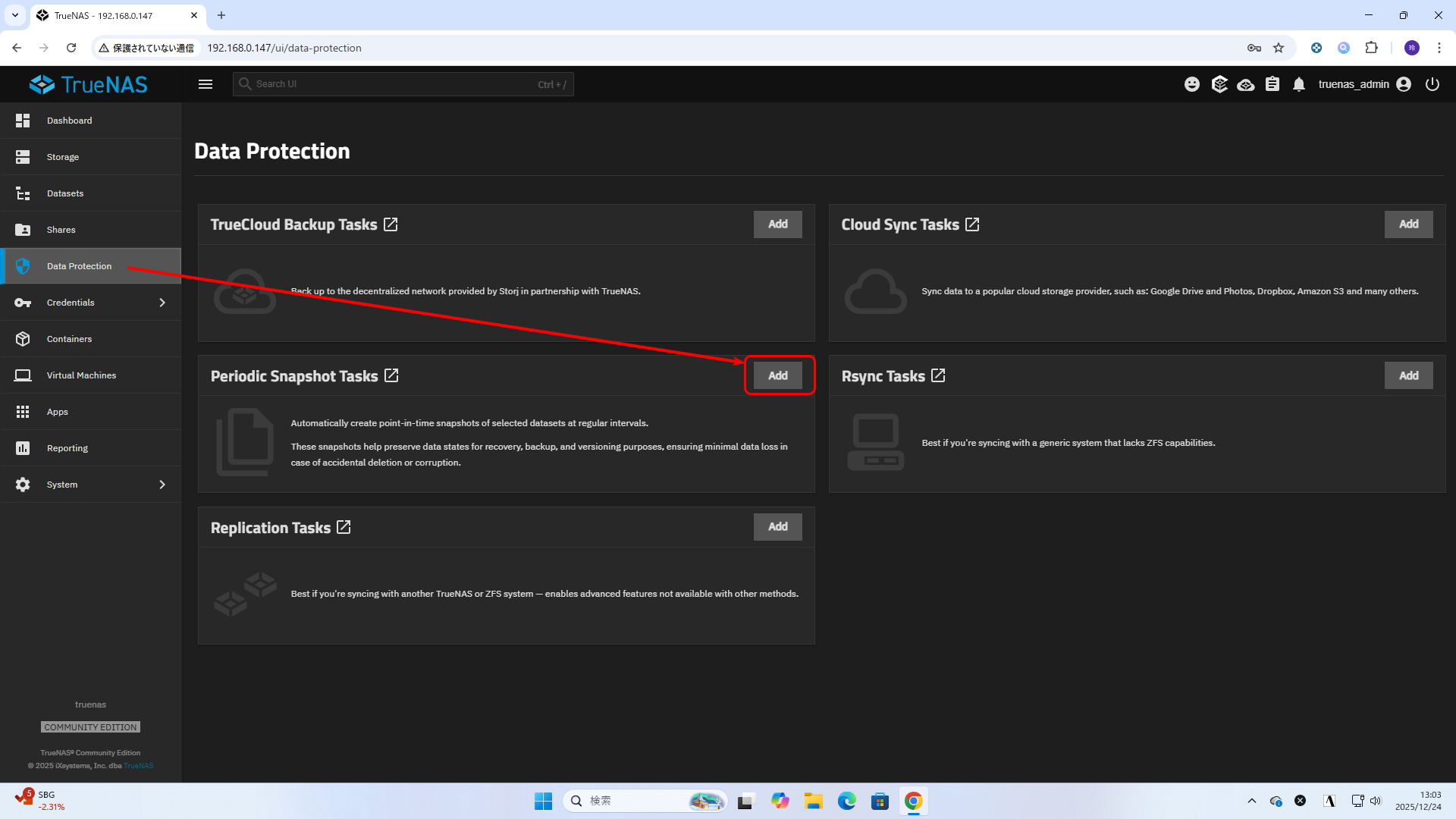
Data Protection>
Periodic Snapshot Tasks の Add
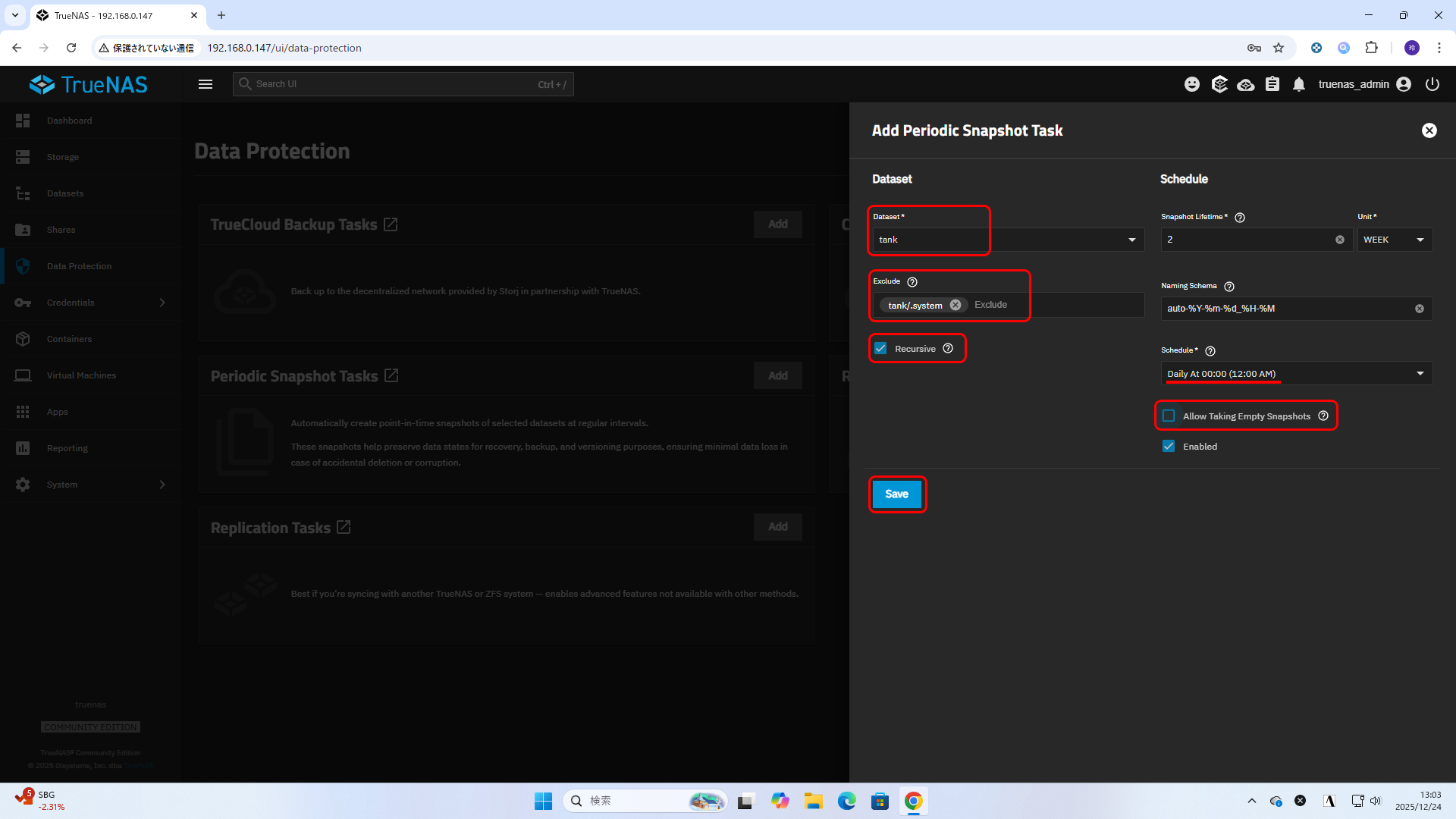
Dataset で今回作成した Dataset を単体で指定するか、複数 Dataset をまとめて運用するなら Pool 自体を指定して Recursive にチェック。
最近は、ざっくり tank を指定して、Recursive にチェックするのですが、 tank/.system の Snapshot が溜まるのが邪魔なので Exclude に指定するようにしています。文字で入力して[Enter]で白くなる。
ほかのパラメータは何か思い入れがあればそれに設定して
(スケジュールはデフォルトでは Daily で1日1回00:00 12:00AM で寿命は2週間となっていますが、Hourly で1時間ごととか。お好みで。 Create Custom Schedule でよりきめ細やかな設定を作れます)
□ Allow Taking Empty Snapshots は変更がなかったときもスナップショットをとる設定なので、あまり変更の多くない使い方の場合は外した方が使いやすい。
Save
これで
Windows の「以前のバージョン」が利用できるようになります。
(間違えて削除してしまった、とか上書きしてしまったとかのヒューマンエラーへの対策になる)
S.M.A.R.T. テストのスケジュールの設定
25.10 では専用のメニューがなくなったので、Cron Job で設定します。
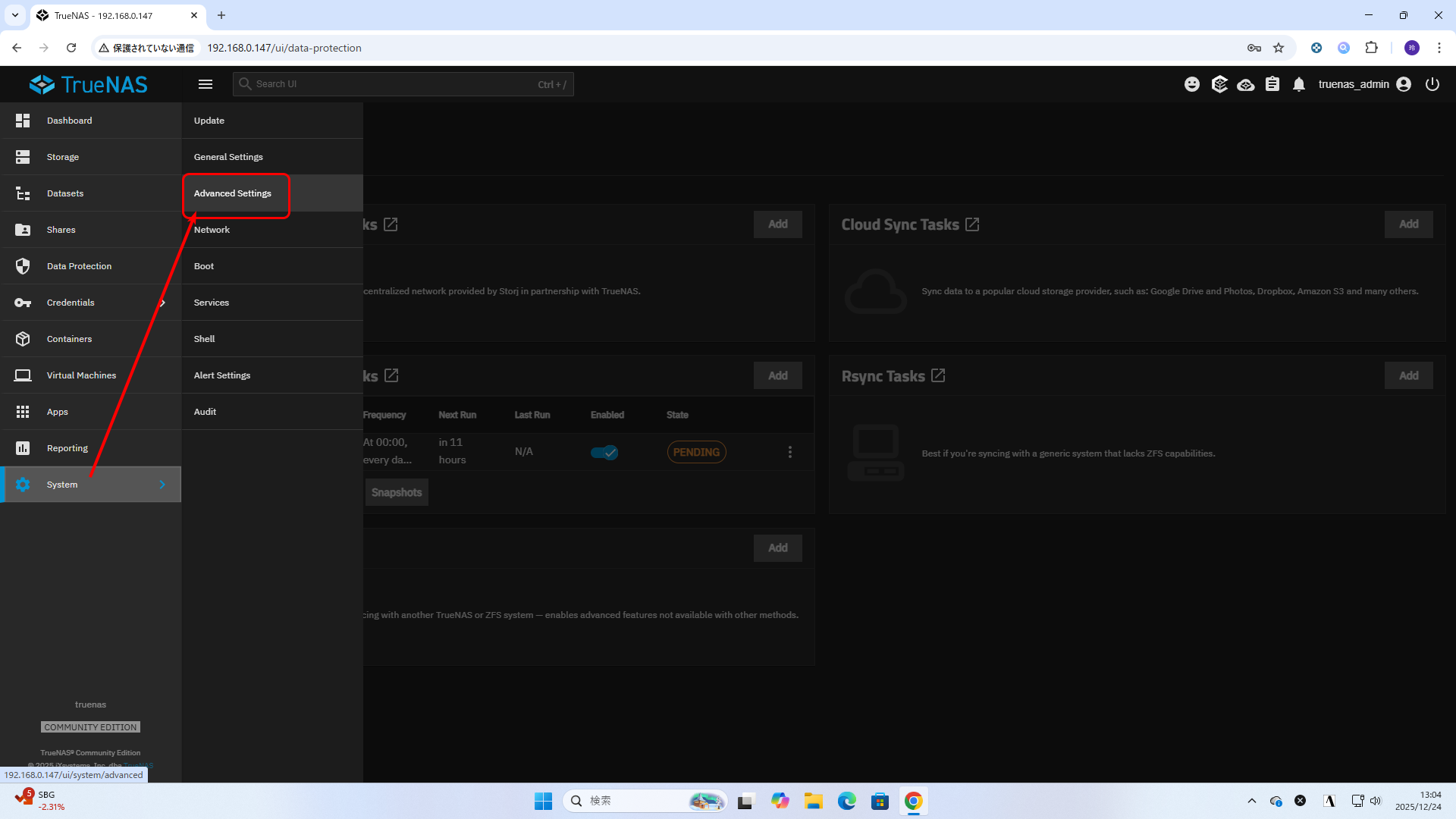
System > Advanced Settings
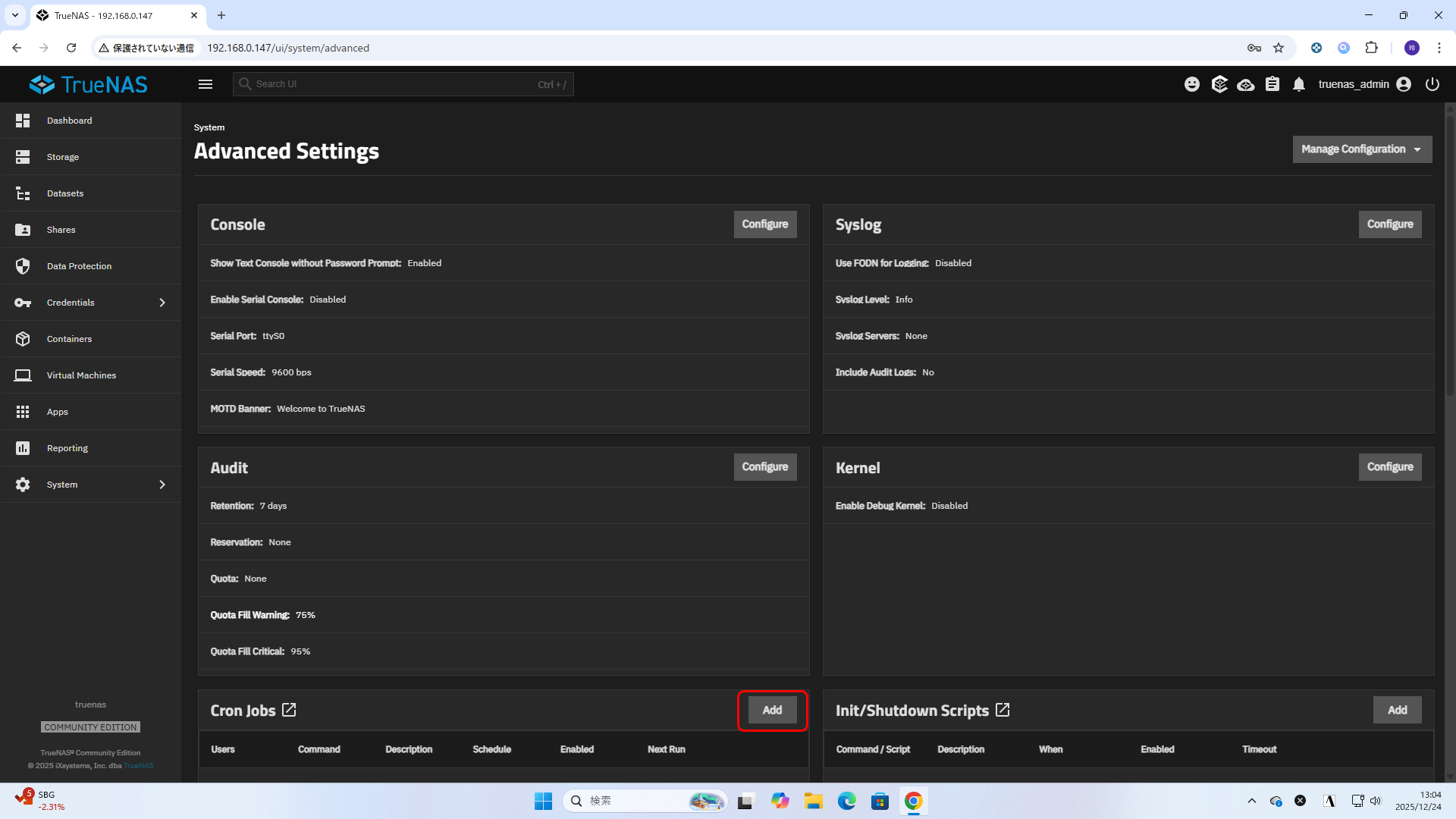
Cron Jobs の Add
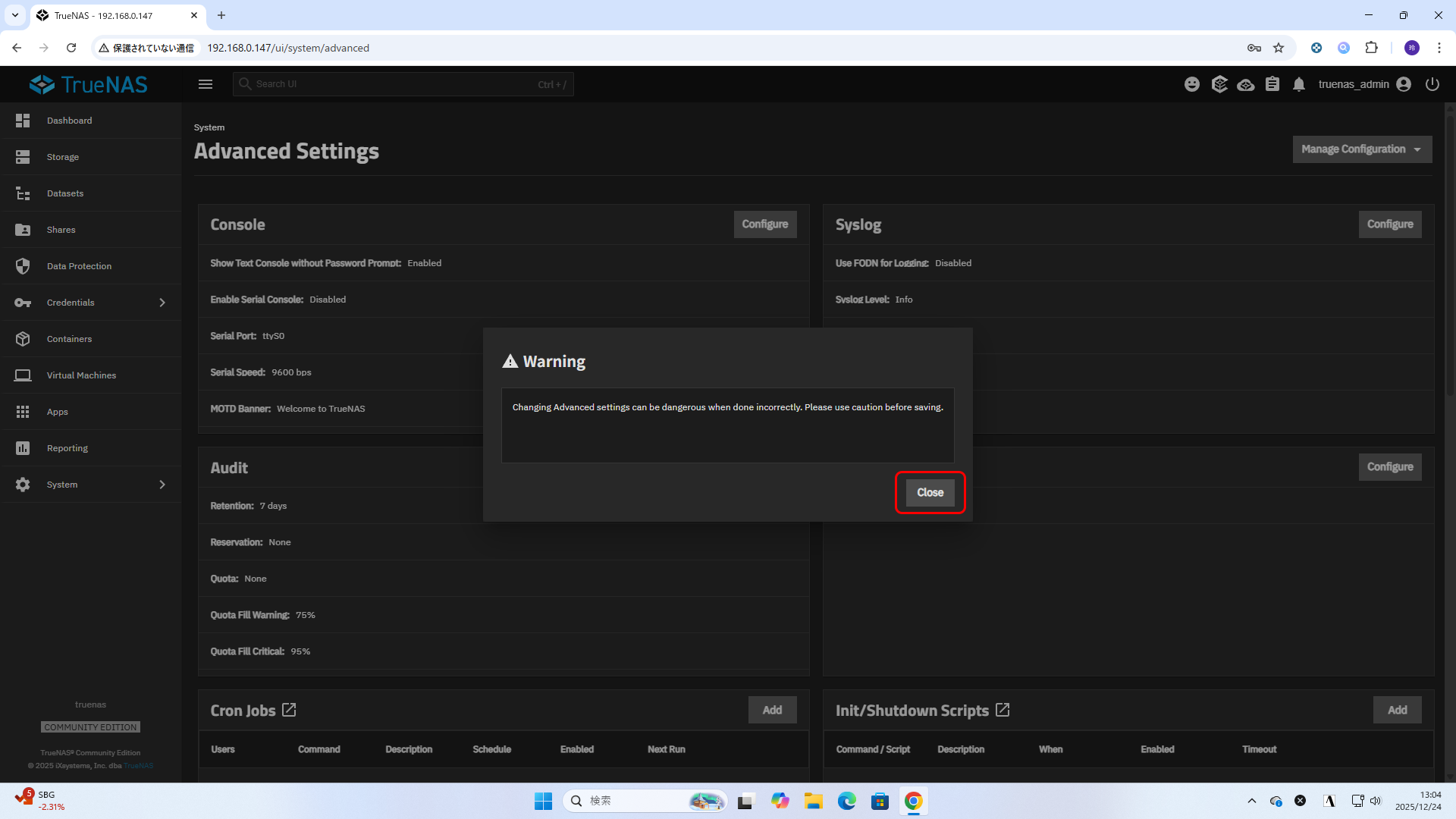
Warning
Changing Advanced settings can be dangerous when done incorrectly. Please use caution before saving.
警告
高度な設定の変更は誤ると危険を伴う場合があります。保存前に十分ご注意ください。
警告されますがここでしか設定できないので
Close
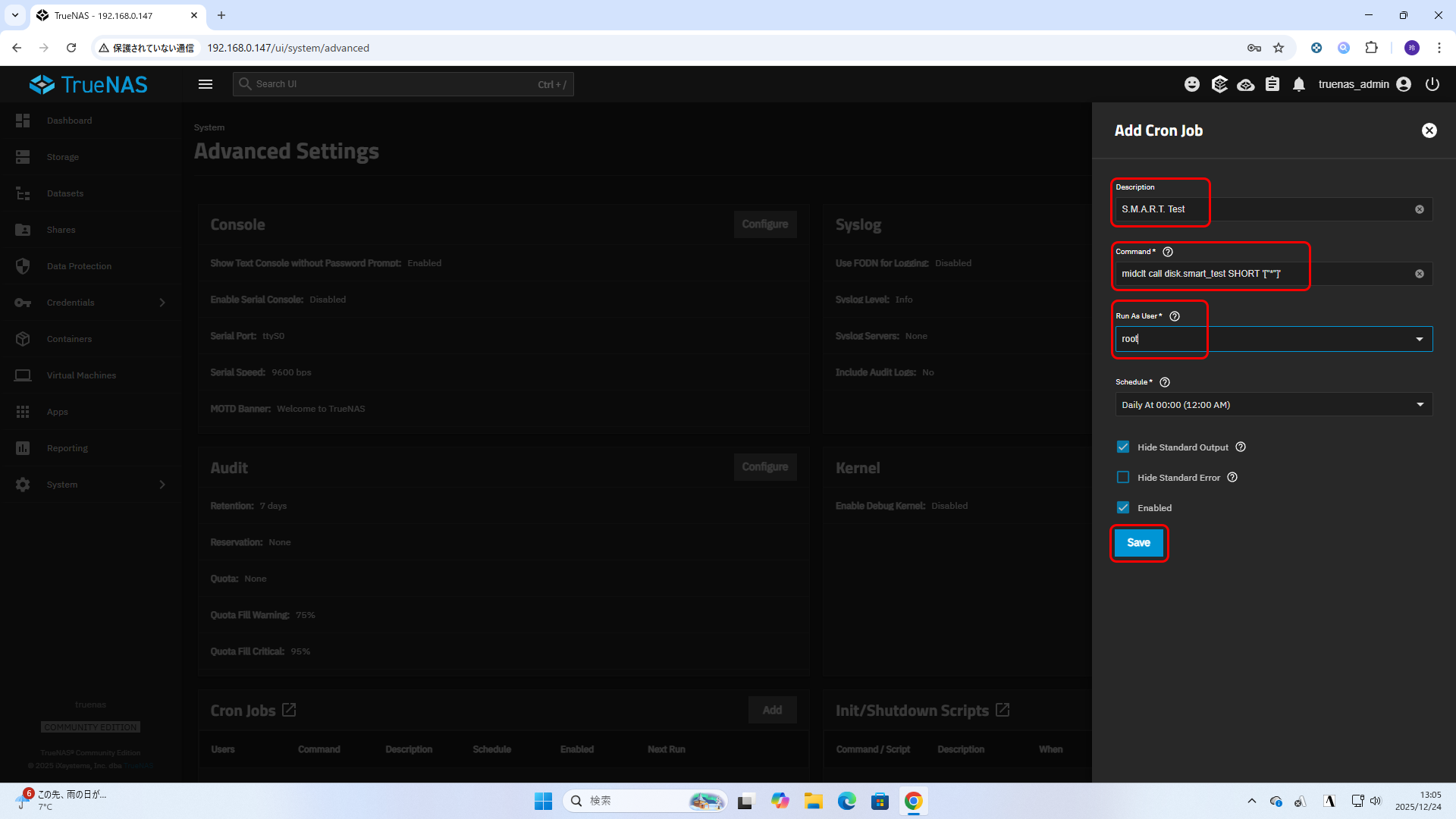
Description
S.M.A.R.T. Test
Command
midclt call disk.smart_test SHORT '["*"]'
Run As User
root
Shcedule
Daily At 00:00 (12:00 AM)
毎日0:00にショートテストを全ディスクに対して実施する設定が
TrueNAS 25.10 にアップグレードするとこのように変換されるので、
この通り設定すればいいかと思います。
(TrueNAS 25.10 に移行された S.M.A.R.T. テスト)
Save
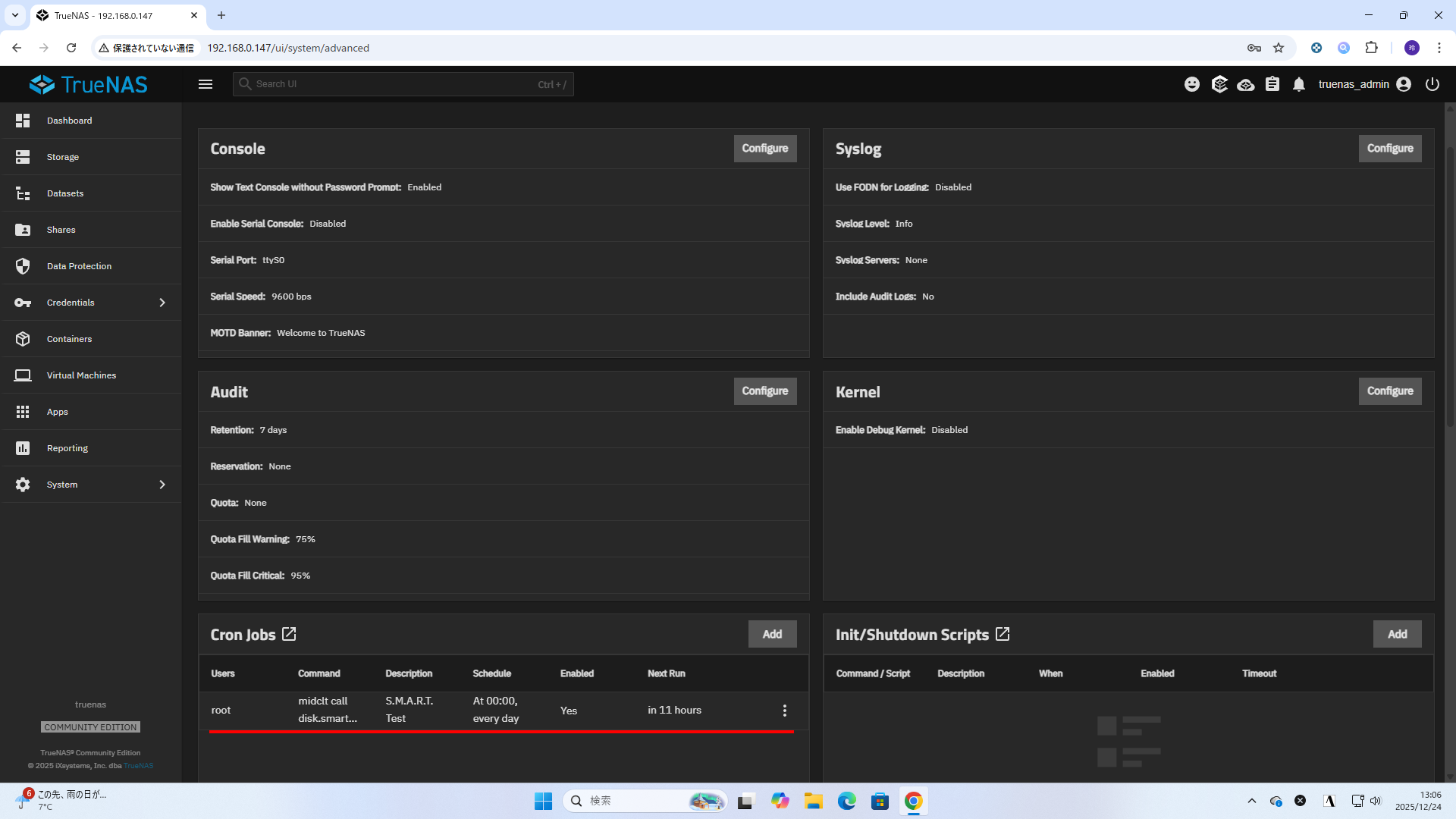
Cron Job が追加されました。
簡易的なセルフチェックですが、これで何か検出された場合はつべこべ言わずにディスクを交換した方がいいと思います。
(実験用途なら好きにすればいいと思うけど)
ひとまずこんなところです。
使用しているハードディスクが古かったり、新しく投入したばかりのディスクの場合は、
追加でロングテストを実行したりしてもいいかも。
コマンドラインで実行して、コマンドラインで結果確認になります。
(TrueNAS SCALE には smartctl コマンドがインストールされていない(わけではなかった))
Shut Down
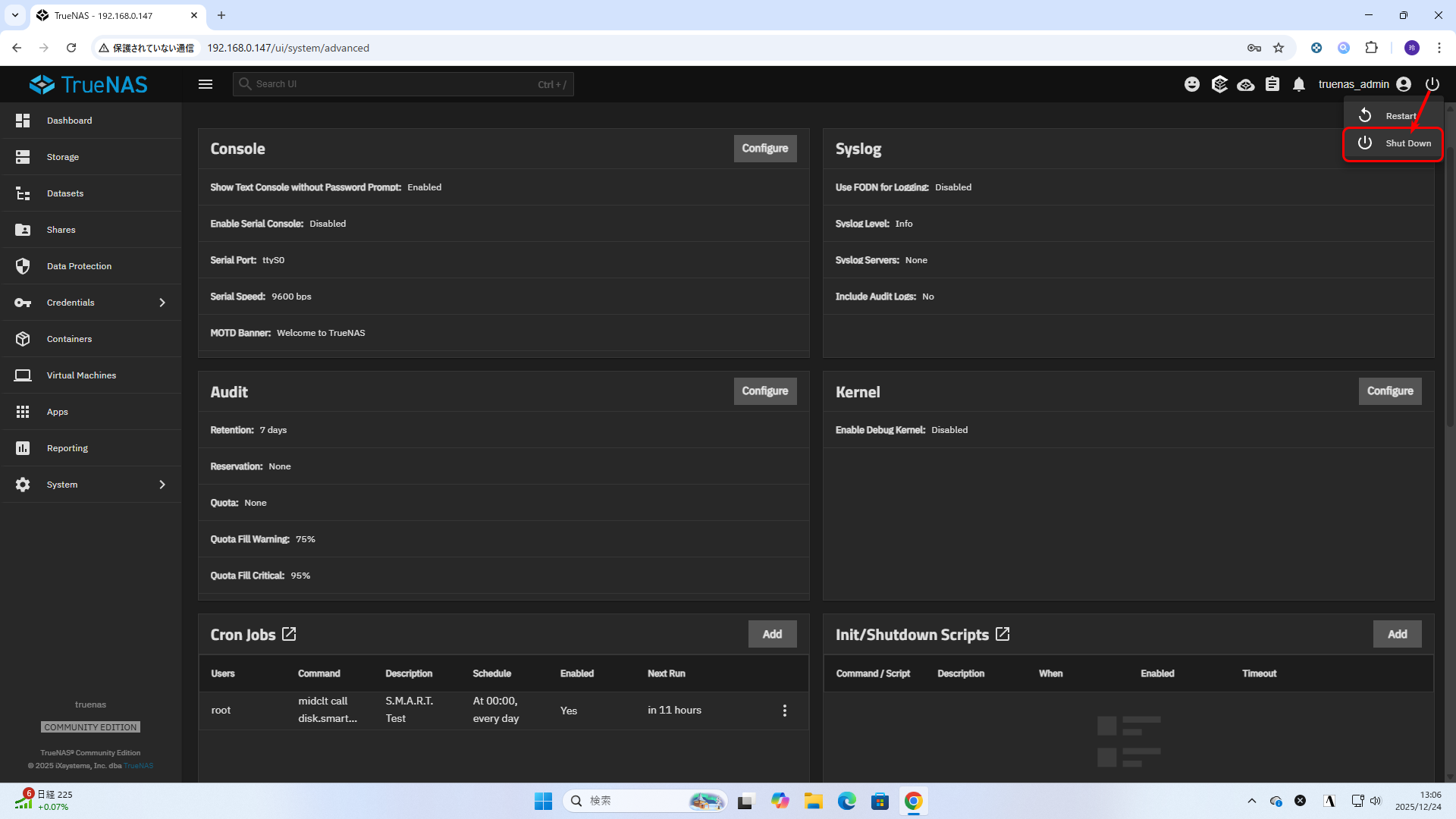
シャットダウンするときは右上の
電源マーク
↓
Shut Down
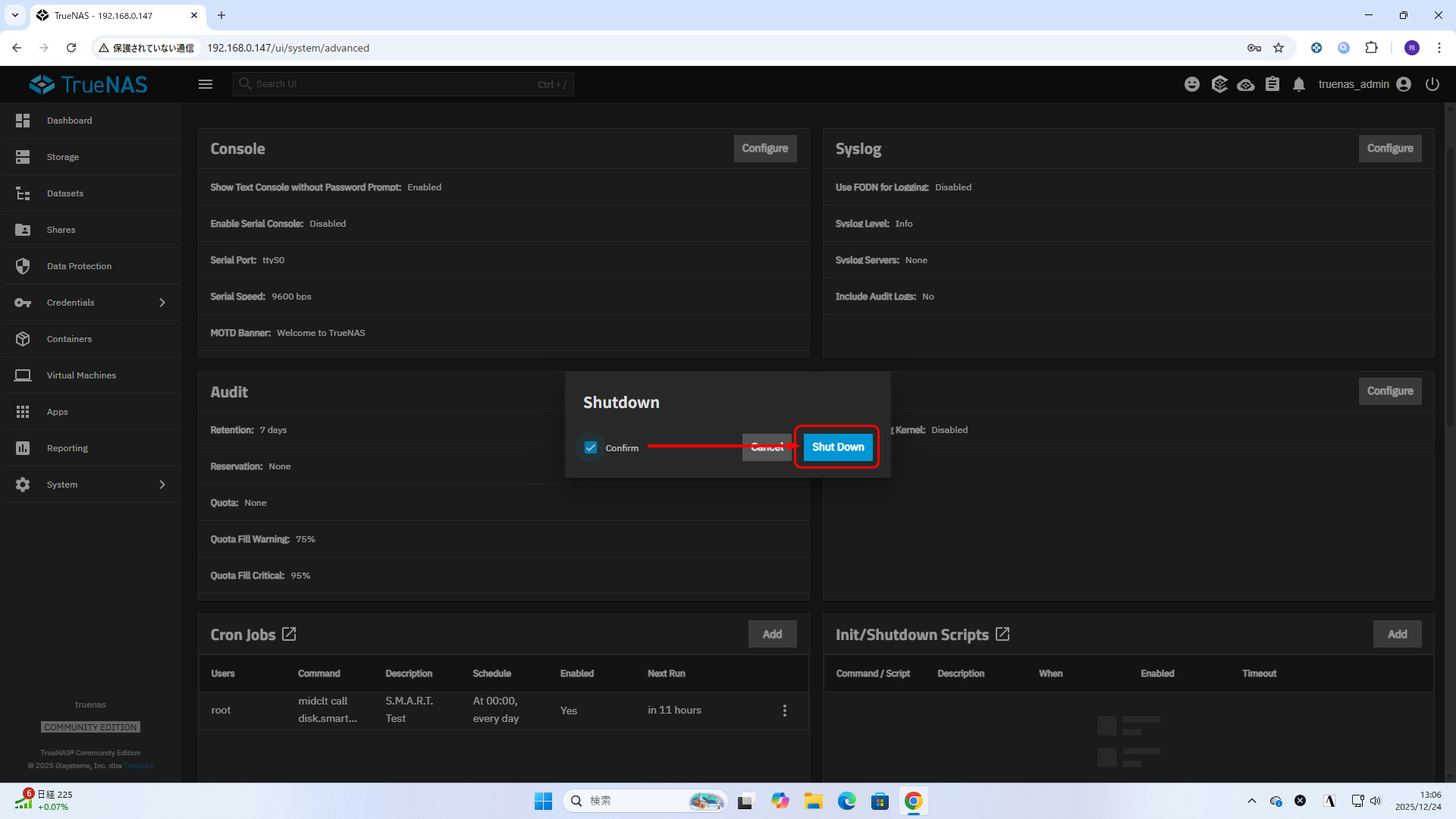
□ Confirm にチェックを入れて
Shut Down
遠隔地の TrueNAS をうっかりシャットダウンすると電源入れに行かなかったりしなければならないこともあるので注意。
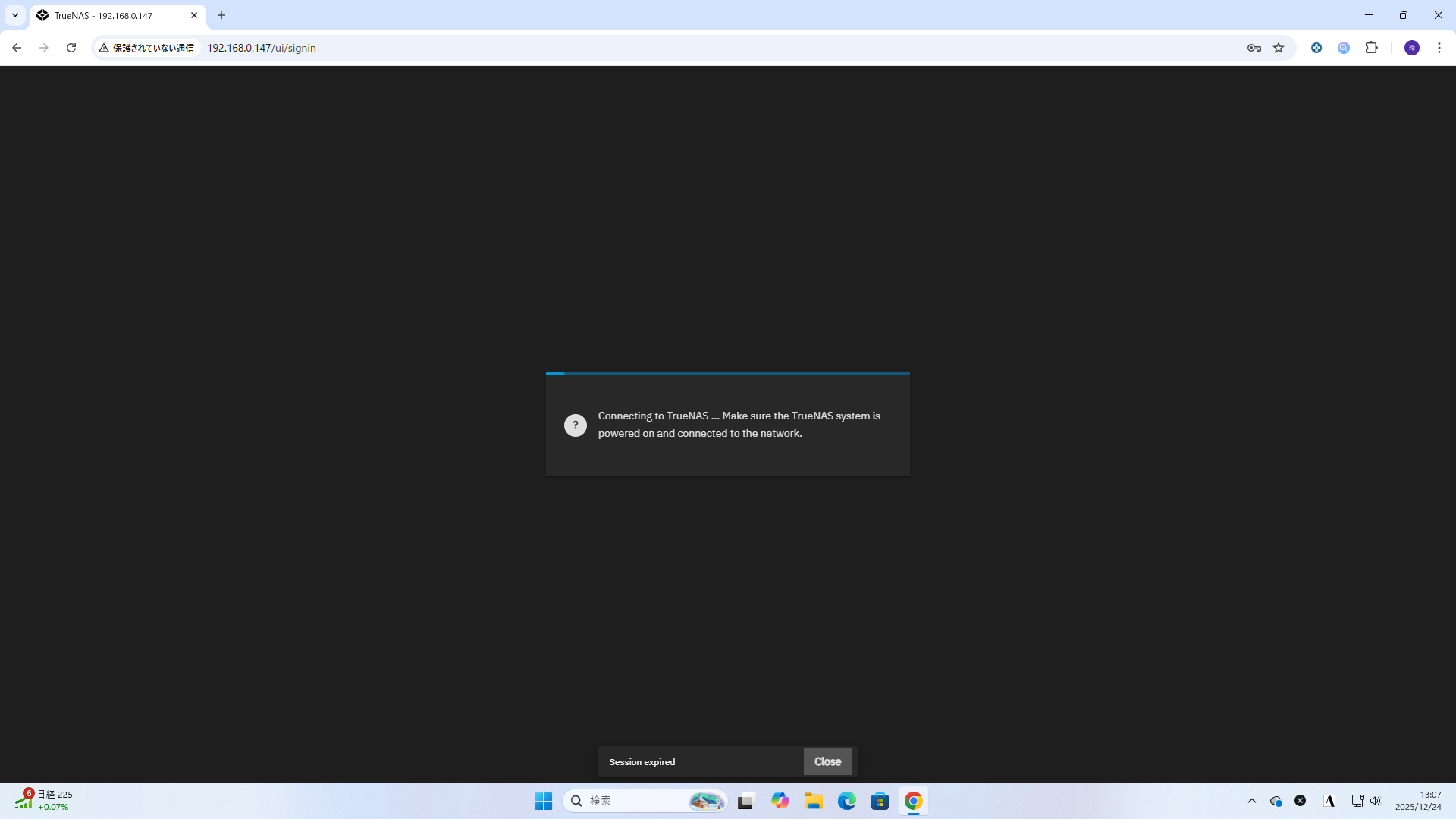
ブラウザからシャットダウンを実行するとこんな画面になります。
シャットダウン処理が行われているので、即電源が切れるわけではないですが、
この画面はシャットダウンの処理の完了とは関係なので、見てる必要はありません。
続いてシステムから通知されるメールの設定
TrueNAS 25.10.1 のメール設定
コメント