変更履歴
TrueNAS 25.10.1
TrueNAS 25.10.0.1
TrueNAS 25.10 (Goldeye)
この記事は TrueNAS SCALE 25.10.1 のインストール手順になります。
TrueNAS SCALE 25.10.1 Goldeye
画面では公式サイトからダウンロードしてきた
ISOファイルを仮想マシンのCD-ROMドライブにマウントして起動しているけど、実機の場合は Rufus とかでUSBメモリとか作って起動する感じです。
TrueNAS のインストール用USBメモリを作成する(25.10版)
BIOSの設定などをし、インストール用メディアから起動して、いくつかのオプションを選択するというだいたいの流れは今までと変わりません。
25.04からは特に変わっているところはないですね。

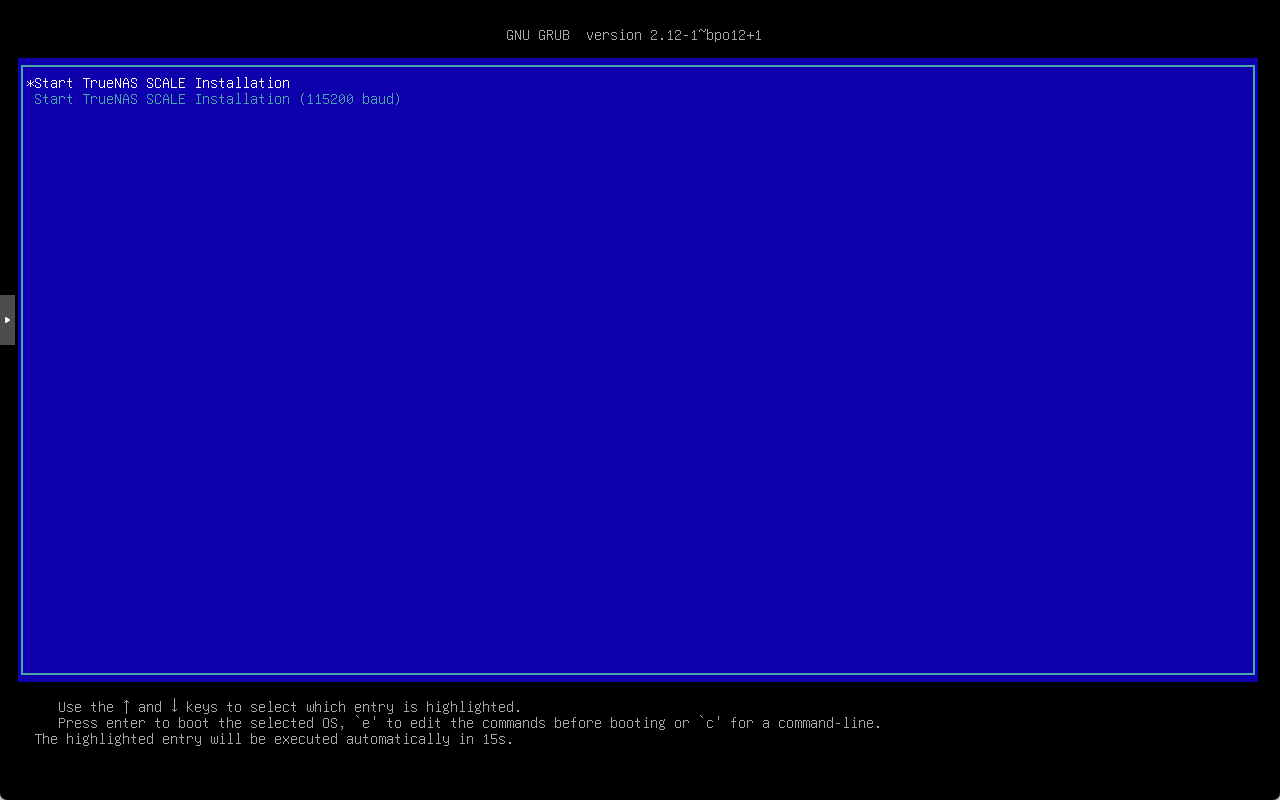
待っていると自動的にインストーラーが起動。
(画面の表示通り、15秒待つか、Enterで)
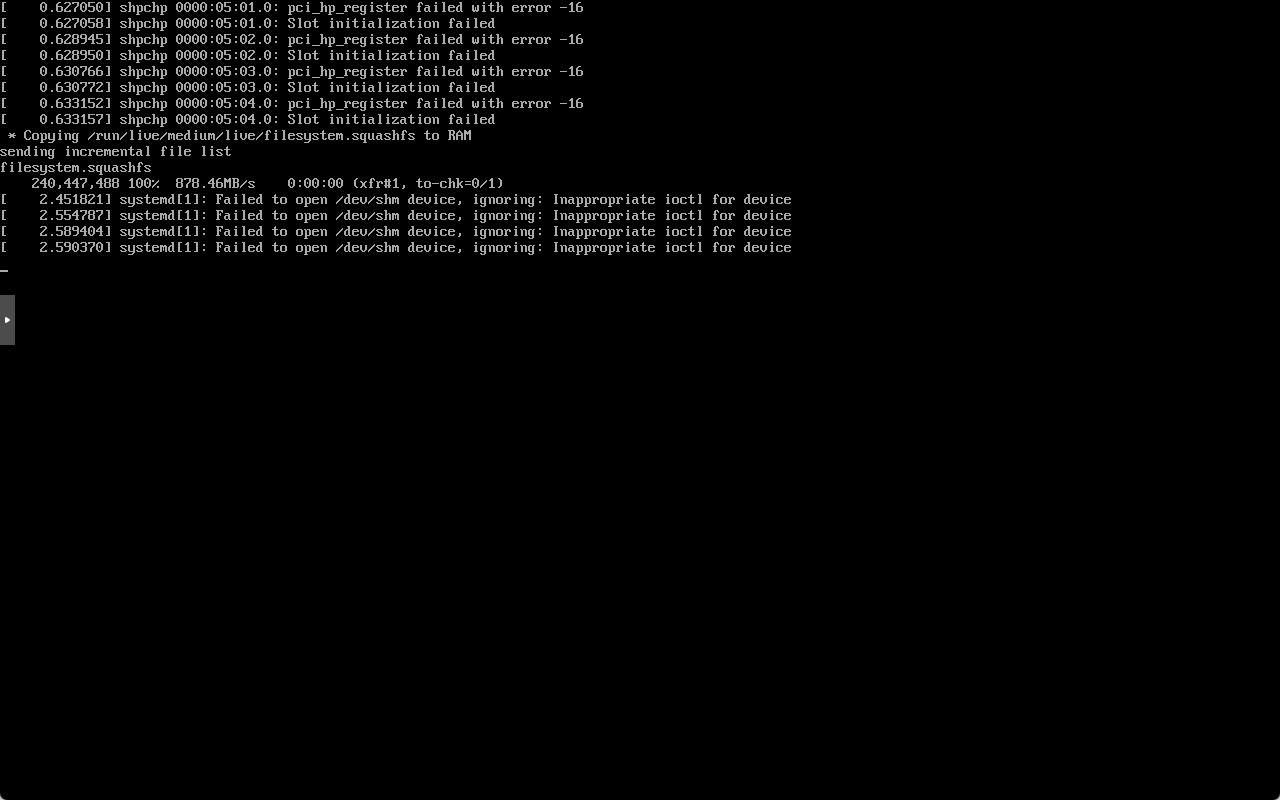
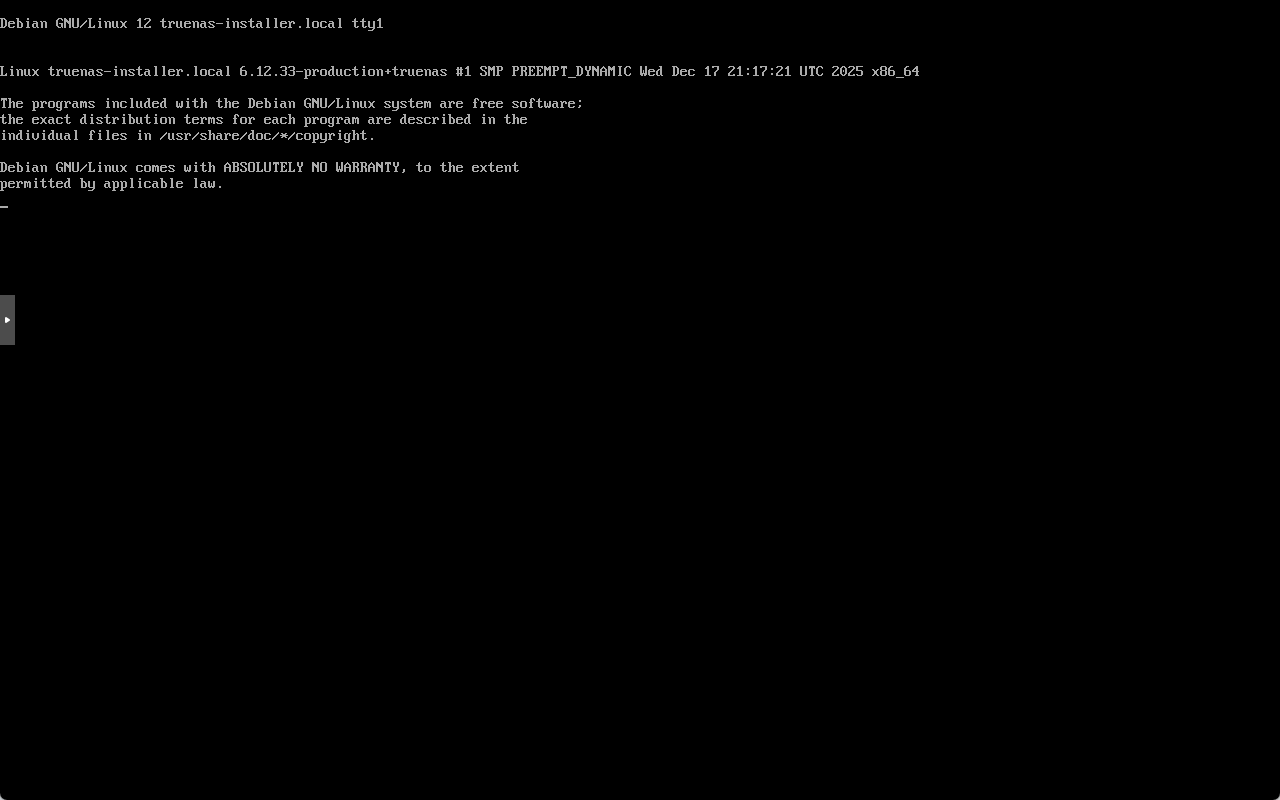
インストーラー画面になったら、
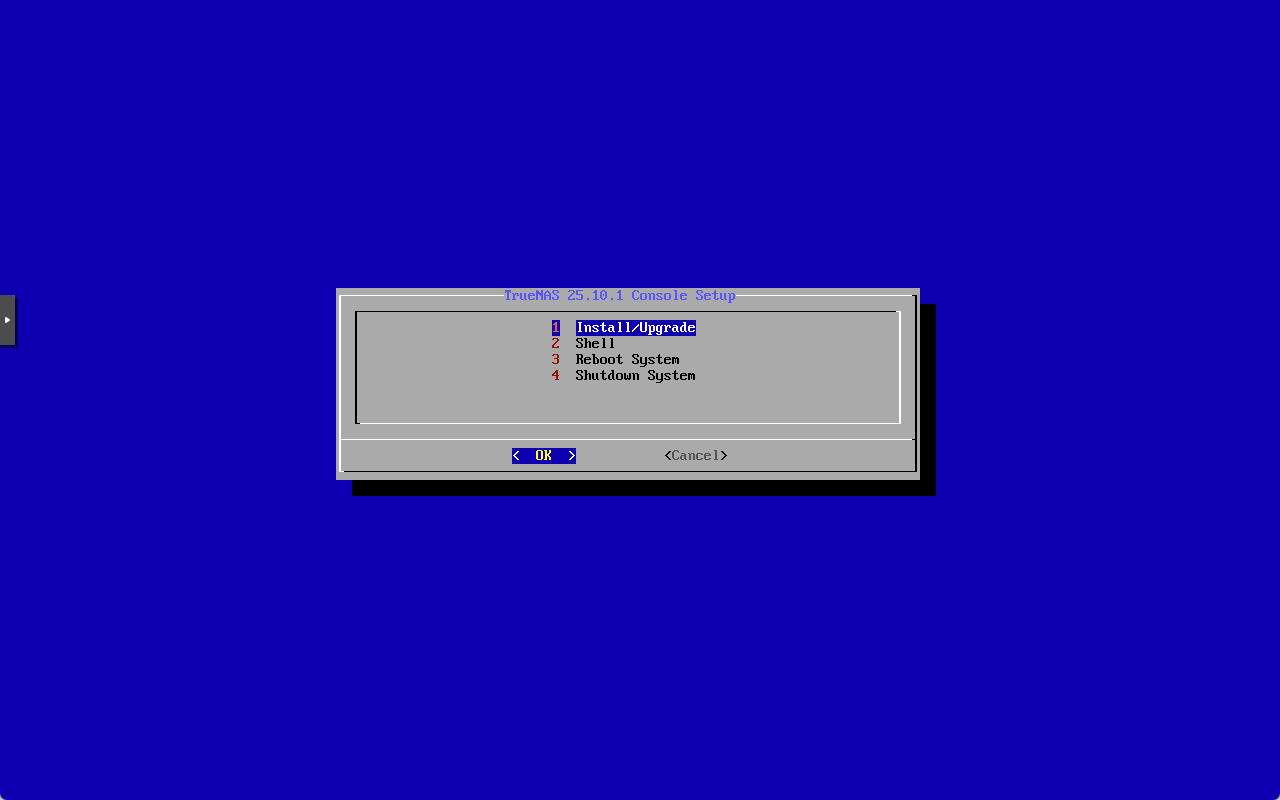
1. Install/Upgrade で
[Enter]
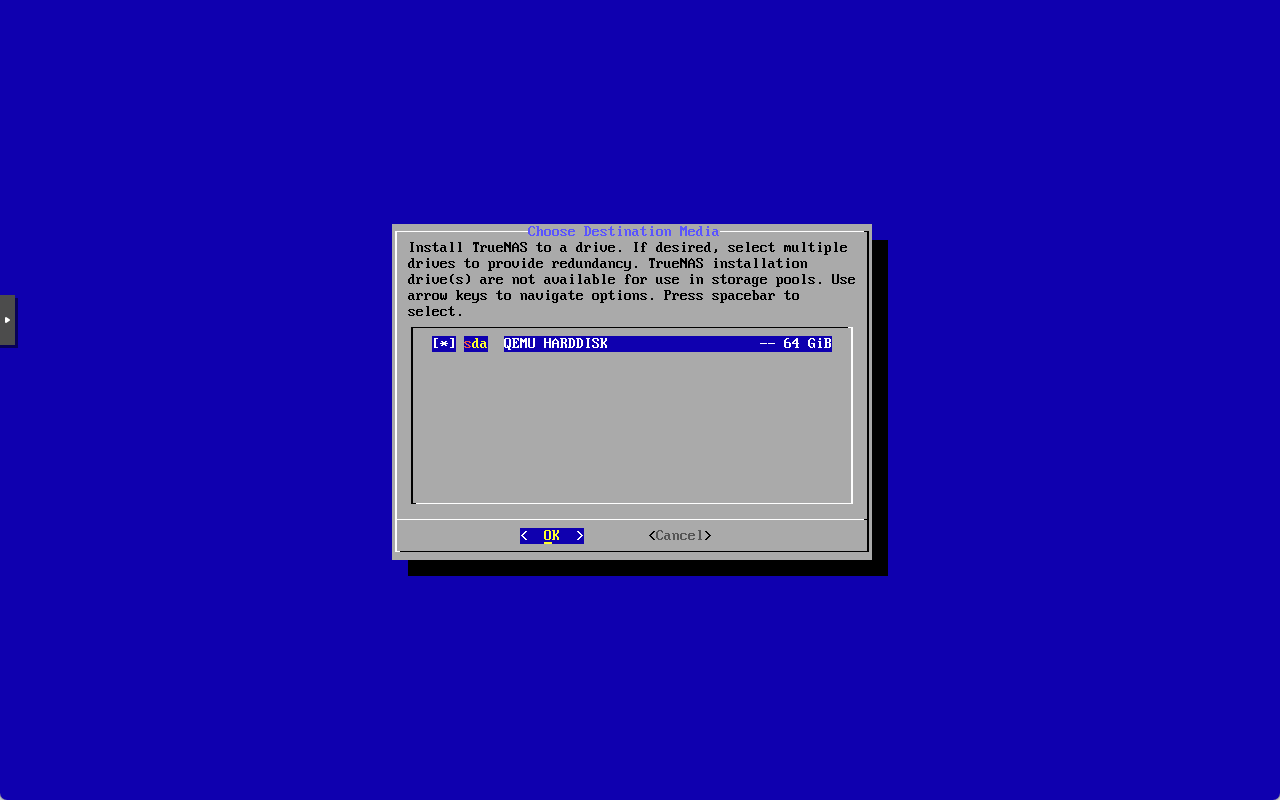
カーソルキーでインストール先のドライブを選んで
[Space]で選択(*をつけて)
[Enter]
Choose Destination Media
Install TrueNAS to a drive. If desired, select multiple
drives to provide redundancy. TrueNAS Installation
drive(s) are not available for use in storage pools. Use
arrow keys to navigate options.. Press spacebar to
select.
(インストール先メディアの選択
TrueNASをドライブにインストールします。必要に応じて複数のドライブを選択し、冗長性を確保できます。TrueNASインストールドライブはストレージプールで使用できません。オプションの選択には矢印キーを使用します。スペースキーを押して選択します。)
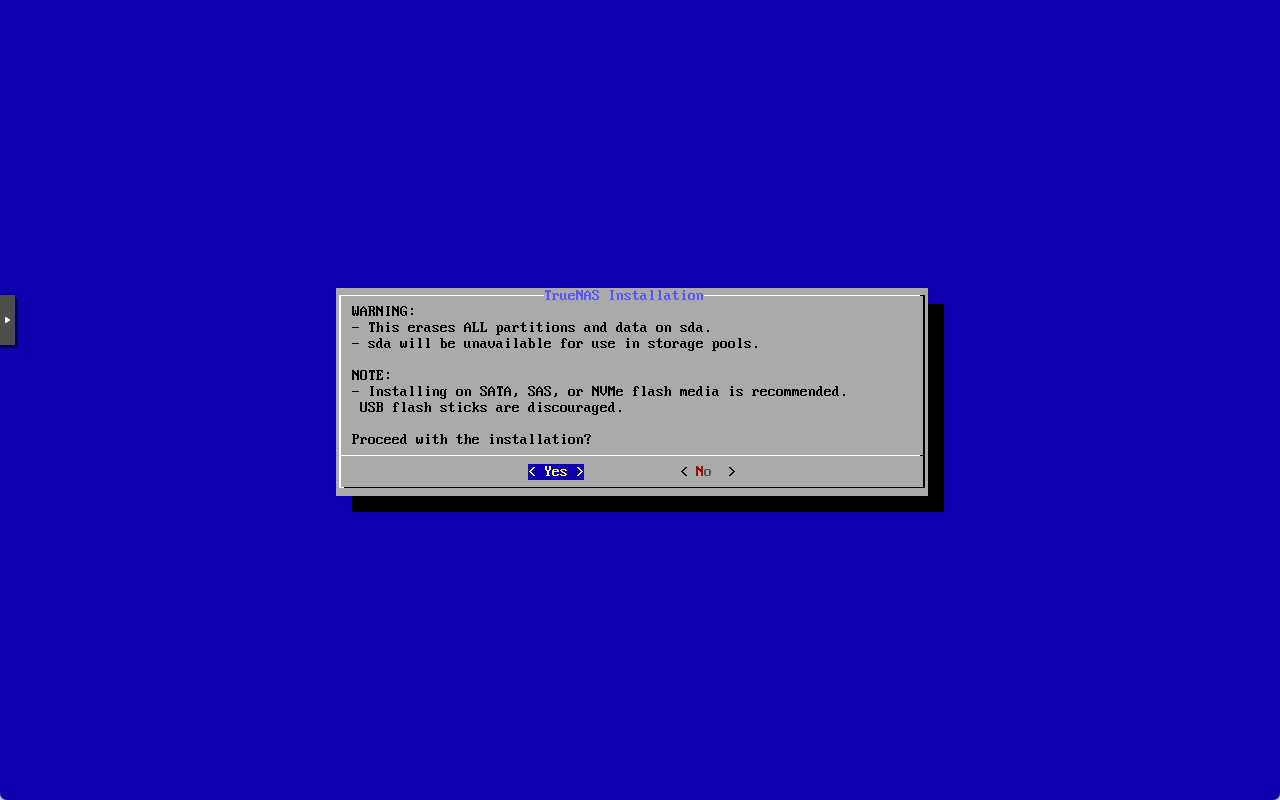
WARNING:
- This erases ALL partitions and data on sda.
- sda will be unavailable for use in storage pools.
NOTE:
- Installing on SATA, SAS, or NVMe flash media is recommended.
USB flash sticks are discouraged.
Proceed with the installation?
インストール先のディスク全体が消去され、
このディスクは共有用には使えない、という注意書き。
なお、 SATA、SAS、NVMe フラッシュメディアなどが推奨で、
USBメモリや回転式ディスク(ハードディスク)は非推奨。
(システムドライブがUSB接続だと TrueNAS 起動後に Alerts で文句言われる。USB SSDでも同様>TrueNAS SCALE のシステムドライブにUSBデバイスは非推奨)
[Enter]
パーティションを分けてシステム用とデータ用を1つのディスク上にとることはできませんが、逆に、システム用はリプレイスして環境設定ファイルをアップロードして復元でき、データ用が必要な台数生き残っていればOK、とか、システム用は小容量のSSDにして、データ用は大容量のHDDにする、などの構成をシンプルに考えられます。
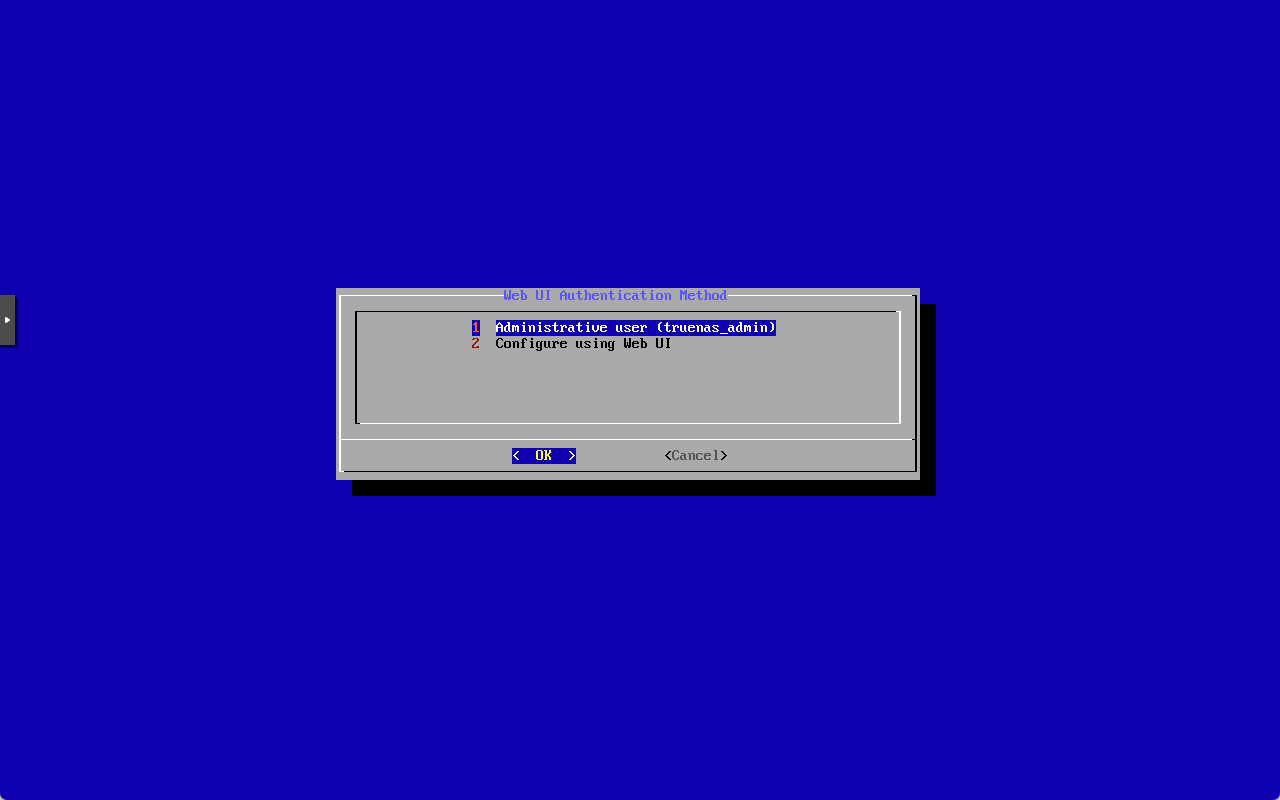
Web UI Authentication Method
WebUIに使用する管理者アカウントの初期設定です。
24.10 から truenas_admin に変わっています。
また、 admin や root で設定することはできません。
1 Administrative user (truenas_admin)
2 Configure using Web UI
デフォルト尊重で 1 で。
(2 はあとでWeb UIに最初にアクセスするときに設定する)
そのまま [Enter]
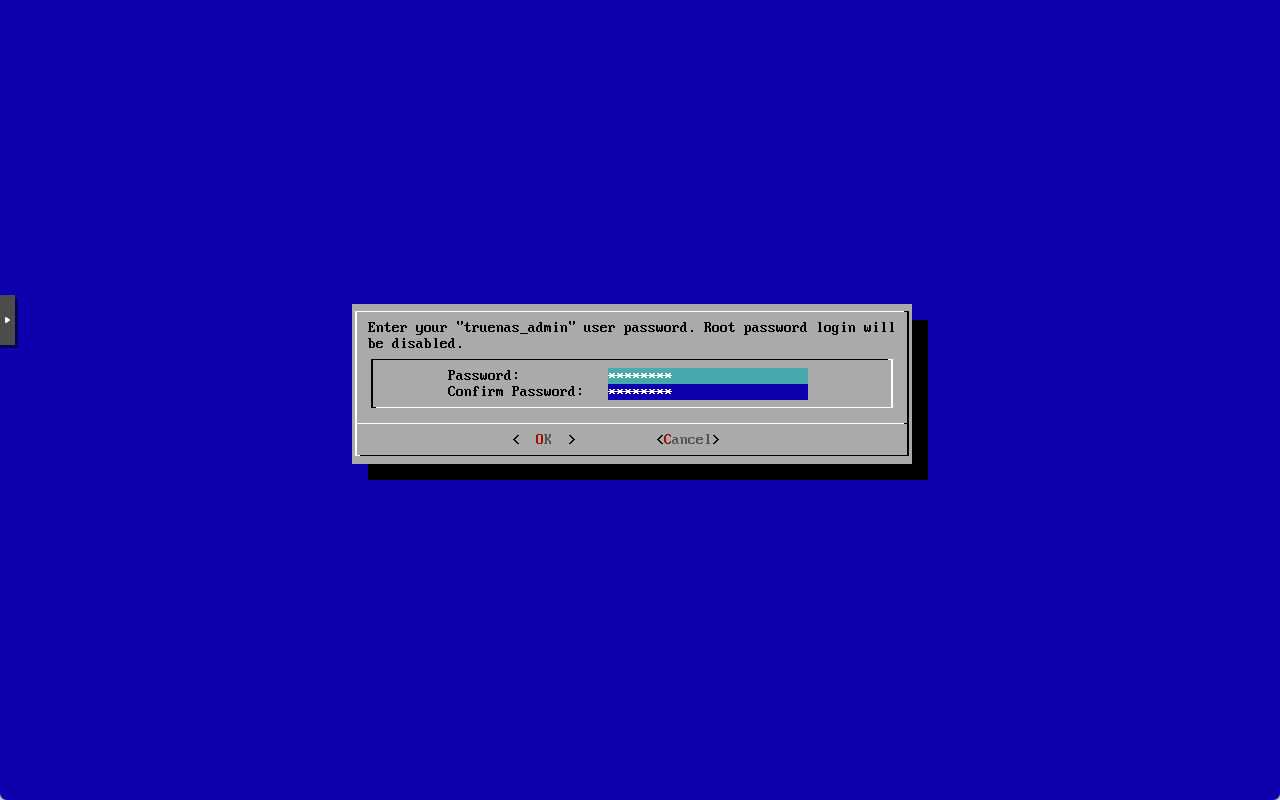
「truenas_admin」のパスワード設定。
任意のものを指定して[Tab]
もう一度入力して[Tab]
そして[Enter]
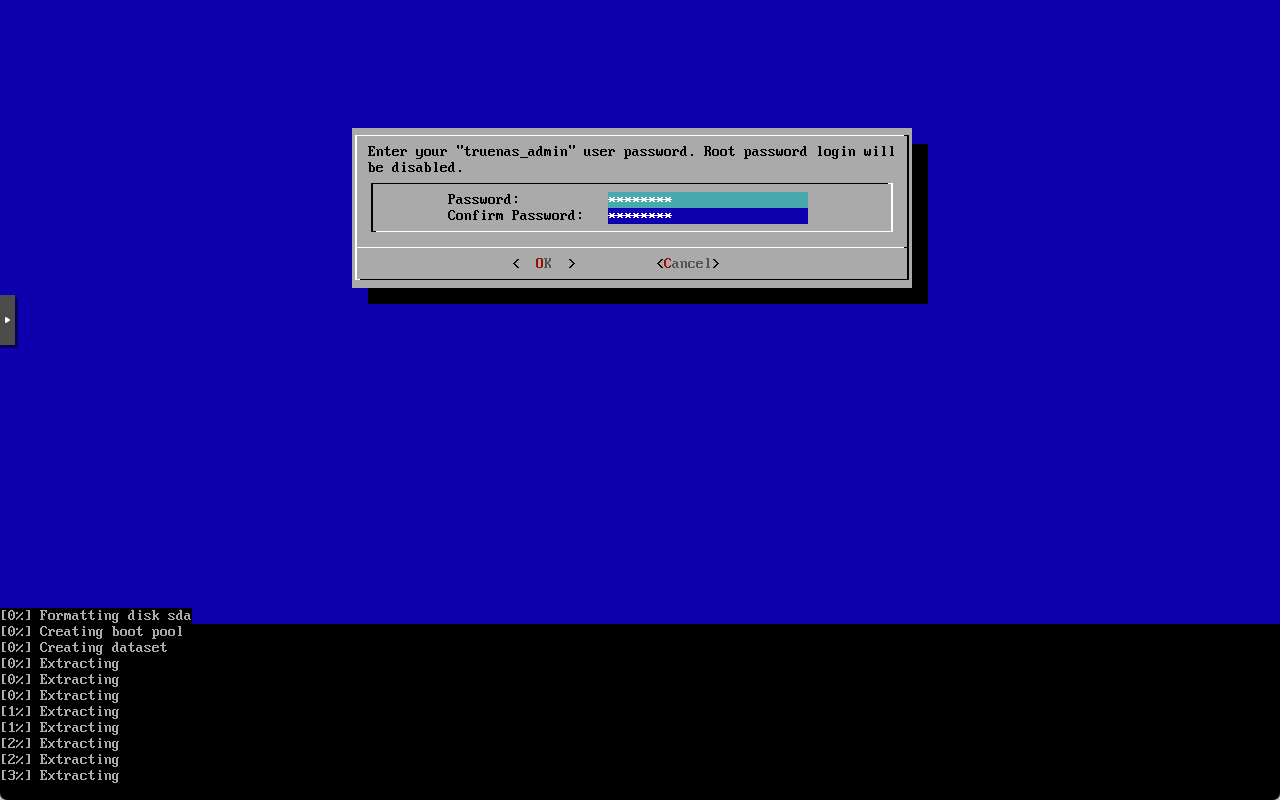
インストールが始まります。
画面がずれて行ってインストールが進みます。

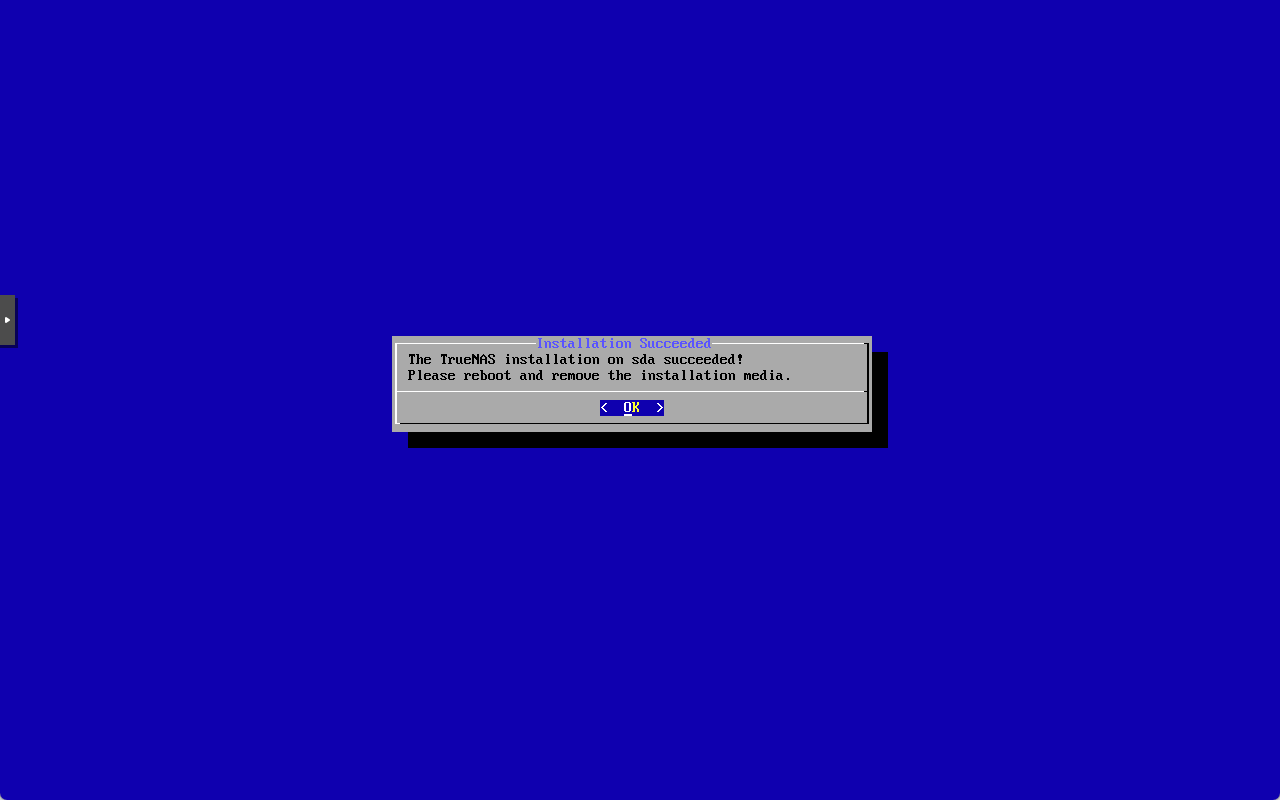
インストール完了。
[Enter]
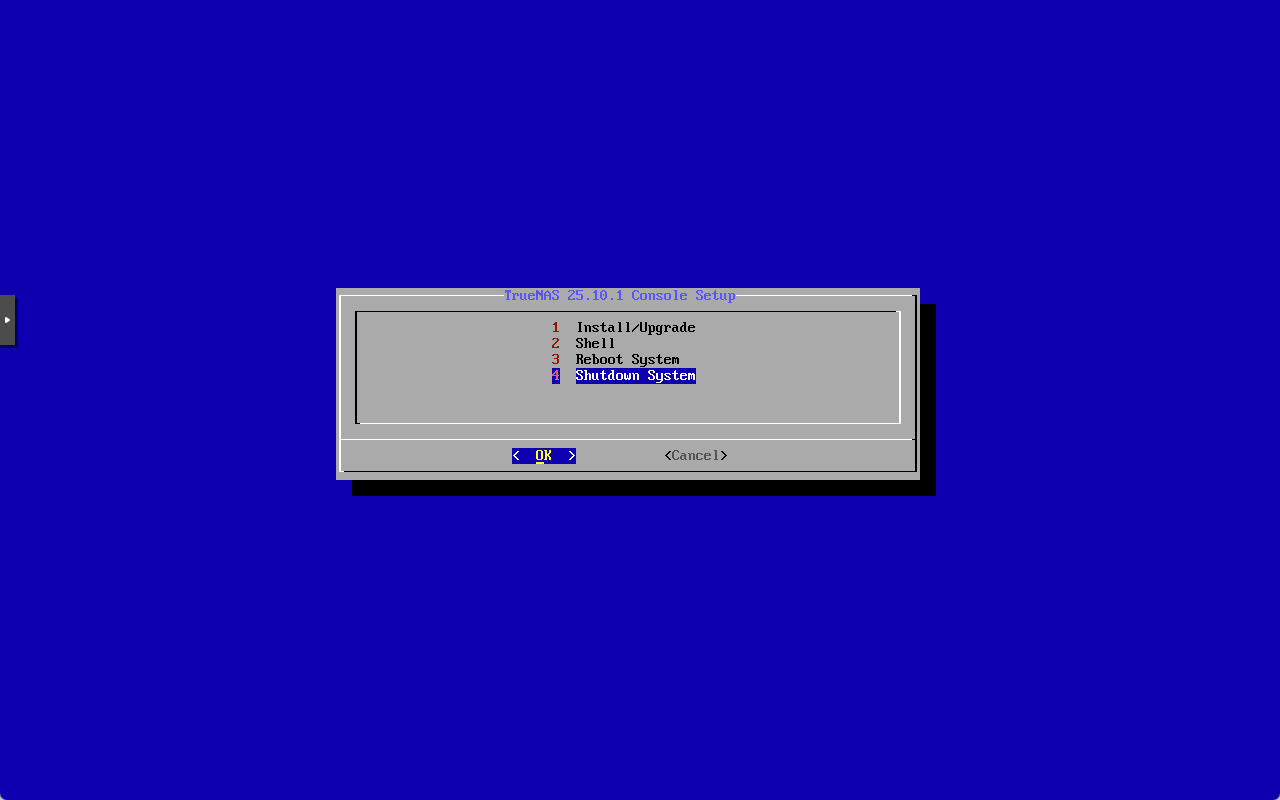
[↓][↓][↓][Enter]
シャットダウンして、インストール用のメディアを取り外したり、ストレージ用の追加のディスクを接続したり、
起動順位を調整して、インストールしたディスクから起動します。
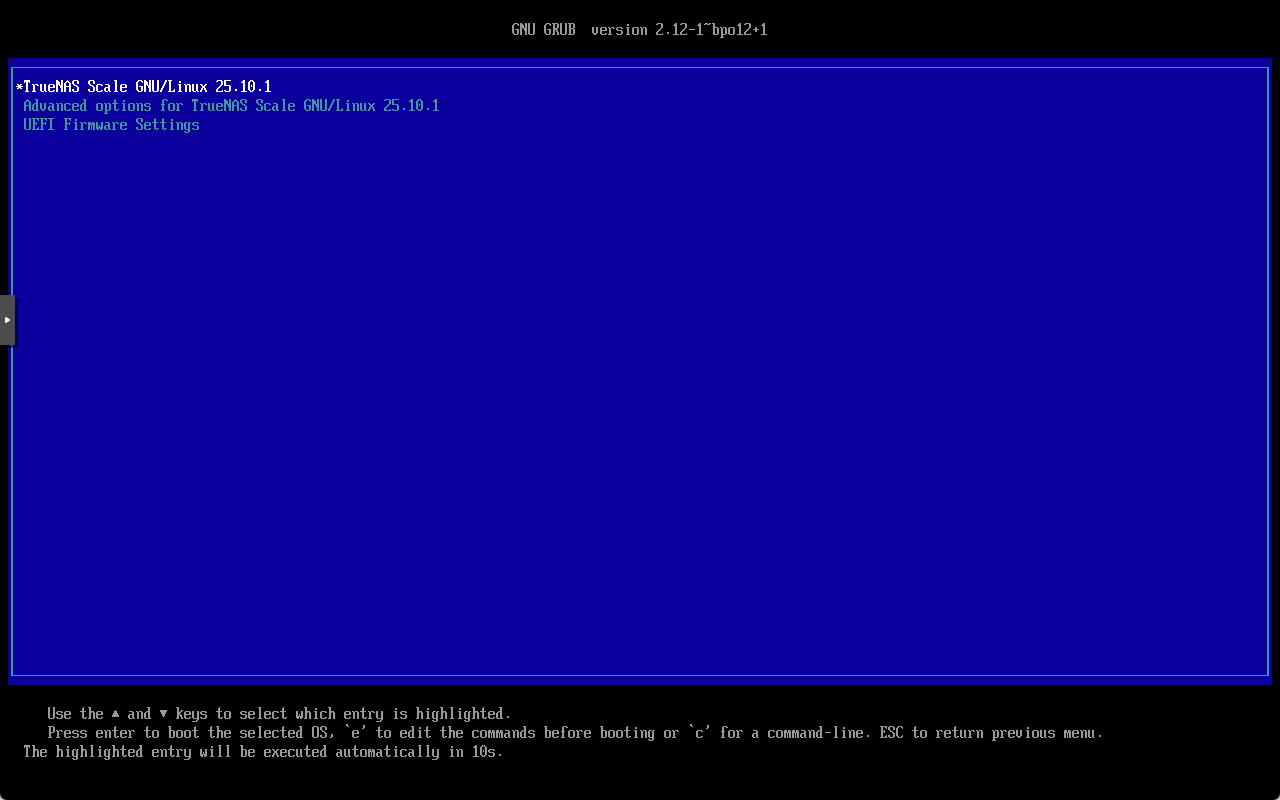
TrueNAS SCALE の起動選択。
10秒待っているか[Enter]で起動開始。

起動中画面。
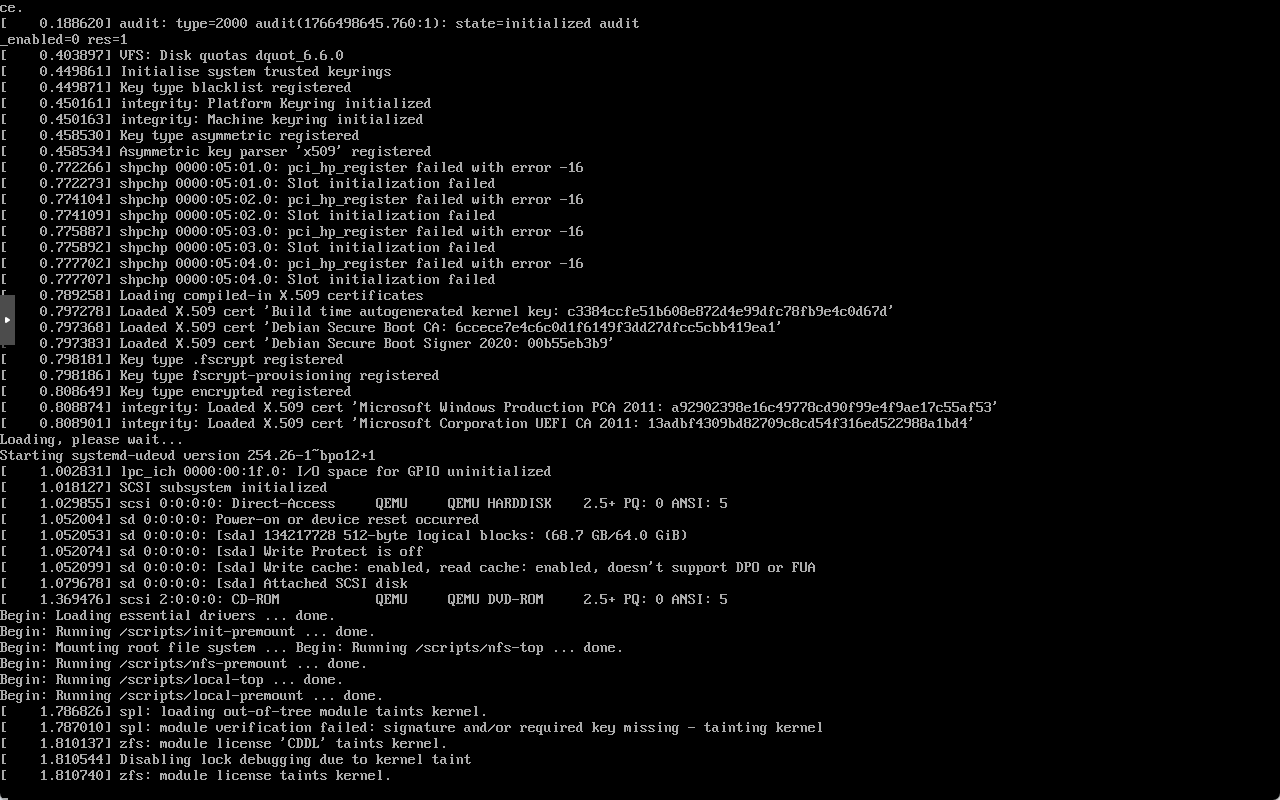
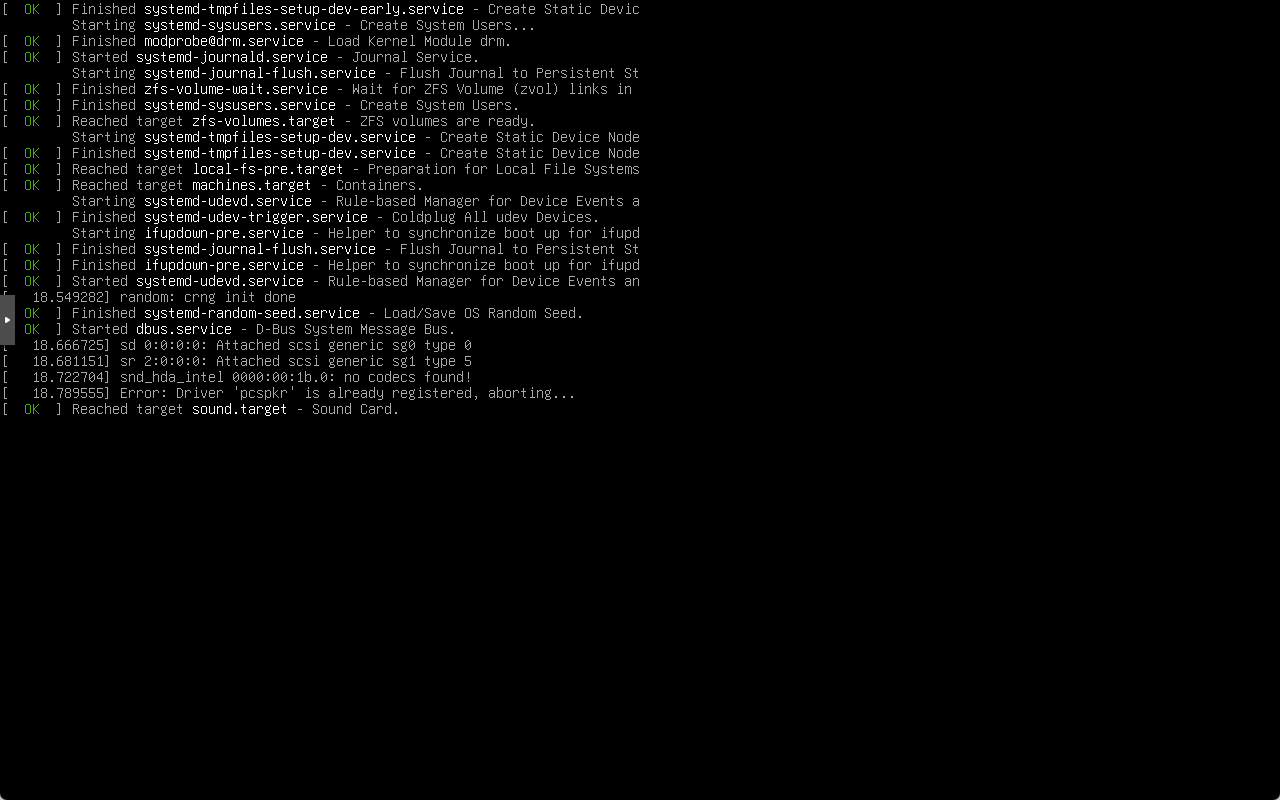
解像度が変わって引き続き起動中画面。
Linuxらしい画面が続きます。
ときおりエラーっぽい行も表示されますが文字列の流れが止まらなければあまり気にする必要はないかと。
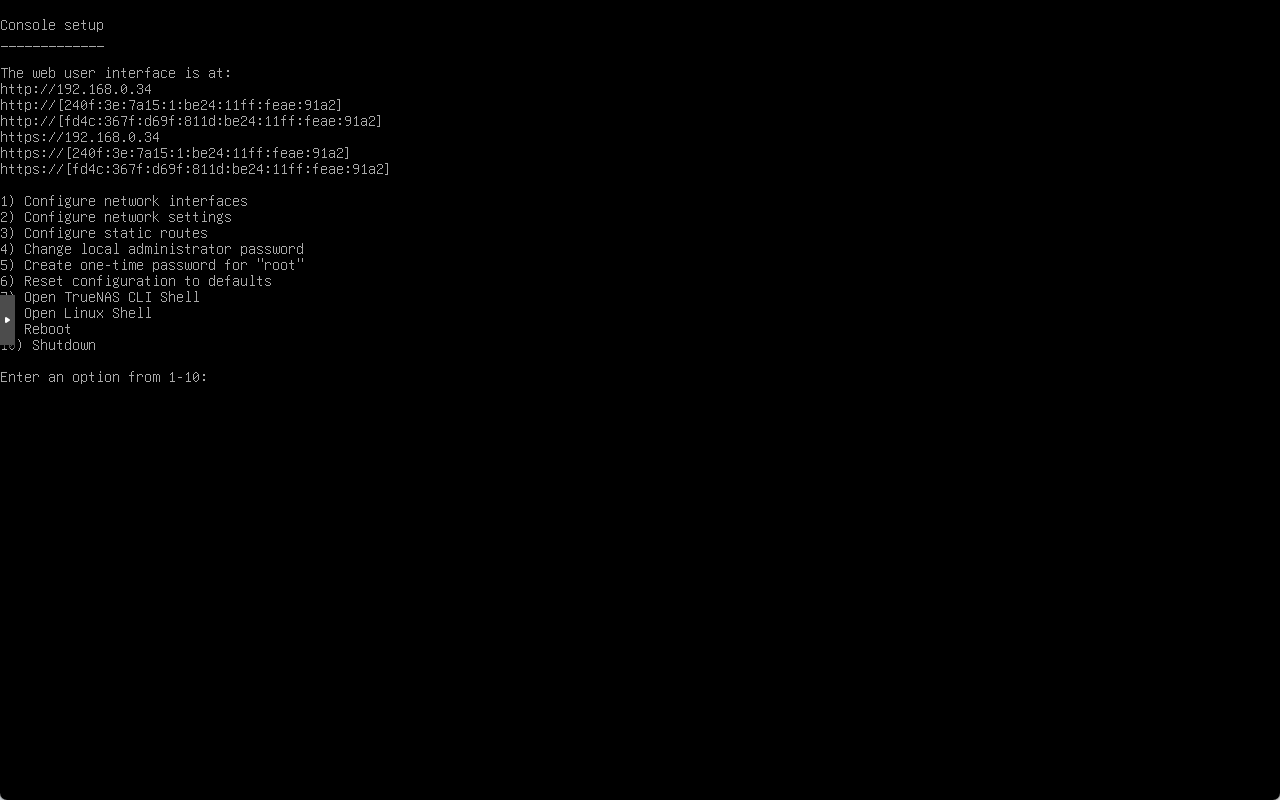
この画面にたどりついたら起動完了。
TrueNAS SCALE 25.10.1 のセットアップ に続きます。
インストールが終わったら下記を参照して元通り利用できるUSBメモリに戻せます。
TrueNAS のインストール用にしたUSBメモリを再利用する
コメント