TrueNAS 25.04 で設定した S.M.A.R.T. テストが TrueNAS 25.10 でどのように変換されるか調べて見ました。
SMART監視: 組み込みUIを削除。既存テストはcronタスクへ自動移行。高度な監視にはScrutinyアプリをインストールしてください。ディスクの健全性監視に関する詳細は、25.10以降のディスク管理を参照してください。
TrueNAS 25.10 (Goldeye)
TrueNAS 25.10 では S.M.A.R.T. テストの専用のメニューがなくなって、
System > Advanced
の
Cron Jobs
(定期的なタスク実行)
のところに統合されます。
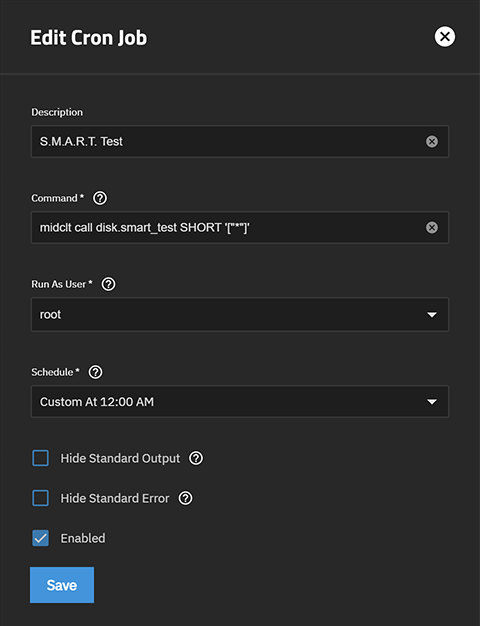
私の場合、大抵判で押したように毎日1回全ディスクショートテストという設定なのでたしかにわざわざ専用メニューである必要はないのかもしれませんが。
Description
S.M.A.R.T. Test
Command
midclt call disk.smart_test SHORT '["*"]'
Run As User
root
Schedule
Custom At 12:00AM
□ Hide Standard Output
□ Hide Standard Error
□ Enabled
Hide Standard Output がチェックされていない状態で移行されていますが、そのままだと毎回の動作毎にメールが届いてウルサイのでチェックを入れておきます。
Enabled はチェックを入れないと実行されません。
Command
のところの内訳ですが、ChatGPTによると、下記のようです。
TrueNAS 25.10 で新規インストールした環境に S.M.A.R.T. テストを設定したいときに参考にしてください。
新規インストールした環境だとわざわざ手動で記述しないと一切実行されません。
■ midclt call
TrueNAS の内部 API(middlewared)をコマンドラインから呼び出すためのツールです。
GUIからできる操作を CLI で直接実行できるイメージです。
■ disk.smart_test
SMART テストを実行する API メソッド。
内部的には、
smartctl -t short /dev/sdX
みたいな処理を各ディスクに対して行います。
(とはいえTrueNASは各ドライブのX部分の割り当てが起動毎に変化するのであまり有効ではないかと)
■ SHORT
実行するテストタイプ。SMARTには以下の種類があります。
SHORT:数分で終わる軽いテスト
LONG:ディスク全域チェック(数時間)
CONVEYANCE:輸送時のダメージチェック(主にHDD)
OFFLINE:バックグラウンドテスト
ここでは ショートテストなので5分前後で完了。
一般的には、週1回くらい SHORT 、月1回 LONG 、スクラブと重ならないようにスケジュールするのがよさそうです。
■ '["*"]'
JSON配列でディスク名を指定。
"ada0" や "sda" などを配列に入れると個別ディスクの指定
"*" を入れると「すべてのディスクを対象」
→ TrueNASの便利仕様で "*" はワイルドカード扱い。
25.04 だとディスク選択を sda とか sdb とかでするようになってるけど、
その設定が移行されると、
'["{serial}drive-scsi0"]'
'["{serial}drive-scsi1"]'
みたいになる。ただ、これは仮想マシンなので、実マシンでディスクを単体指定して25.04から25.10へサイドグレードした環境がないので実機だとどうなるのかはわからない。
(自分は * でいいと思っているのでなおさら)
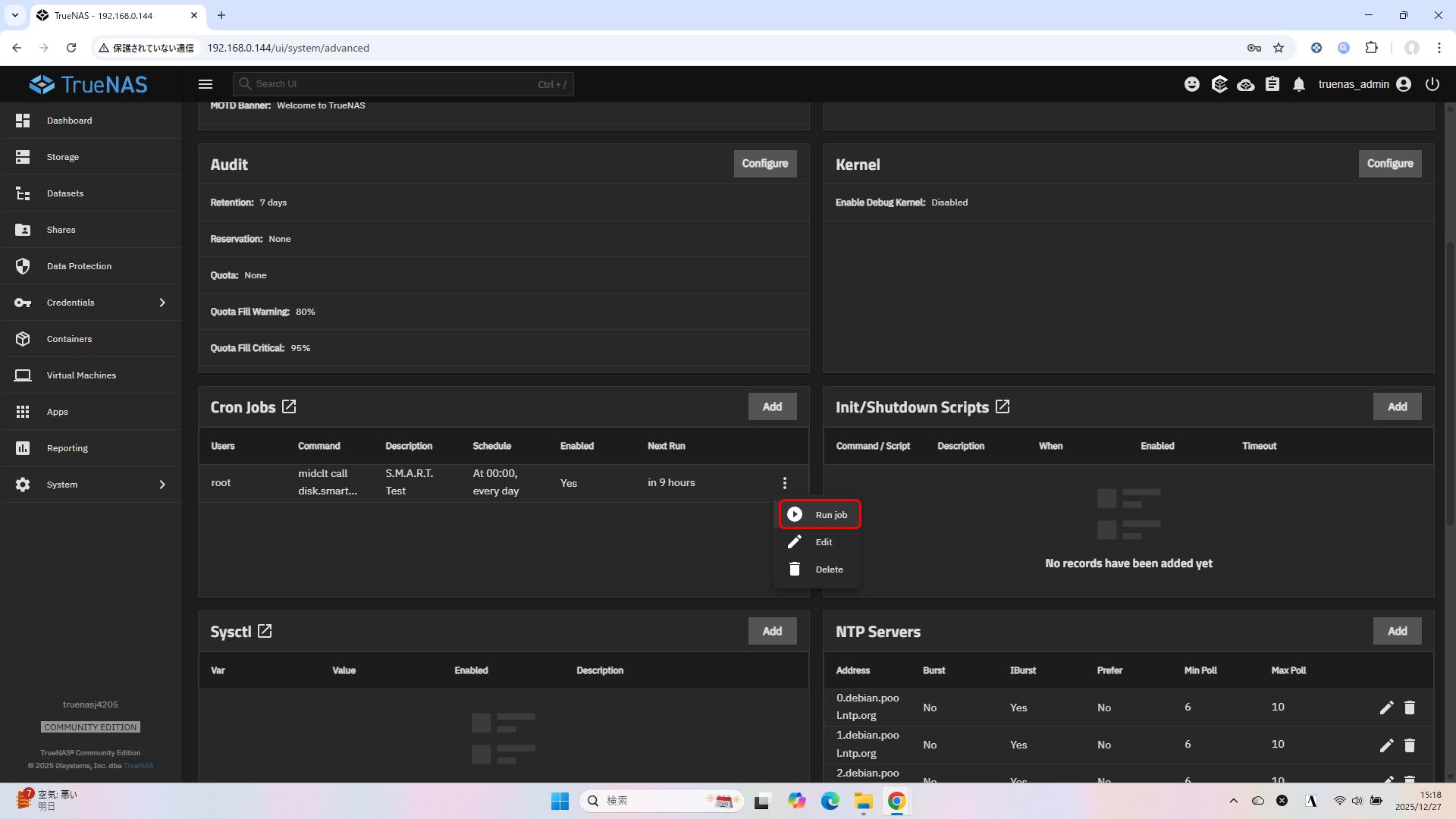
タスクの右端の縦3点から Run Job で即時実行。
あとは Shell でコマンドライン打つ感じですかね。
TrueNAS SCALE には smartctl コマンドがインストールされていない(わけではなかった)
ディスクを選んでS.M.A.R.T. テストのメニューがなくなっている
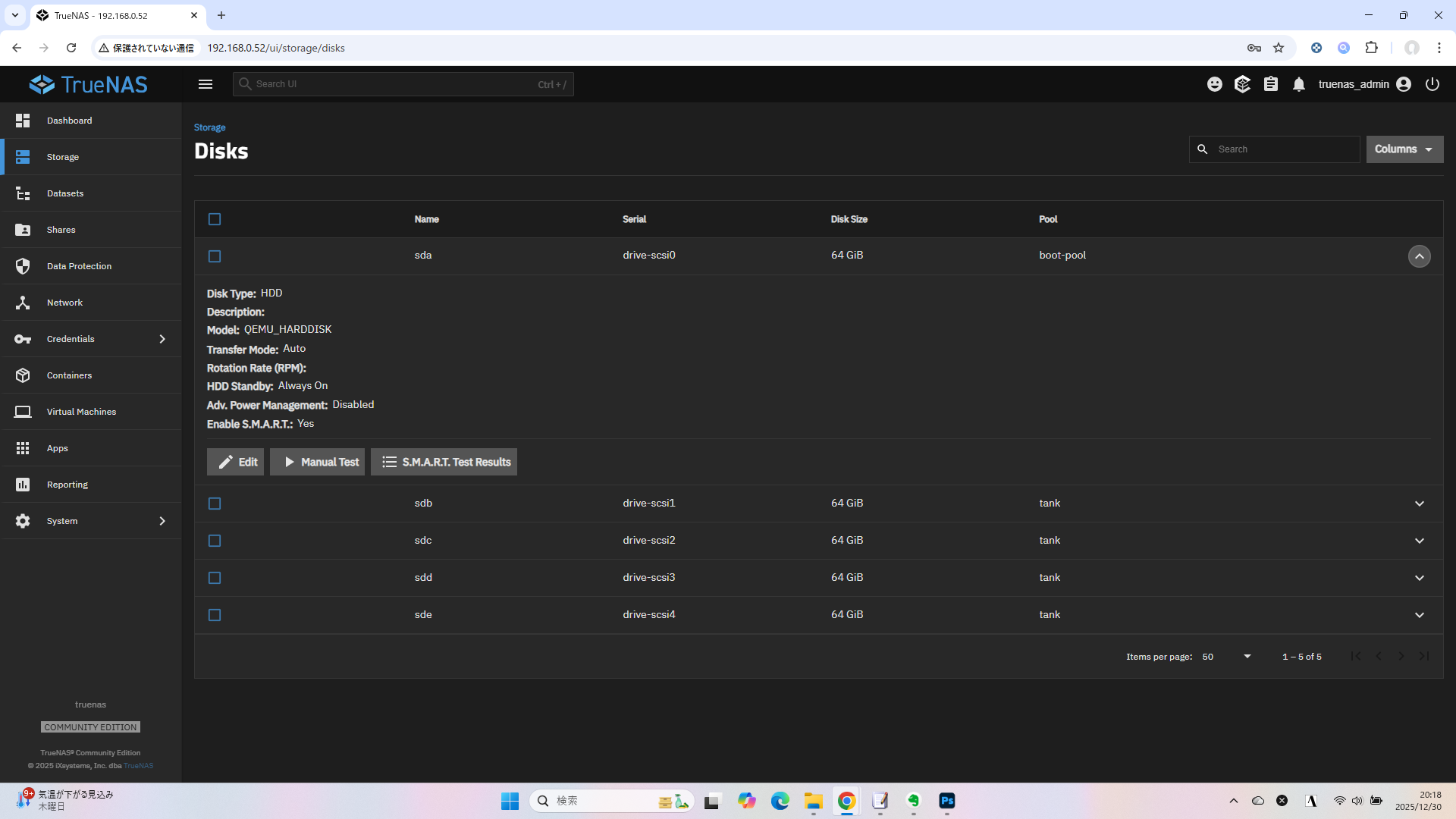
TrueNAS 25.04.2.6 では Disks の各ディスクを選択したときに、
Manual Test S.M.A.R.T. Test Results
というボタンがありますが、
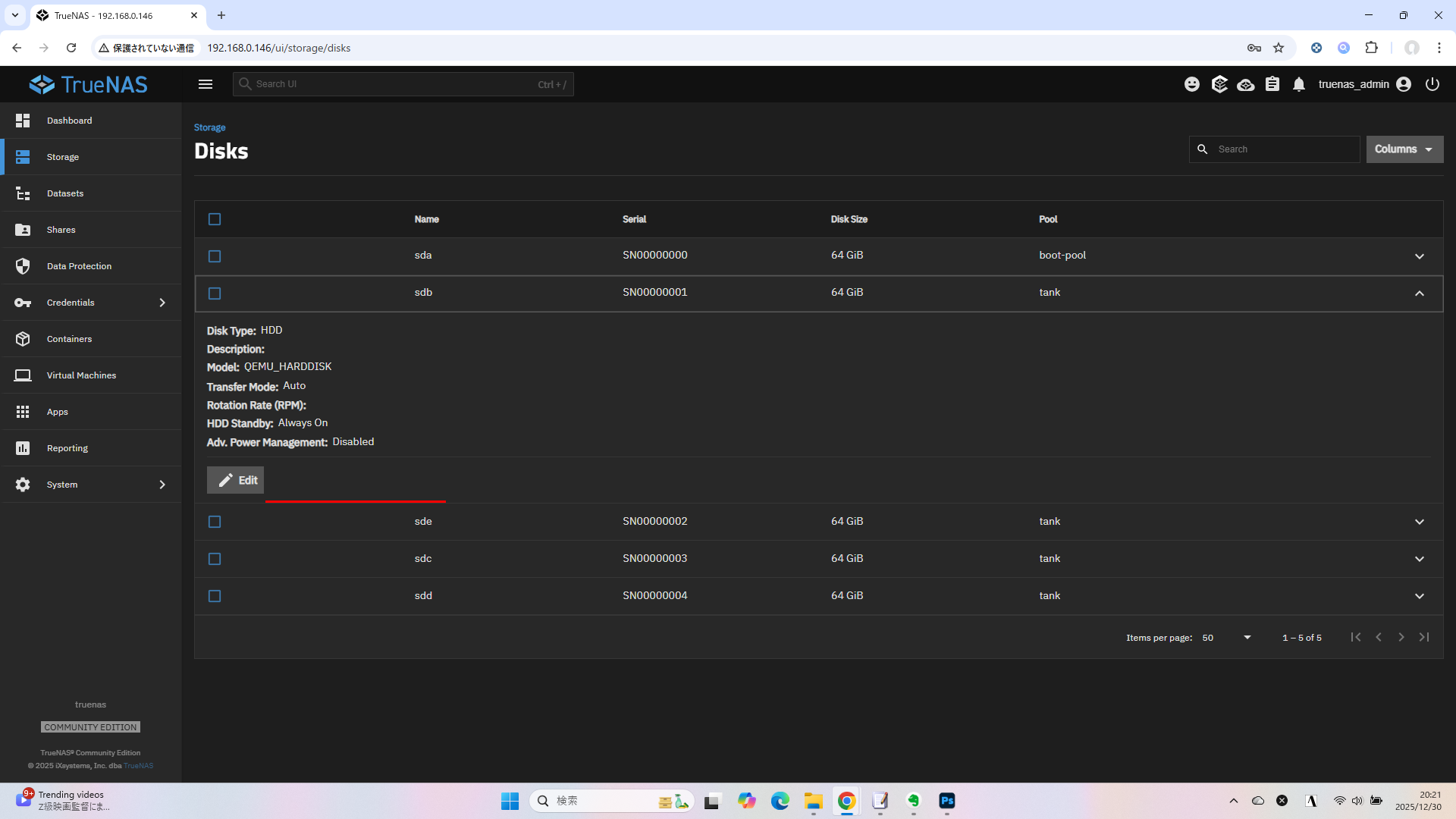
TrueNAS 25.10.1 ではなくなっています。
S.M.A.R.T. テストの手動実行
WebUIでディスクを選んで実行したり結果を見たり(簡易的な結果でしたけど)できなくなったので、TrueNAS 25.10 からは Shell でコマンドで実行することになります。
Shellで手動で即時実行する場合、デバイス名(Storage > DIsks で確認できる。Vをクリックして展開すると型番も確認できる。 sda とか nvme0n1 とか)を確認して
System > Shell で
SHORT
(ドライブの電気的・機械的な基本性能と、ディスク表面のごく一部(読み書きヘッドのチェックなど)を素早く診断します。1~2分)
sudo smartctl -t short /dev/sda
CONVEYANCE
(ドライブの輸送中(Conveyance)に発生した可能性のある、衝撃や振動による「物理的なダメージ」を検出することに特化したテストです。HDDを購入して手元に届いた直後や、サーバーを物理的に移動させた直後。SSDではサポートされていないことも。SHORTより少し長い)
sudo smartctl -t conveyance /dev/sda
LONG
(ディスクの**全セクタ(全領域)**を読み取り、読み込みエラーがないか完全にチェックします。Shortテストの内容も含まれます。数時間~1日以上)
sudo smartctl -t long /dev/sda
※OFFLINE
上で選択肢にあるOFFLINEは不明。
実行すると
[ sudo ] password for admin:
と admin のパスワードが求められるので入力して続行します。
Testing has begun.

Please wait 1 minutes for test to complete.

Test will complete after Wed Jan 14 12:16:18 2026 JST
と所要時間と予想完了時刻を教えてくれたりすることもあります。
(結果はこの時間経過後に見に来る感じ)
結果や進捗を見るときは、
終わった頃を見計らって、
sudo smartctl -a /dev/sda
Test_Description
Short offline (=SHORT)
Conveyance offline(=CONVEYANCE)
Extended(=LONG)
の一番上が直近で実行したものなので、そこが、
Completed without error
となっていたら異常なしです。
なお、 offline と表示されますが、チェック中ディスクがオフライン(=アクセス不可)になるわけではなく、「OSとやりとりせず」ぐらいの解釈でよさそうです。歴史的には昔はアクセス不可になったりしてたらしいので、その名残かも。
終わってないときは進捗%がどっかに表示されてたりします。
なお、
表示される内容の中に、
Short self-test routine

recommended polling time:        (   1) minutes.

Extended self-test routine

recommended polling time:        ( 154) minutes.

Conveyance self-test routine

recommended polling time:        (   2) minutes.
というように各テストの目安の所要時間が表示されていたりします。
あと、
sudo smartctl -X /dev/sda
Xを大文字で指定すると、実行中のセルフテストを中断
sudo smartctl -x /dev/sda
小文字で指定すると利用可能なすべてのSMART情報を表示で、-a より情報が多くなるらしいです。
sudo smartctl -l selftest /dev/sda
とするとテストの結果の部分だけ見られる。
コメント