TrueNAS をインストールするためのUSBメモリの作り方です。
TrueNAS SCALE 25.10.1 のリリースに合わせて画像を更新してみました。
TrueNAS SCALE 25.10.1 Goldeye
2026年1月18日
ダウンロードページの動線が変化してました。
TrueNAS のダウンロードページの構成が変わった
USBメモリの作成手順自体は変わらないですがISOイメージへたどりつくルートが面倒になりました。
本業は Enterprise なのですからしょうがないことだとは思いますが。
TrueNAS SCALE のイメージのダウンロード
へ行って、
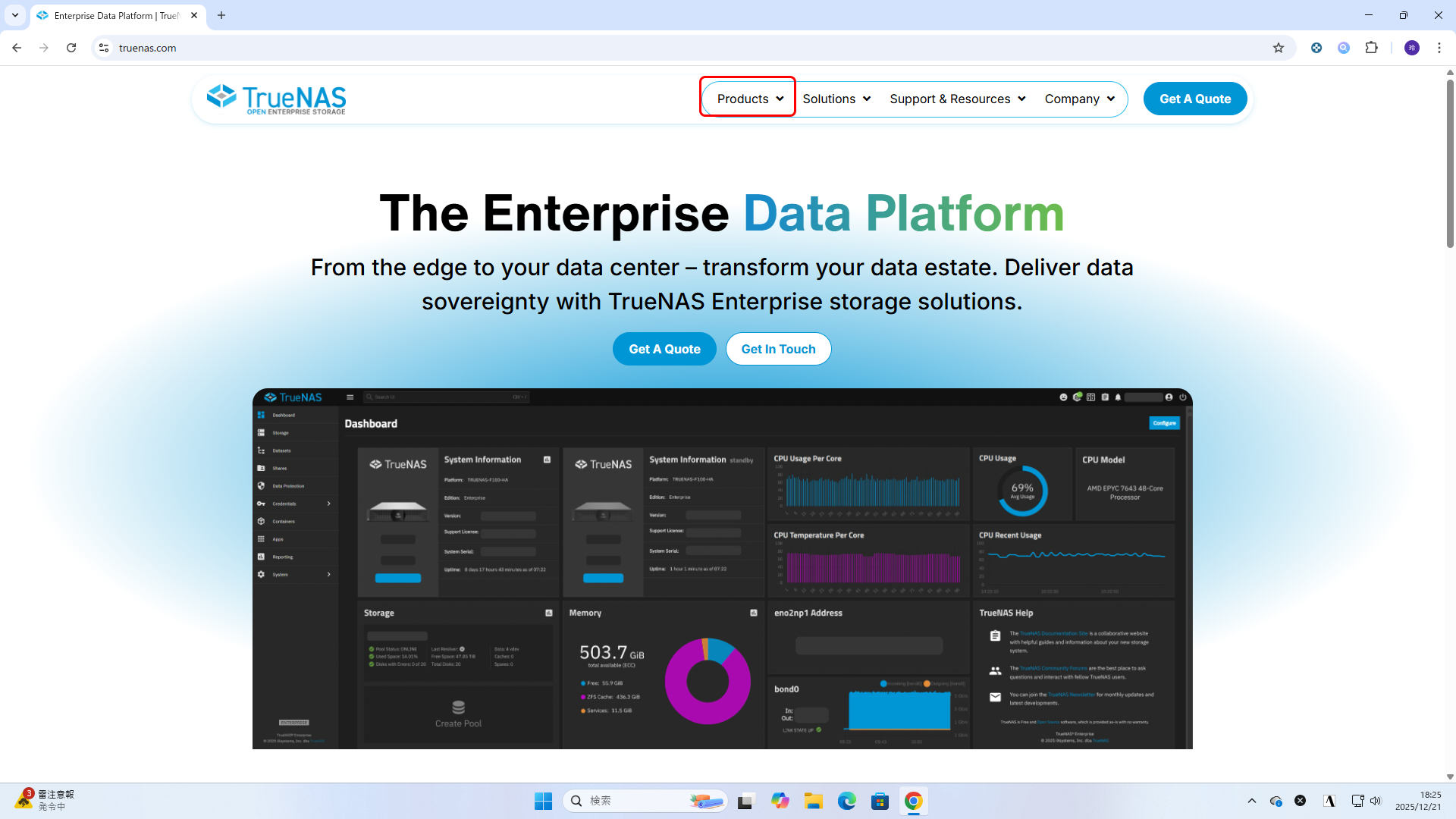
Products
↓
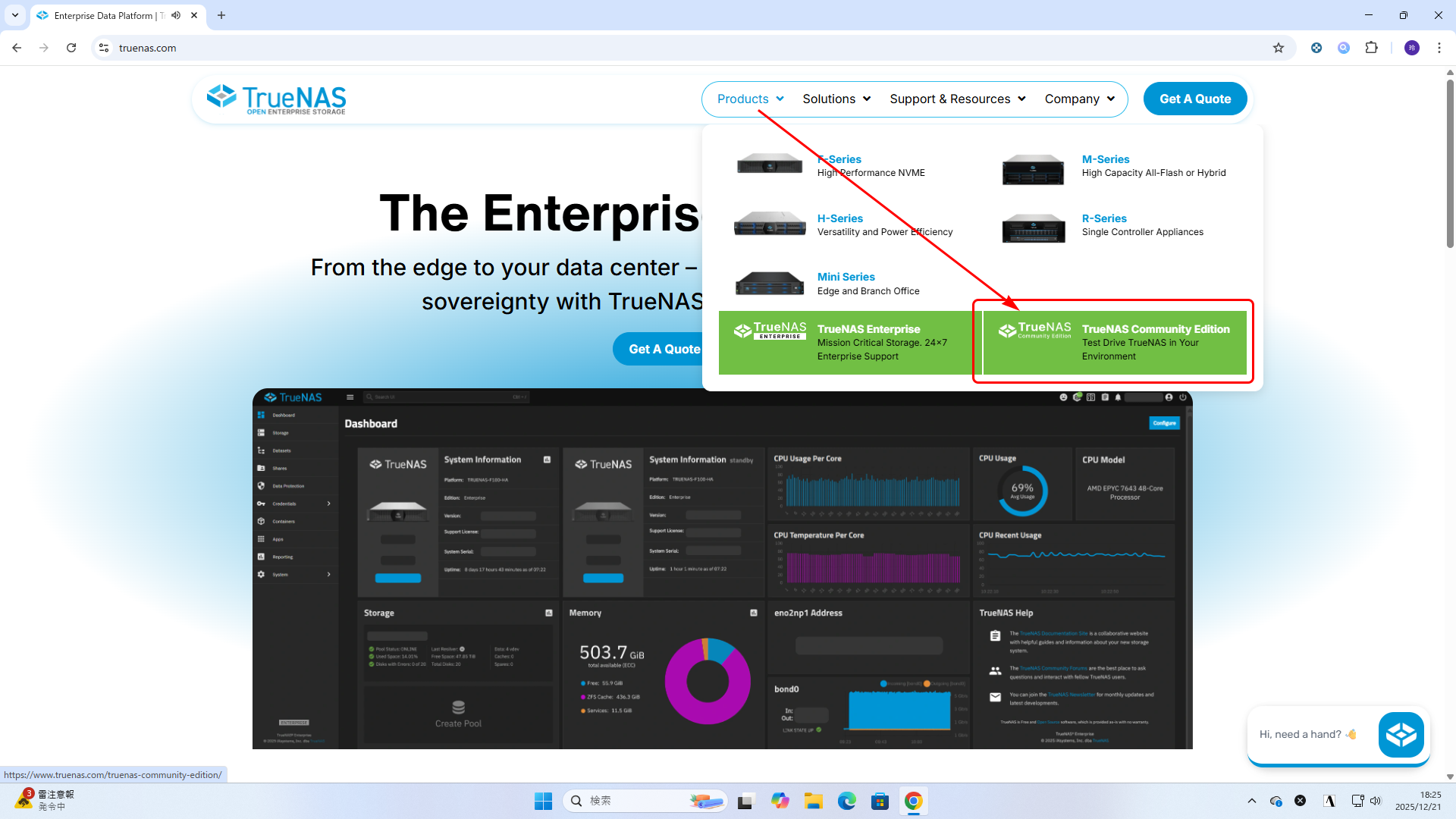
TrueNAS Community Edition
(無料で利用できるのは、 Community Edition )

下にスクロールして、
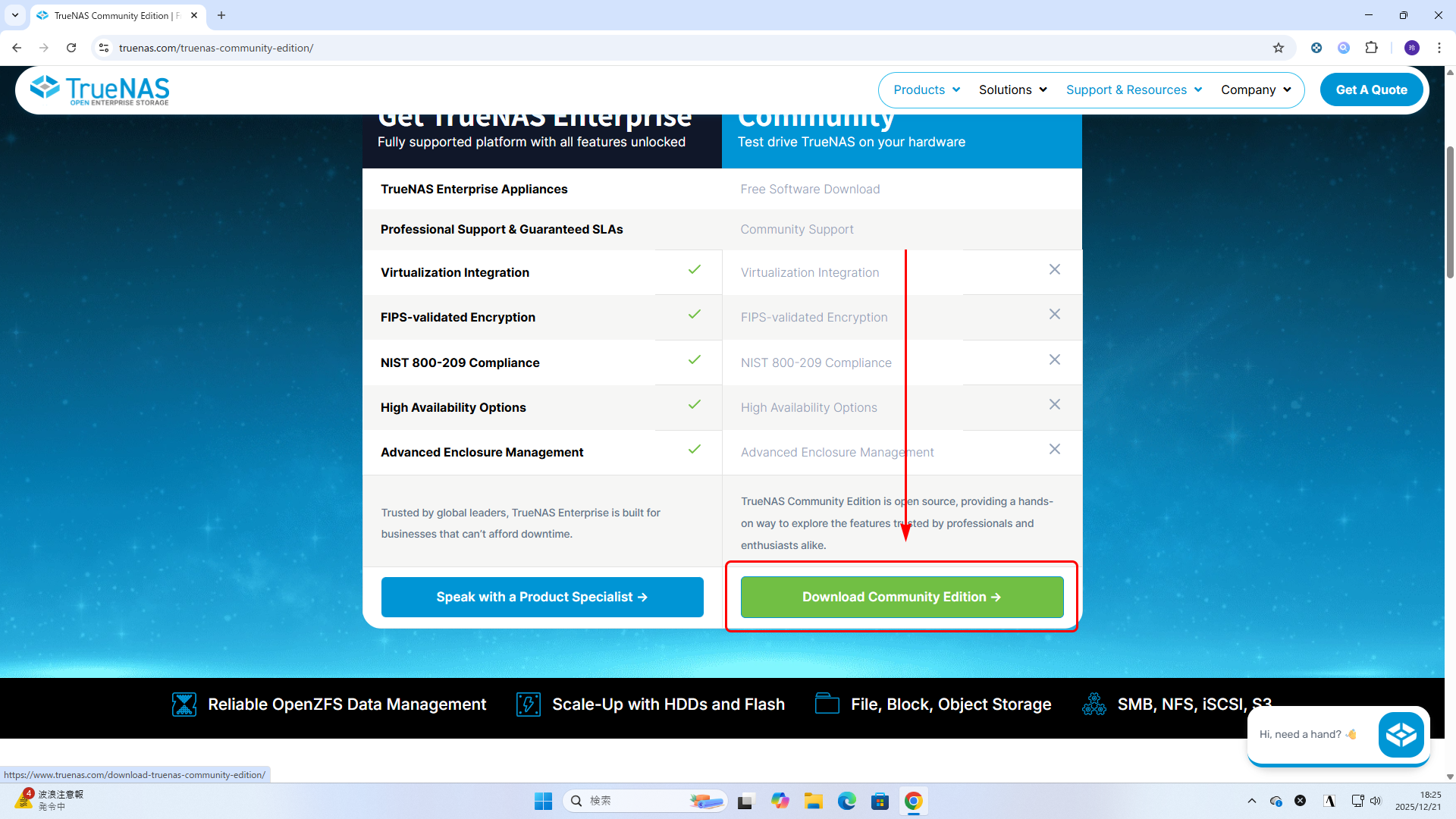
Download Community Edition
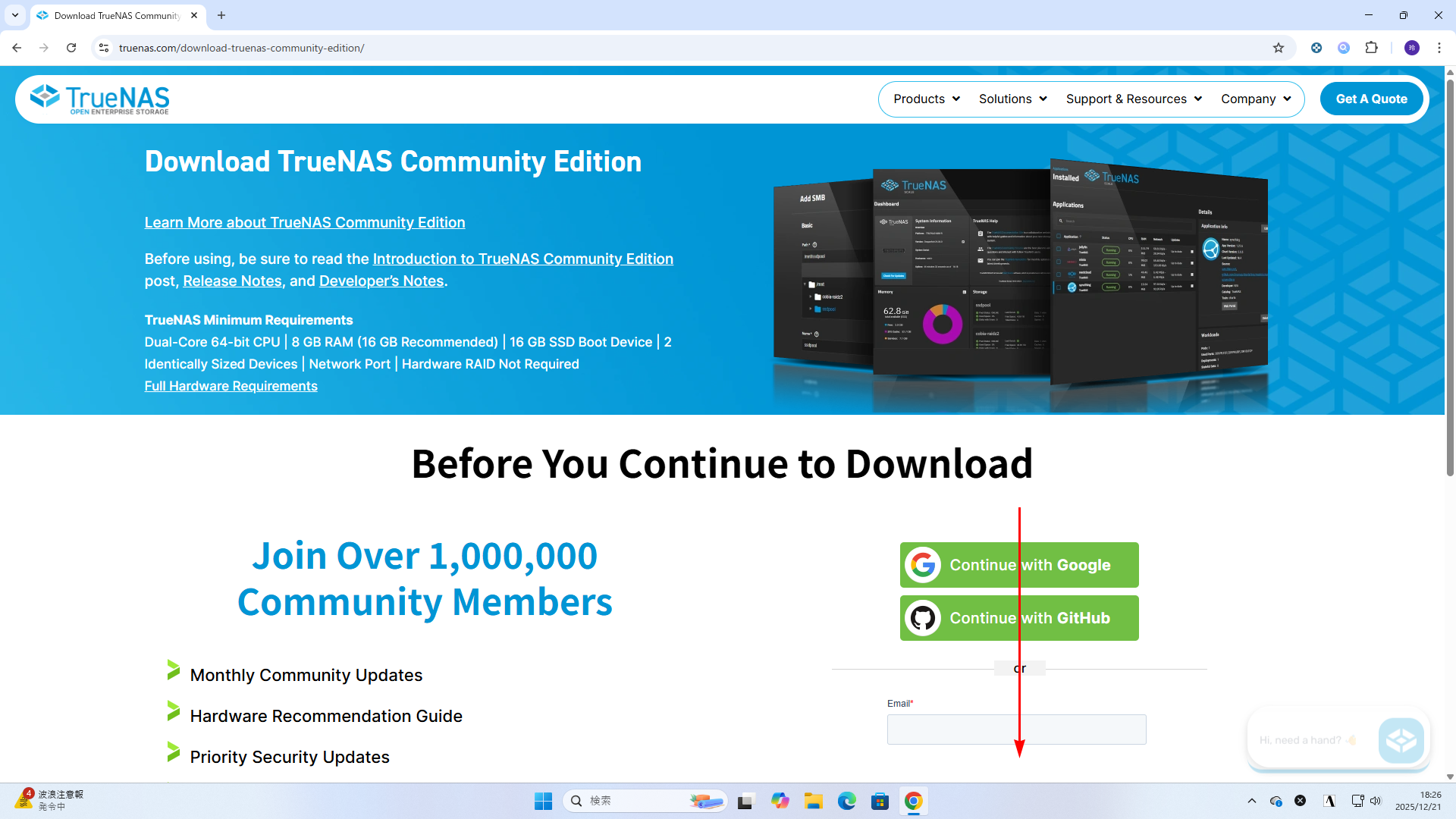
下にスクロールして
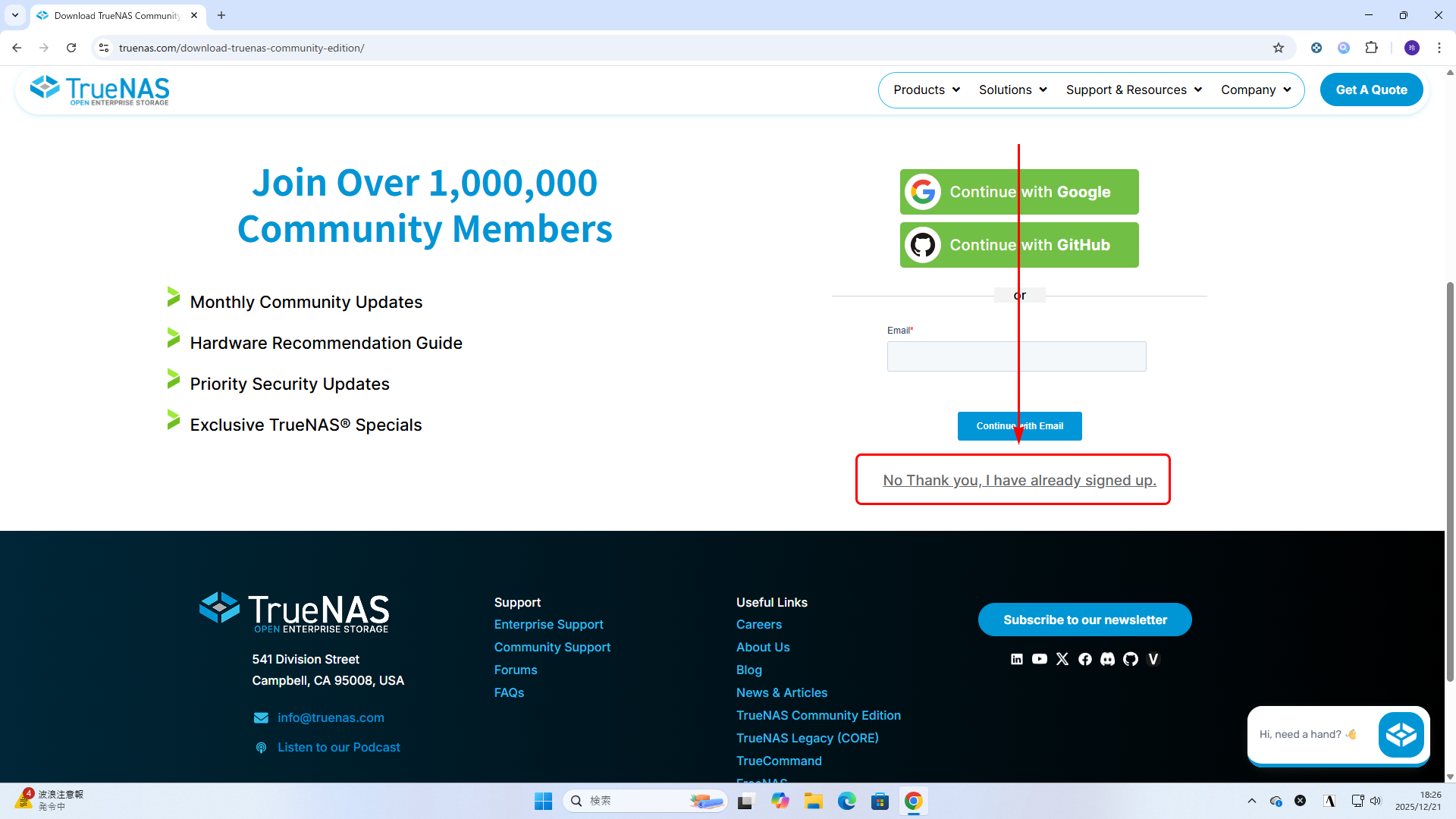
右側の一番下
No Thank you, I have already signed up.
(メールアドレスやSNSアカウントで登録しても英語のメールが来るだけなので、このページを参考にしている方はわざわざ登録しなくてもいいのでは、と思います。登録しなくてもダウンロードできます)
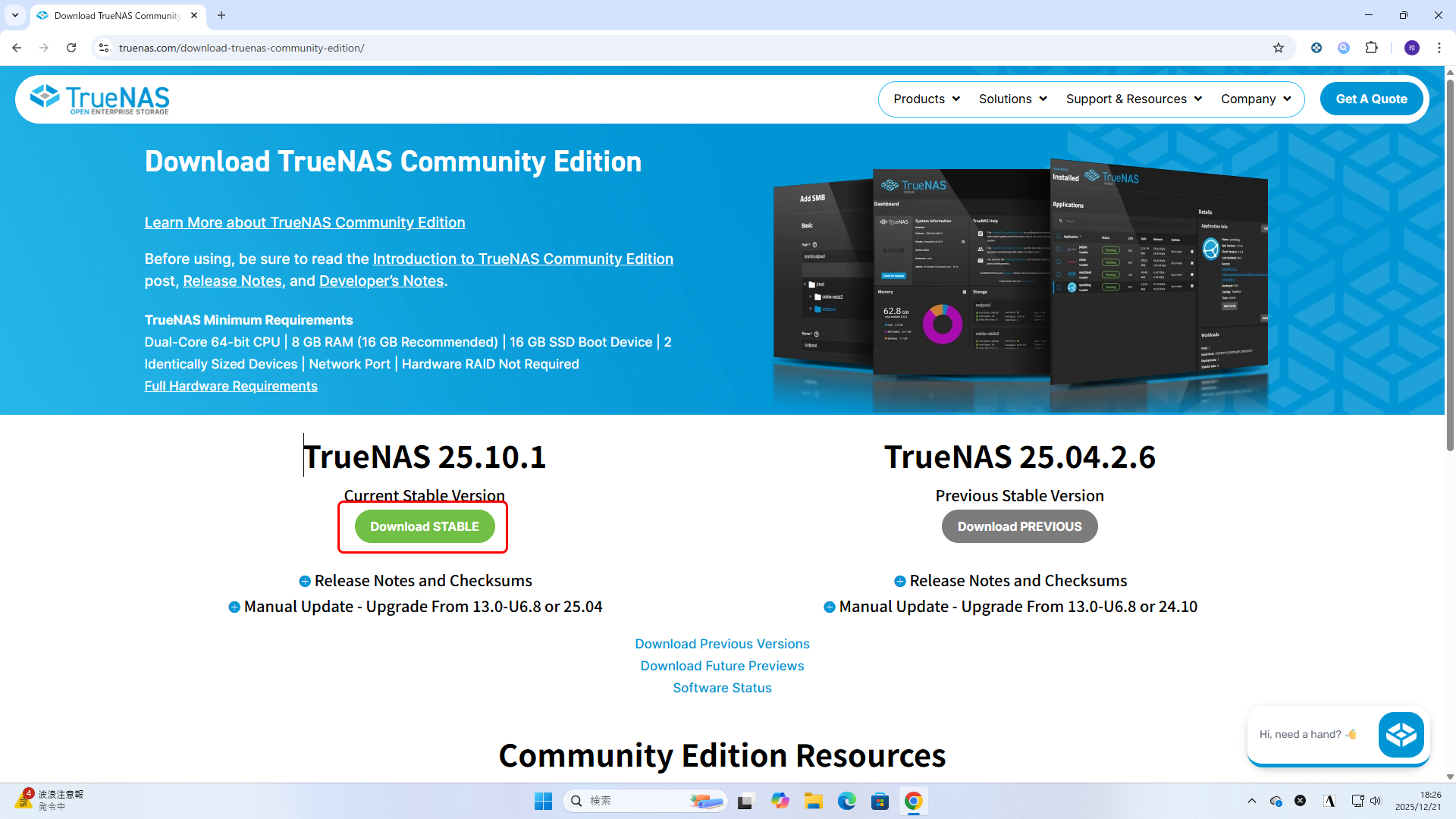
通常は、左側の
TrueNAS SCALE 25.10.1
Current Stable Version
の
Download STABLE
をクリックしてダウンロードして保存。
(右は現在は1つ前のトレインの TrueNAS SCALE 25.04.2.6 がダウンロードできますが、時期により新しいバージョンのBETAやRCなどが提供されたりします。それ以外のバージョンが必要な場合は下の Download Previous Versions 、 Download Future Previews などのリンク先から取得できます)
また、ダウンロードしたファイルの検証には、
「Release Notes and Checksums」をクリックすると、
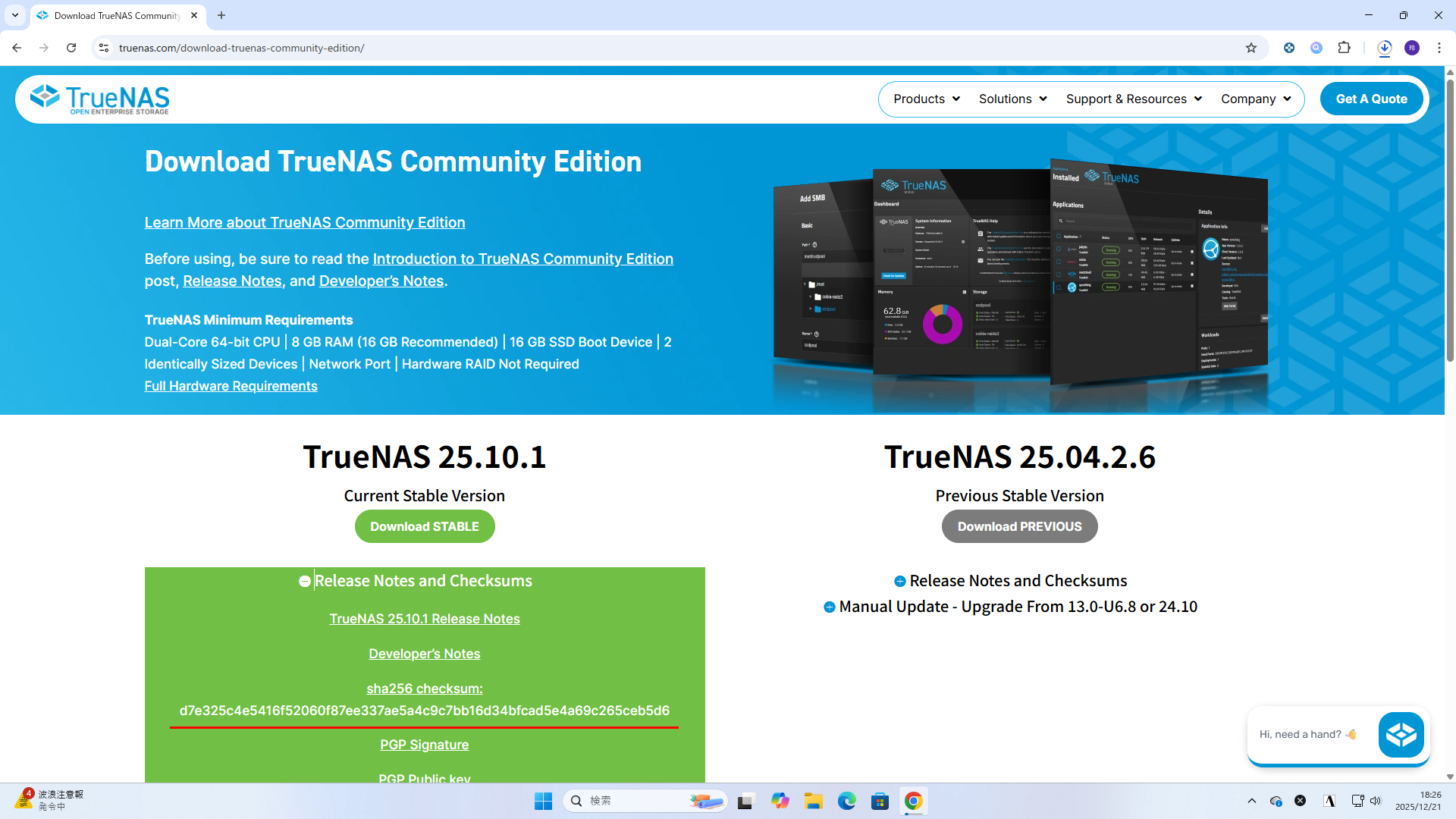
sha256 checksum:
が確認できます。
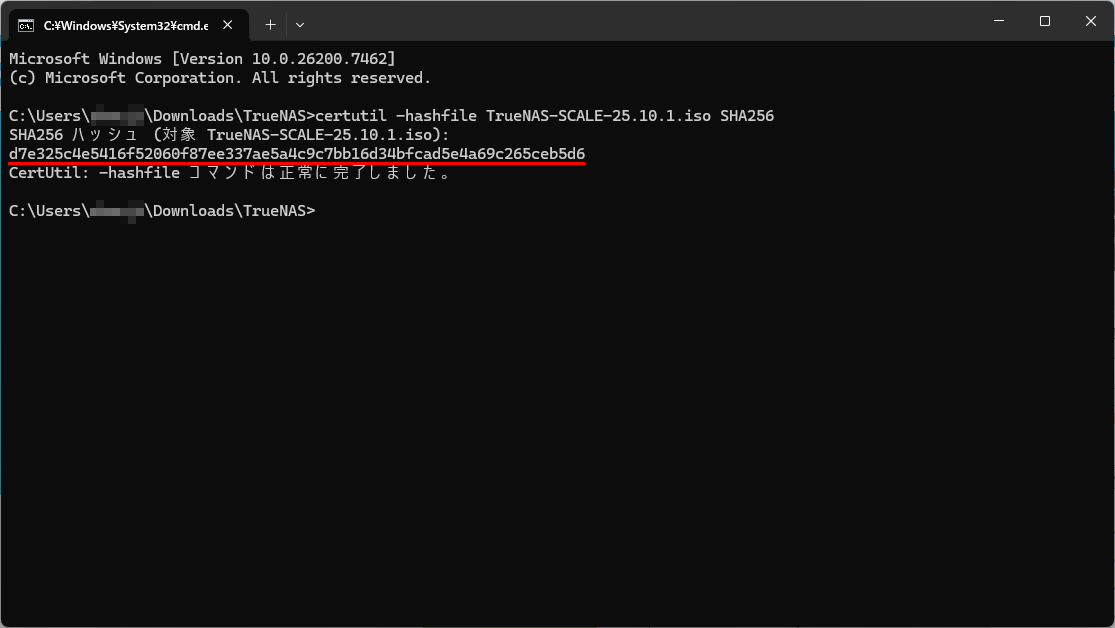
Windows の場合、標準コマンドの certutil を使って、
certutil -hashfile TrueNAS-SCALE-25.10.1.iso sha256
とやると sha256 の値が確認できるのでこれをコピーして、
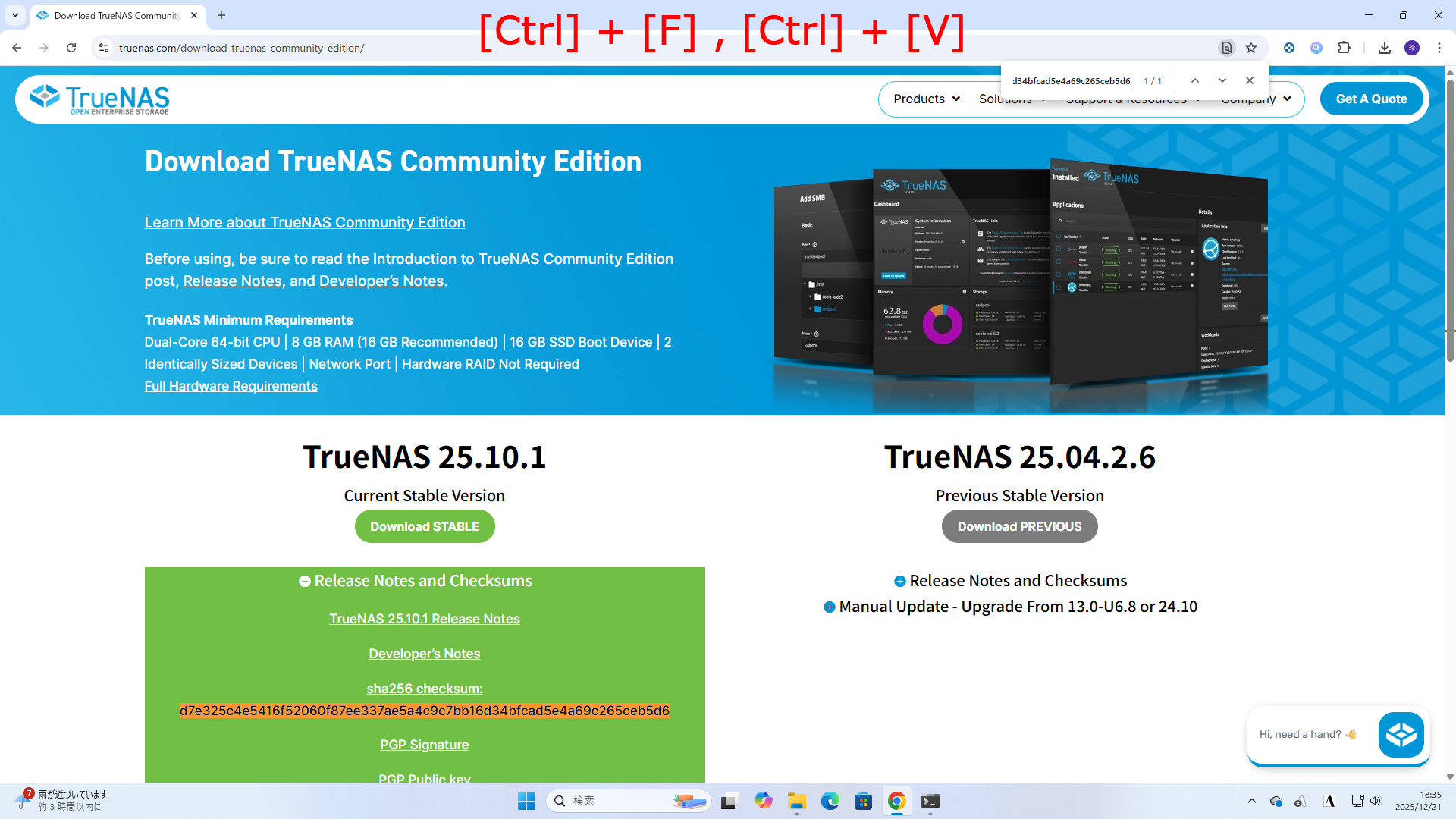
ホームページ上で[Ctrl]+[F],[Ctrl]+[V]とやると、一致するか確認することができます。
(マッチすると上の画像のようにオレンジに反転する)
USBメモリに書き込むソフトは、
Rufus を使用します。
Rufus はわりとチョコチョコバージョンが上がるので、使う度に新しいバージョンをダウンロードすることになる気がしています。
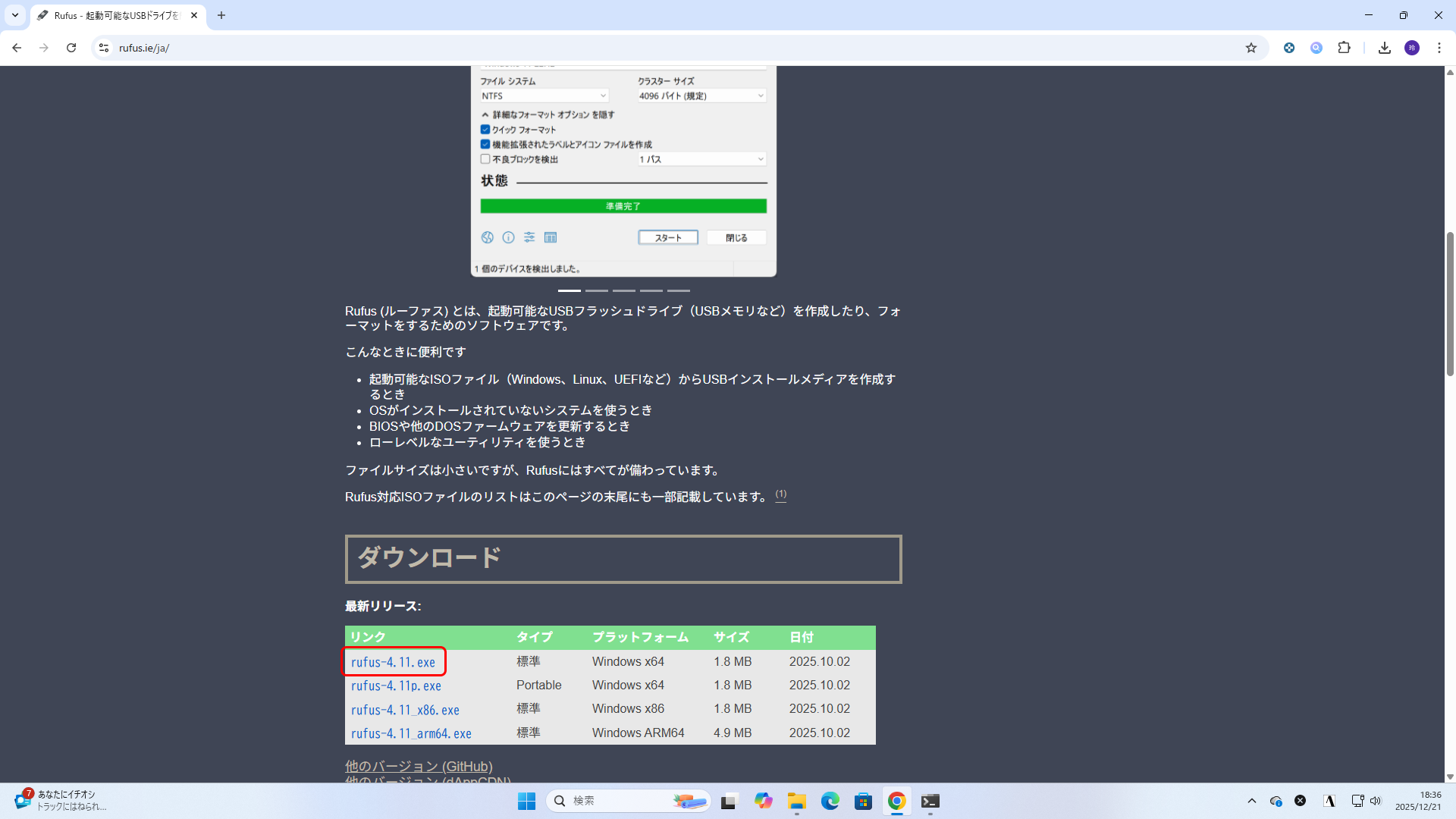
最新リリースの 標準 Windows x64 を使用します。
今は
rufus-4.11.exe
をダウンロードすればいいと思います。
インストーラーを作成するUSBメモリをセットして Rufus を実行し、
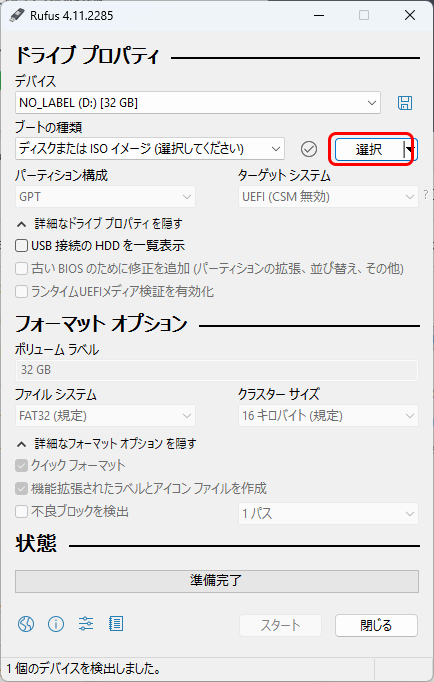
「選択」をクリックしてダウンロードした ISO ファイルを指定、
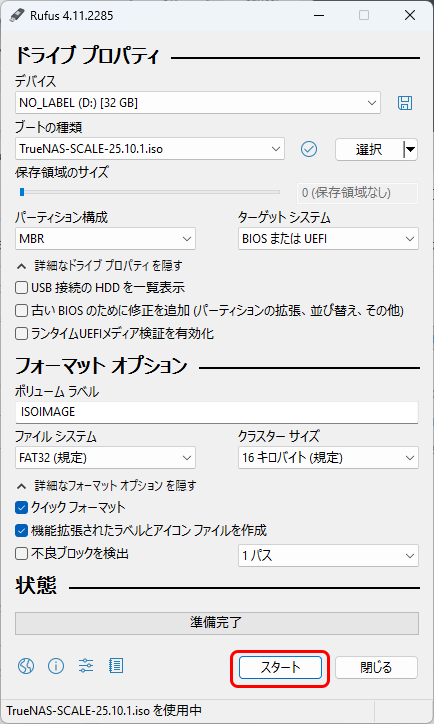
「スタート」
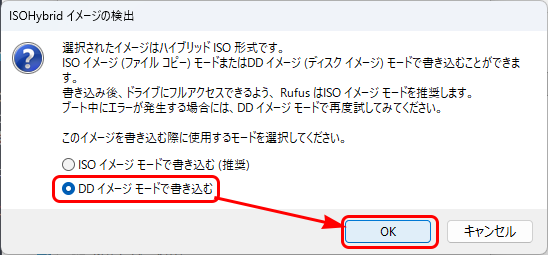
ISOHybrid イメージの検出
選択されたイメージはハイブリッド ISO 形式です。
ISO イメージ(ファイルコピー)モードまたはDD イメージ(ディスク イメージ)モードで書き込みことができま
す。
書き込み後、ドライブにフルアクセスできるよう、 Rufus はISO イメージモードを推奨します。
ブート中にエラーが発生する場合には、DD イメージモードで再度試してみてください。
このイメージを書き込む際に使用するモードを選択してください。
ということで、まずはISO イメージ モード推奨、ダメだったらDD イメージ モードを試してね、という書き方ですが、試してみたところ、
● DD イメージ モードで書き込む
が正解です。
以前ISO イメージモードで試してみたところ、
rufus が対応するGRUBローダーを追加でダウンロードして書き込むみたいですが、この組み合わせみたいなのも影響しそうでうまく起動できませんでした。
また、書き込み処理がDDモードの方が心持ち速いような気がします。(ランダム書き込みが遅いUSBメモリのせいもあるかも)
ので、今後DDモードで書き込んで起動に失敗しない限りここはDDモードを使用します。
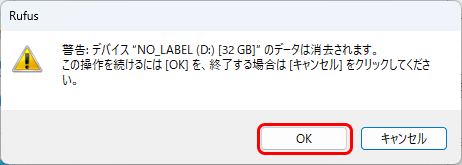
警告: デバイス"NO_LABEL (ディスク1) [32GB]"のデータは消去されます。
この操作を続けるには[OK]を、終了する場合[キャンセル]をクリックしてく
ださい。
デバイスのラベル等よく考えて書き込み先を間違えないように。
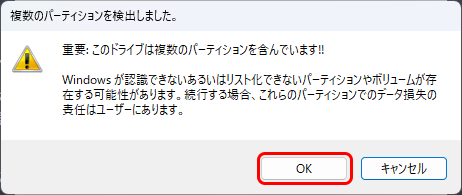
複数のパーティションを検出しました。
重要: このドライブは複数のパーティションを含んでいます!!
Windows が認識できないあるいはリスト化できないパーティションやボリュー
ムが存在する可能性があります。続行する場合、これらのパーティションでの
データ損失の責任はユーザーにあります。
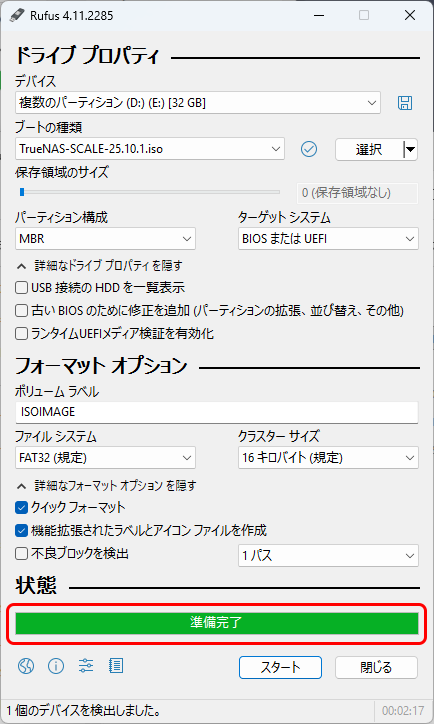
書き込みが完了後、Windows から認識できないパーティションが複数報告されますが、気にせず取り外して、インストールするマシンに装着して起動します。
コメント