TrueNAS のインストール用にしたUSBメモリを再利用する方法。
(TrueNASのインストール用にすると、Windowsから見えるのは128Kと300Kのパーティションになってしまう)
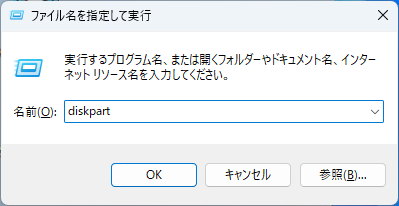
[Windows] + [R](キーボードのWindowsキーを押しながらRを押すか、タスクバーのWindows アイコンを右クリックして「ファイル名を指定して実行」)
でファイル名を指定して実行に、
diskpart
と入力して [Enter]
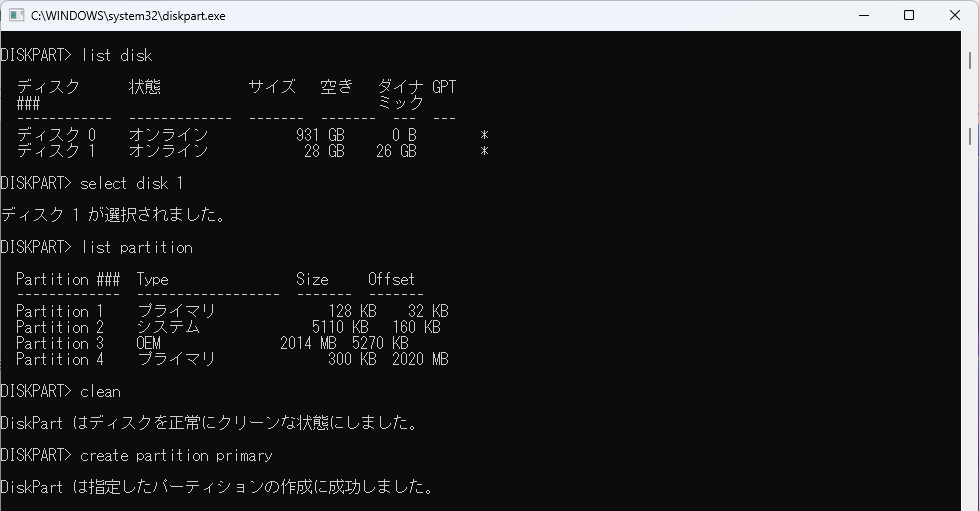
DISKPART> list disk
でディスクのリストを表示。
容量であたりをつけて
DISKPART> select disk 1
(番号はリストの表示で変えてください。USBメモリの容量であたりをつけられるはず)
DISKPART> list partition
Partition ### Type Size Offset
Partition 1 プライマリ128KB 32KB
Partition 2 システム 5110KB 160KB
Partition 3 OEM 2014MB 5720KB
Partition 4 プライマリ 300KB 2020MB
みたいな感じで
選択したディスクであってたら、
注意:Windows のシステムが入っていて現在起動してきているパーティションでも一発で消してくれます。
DISKPART> clean
DiskPart はディスクを正常にクリーンな状態にしました。
DISKPART> create partition primary
DiskPart は指定したパーティションの作成に成功しました。
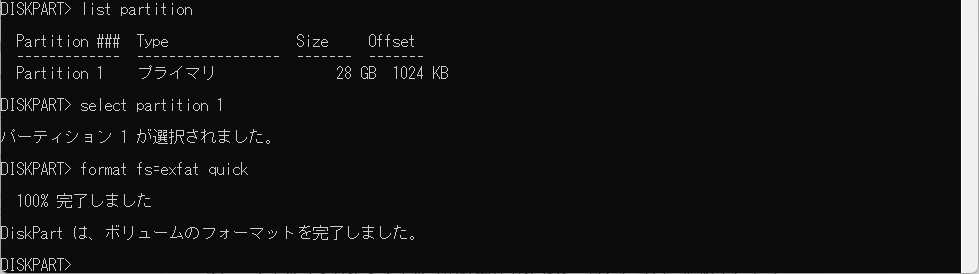
DISKPART> list partition
USBメモリ全体のパーティションが1つあるはずですので、
DISKPART> select partition 1
パーティション 1 が選択されました。
DISKPART> format fs=exfat quick
exfat = exFAT 、 NTFS や FAT32 よりイマドキの容量のUSBメモリはコレかなと。
quick = クイックフォーマット。特に怪しいUSBメモリではないならクイックフォーマットでいいのでは。書き込まれていたデータは TrueNAS のインストーラーなので情報漏洩なども気にしなくていいはずですし。
100% 完了しました
DiskPart は、ボリュームのフォーマットを完了しました。
DISKPART> exit
黒いウインドウが閉じます。
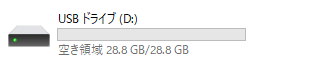
これで全容量が再び使えるようになりました。
コメント