TrueNAS 25.10.1 ベースで、Windows から TrueNAS の共有フォルダを利用できるようにする設定方法です。
SMB共有作成ウィザードの中でデータセットの作成ができるようになっていますので、そのルートに直してありますが、
先にデータセットを作成して、SMB共有する、という手順も引き続き有効です。
TrueNAS SCALE 25.10.1 Goldeye
1. ユーザーの作成 (Samba Authentication)
まず、共有フォルダにアクセスするためのユーザーを作成します。
ここは従来と変わりませんが、重要なチェックポイントがあります。
Credentials > Users を開き、「Add User」をクリックします。
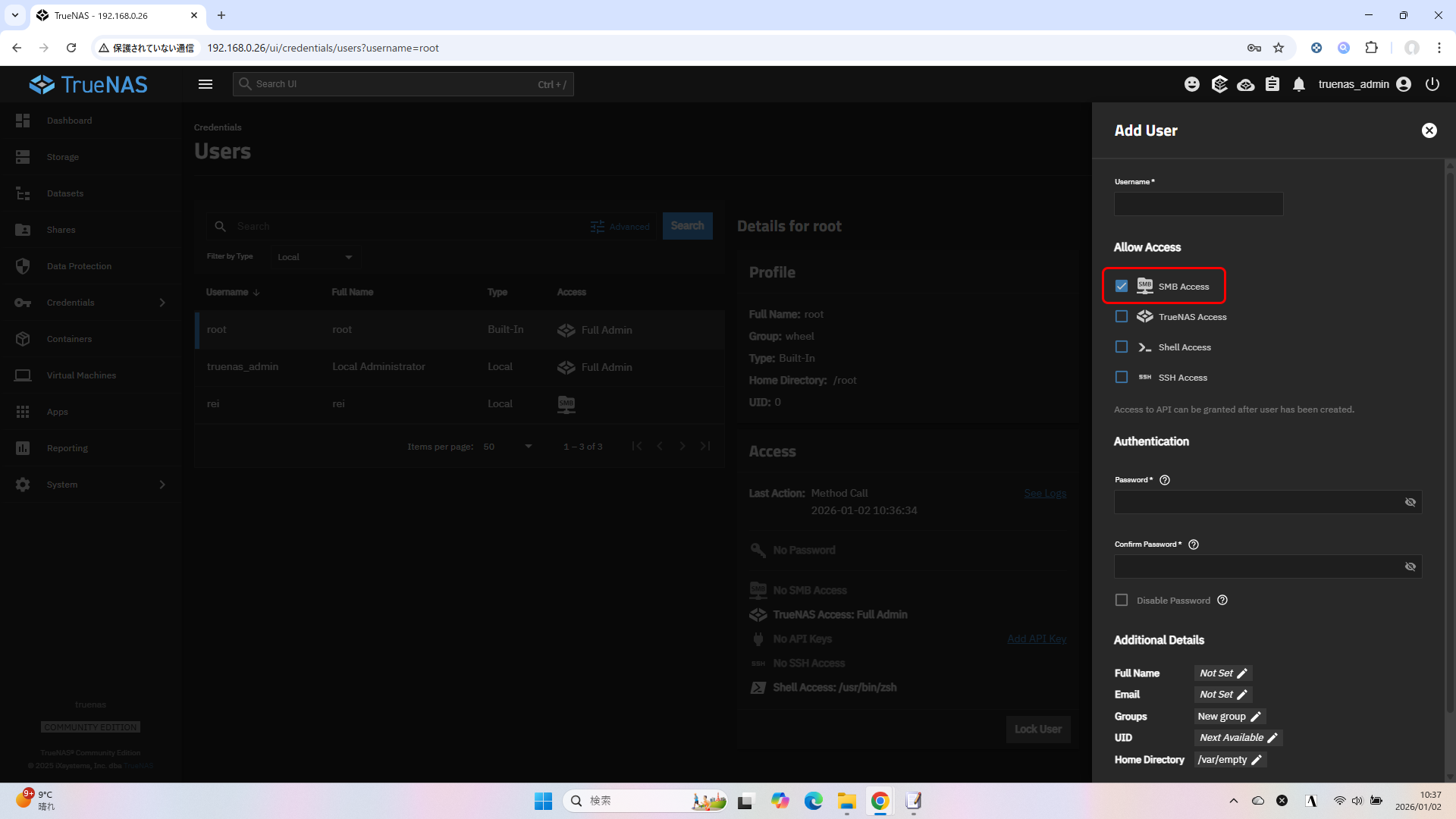
- Username/Password/Confirm Password: 任意のものを入力。Windows で使用しているローカルアカウントと揃える
- SMB Access: Checked(デフォルト)必ずチェックを入れること。
これにチェックが入っていないと、SMB共有にアクセスできません。デフォルトでチェックされていますのでわざわざ外すのは意図があってのことと思いますが、管理者ユーザーの root / admin / truenas_admin ではチェックされていませんので、古いドキュメントで古いバージョンで設定してこれらのユーザーで資格情報を登録した人は注意が必要です。SMBアクセス用の一般ユーザーを作成して使うようにしましょう。
2. SMB共有とデータセットの作成
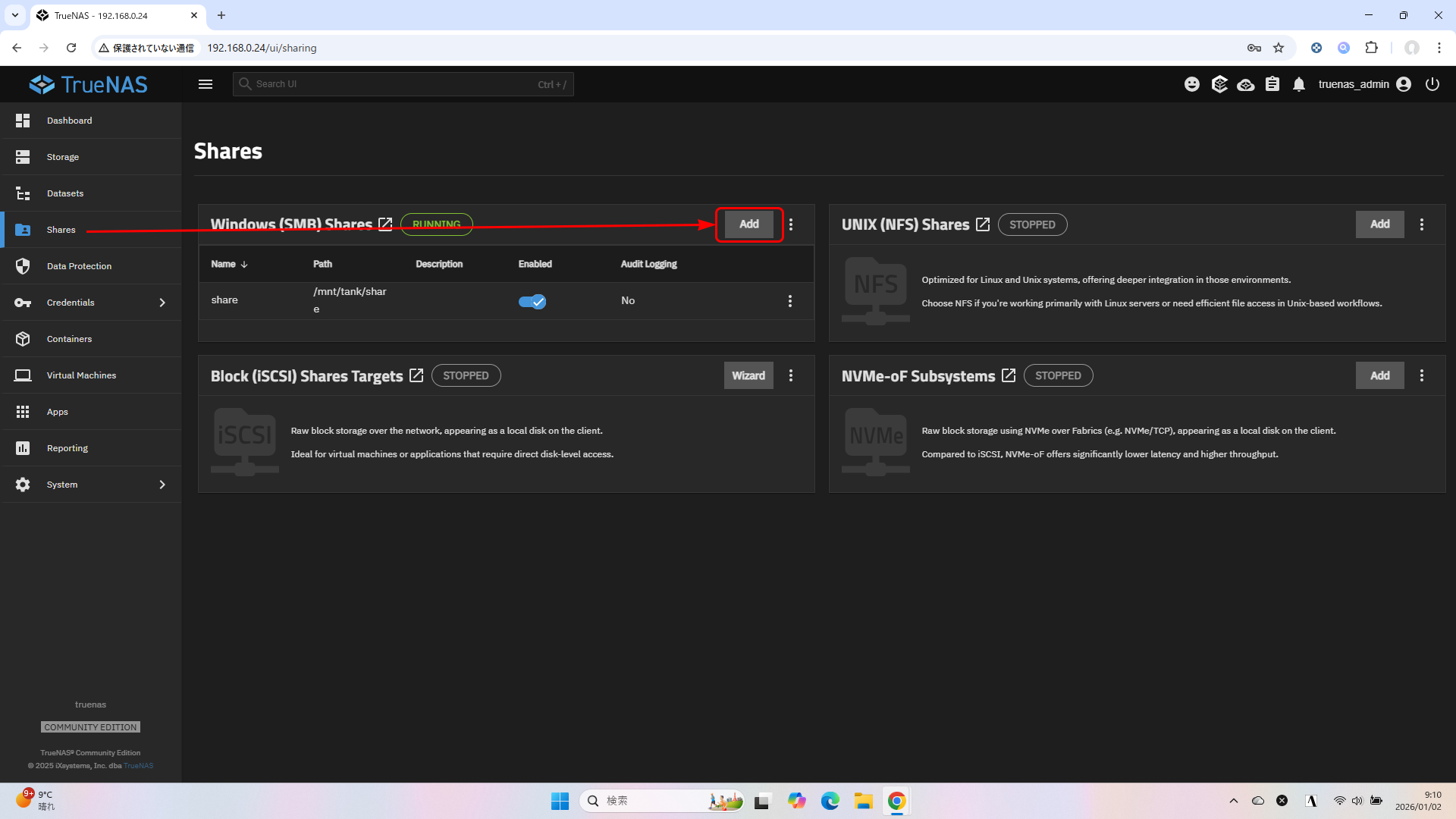
Shares メニューを開き、Windows (SMB) Shares の右側にある Add ボタンをクリックします。
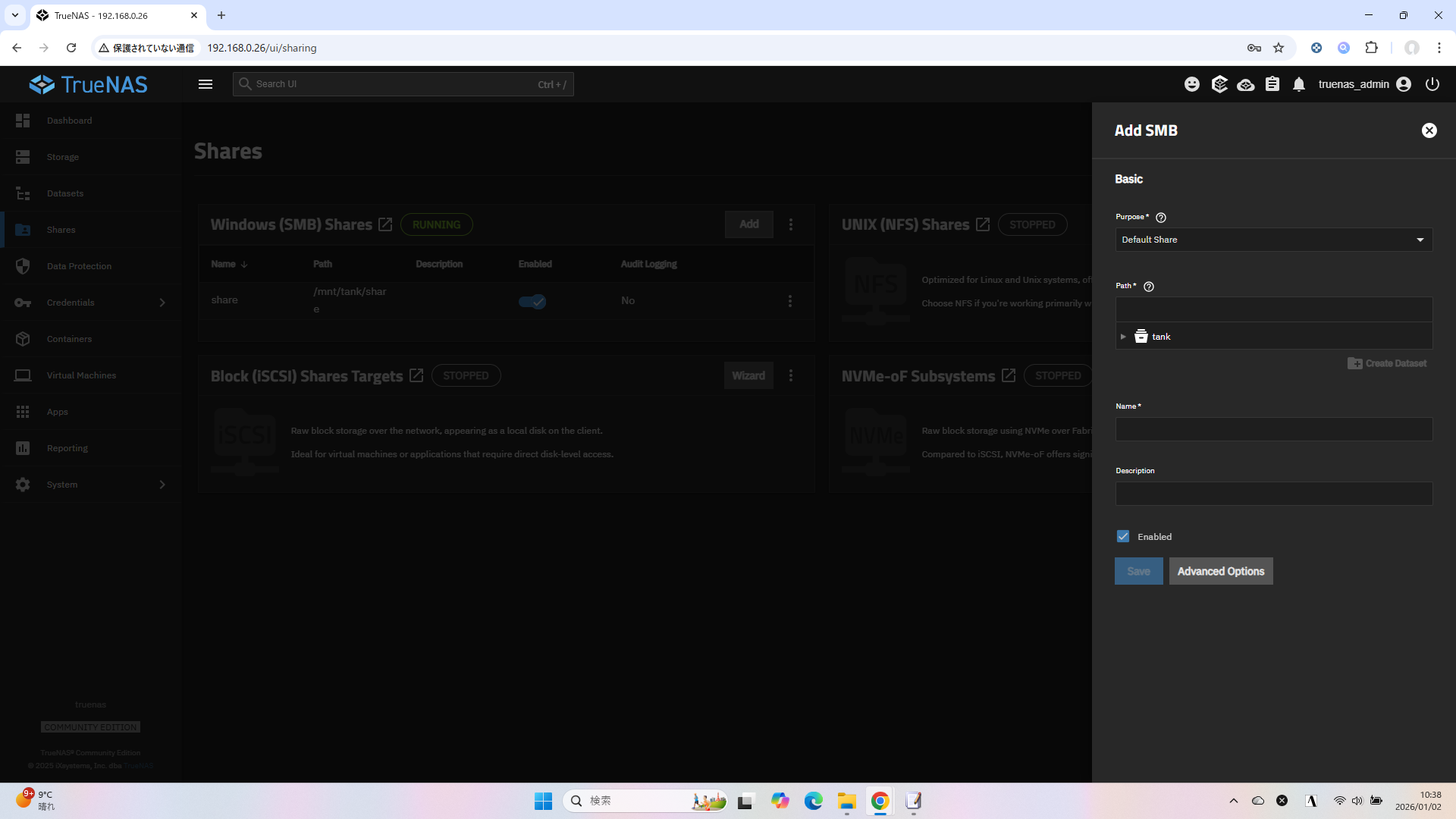
Purpose (用途プリセット)
25.10では、用途に応じたプリセット「Purpose」を選択します。基本的には以下の基準で選びます。
- Default Share : 一般的なファイル共有用。基本はこれ一択です。
- Time machine Share: MacのTime Machineバックアップ先として使う場合のみ選択。
- Multi-Protocol Share: 全く同じデータセットに対して、Windows機からはSMBで、LinuxサーバーからはNFSで同時に読み書きさせたい場合。本当に必要な場合以外は避け、SMBまたはNFSのどちらかに統一するほうがトラブルが少ないです。
- Time Locked Share:ランサムウェア対策、WORM (Write Once Read Many) 一度書き込んだら、指定した期間(例:3年間)は管理者であっても削除・変更できないようにしたい場合。本当に消せなくなるため、家庭用での安易な利用は注意が必要です。
- Private Datasets Share: 多数のユーザーがいる環境(オフィスや学校など)で、\\server\homes にアクセスすると、ユーザー A には A のフォルダが、ユーザー B には B のフォルダだけが見えるようにしたい場合。個人利用ではあまり使いません。
- External Share: 他のTrueNAS上の共有フォルダへのリダイレクト。
- Final Cut Pro Storage Share: Mac上の動画編集ソフト Final Cut Proで、NAS上のライブラリを直接開いて編集したい場合。FCPXが要求する特殊なロック機構やファイル操作の挙動をSamba側でエミュレートし、スムーズに編集できるようにします。動画編集をしない、あるいはAdobe Premiere等を使う場合は「Default」で構いません。
Path (データセットの指定と作成)
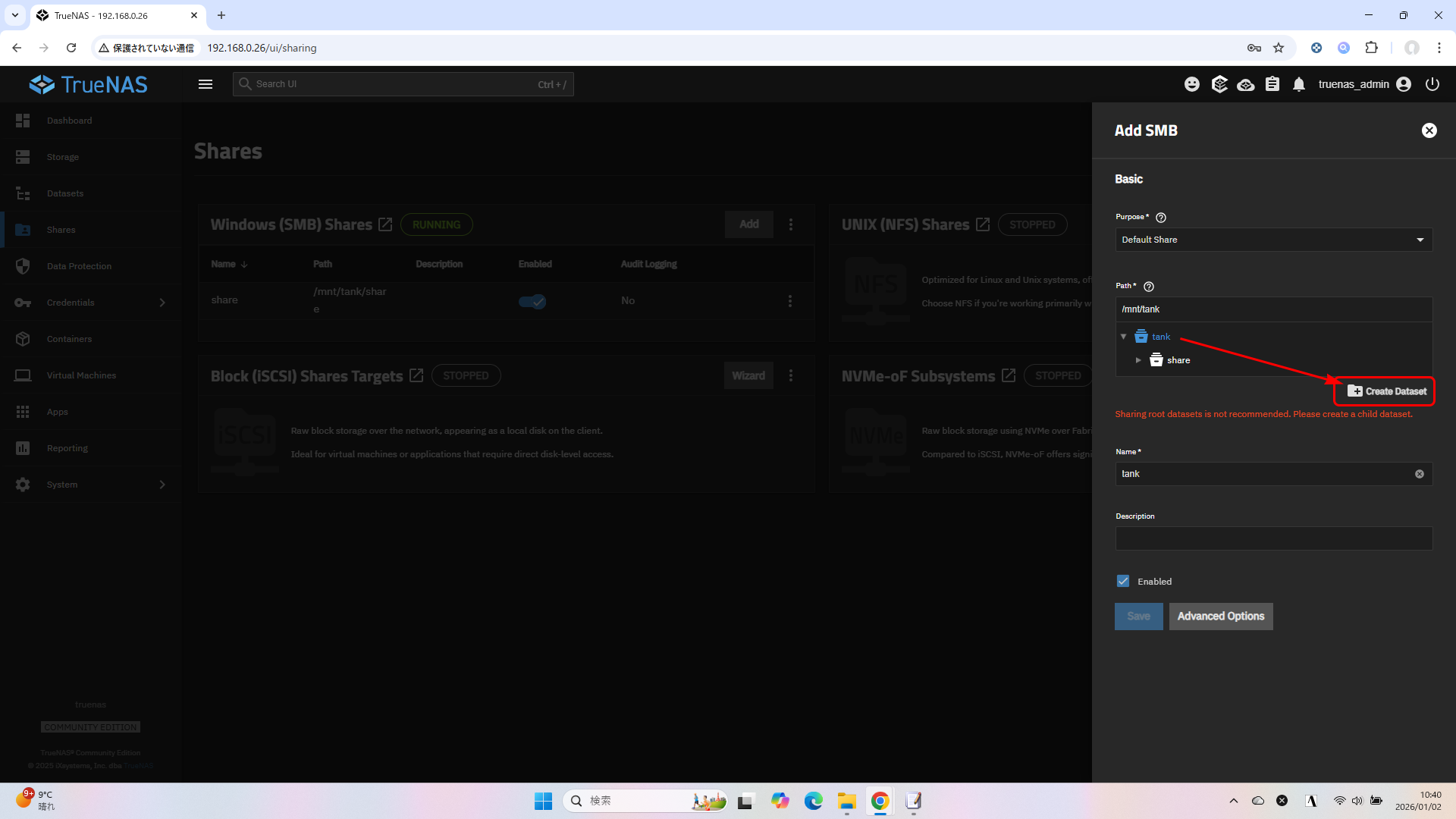
「Path」の欄で、既存のプール(例: /mnt/tank)を選択します。
ここで、Create Dataset をクリックして、
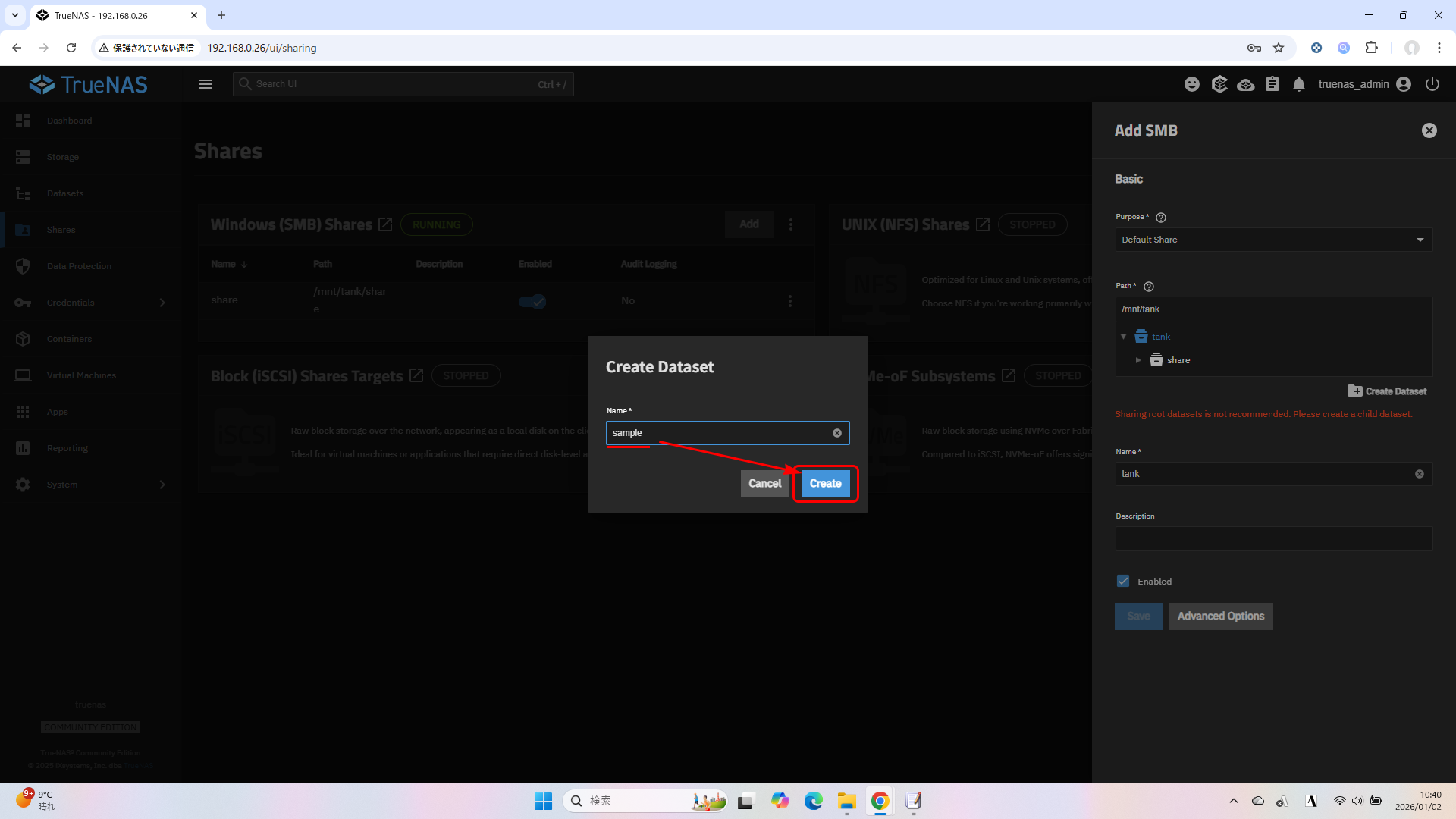
作成するデータセット名を指定してCreate。
管理上共有する名前と同じものを指定するようにしてください。
その場で新しいデータセットを作成でき、わざわざDataset画面で設定する必要はありません。
Name
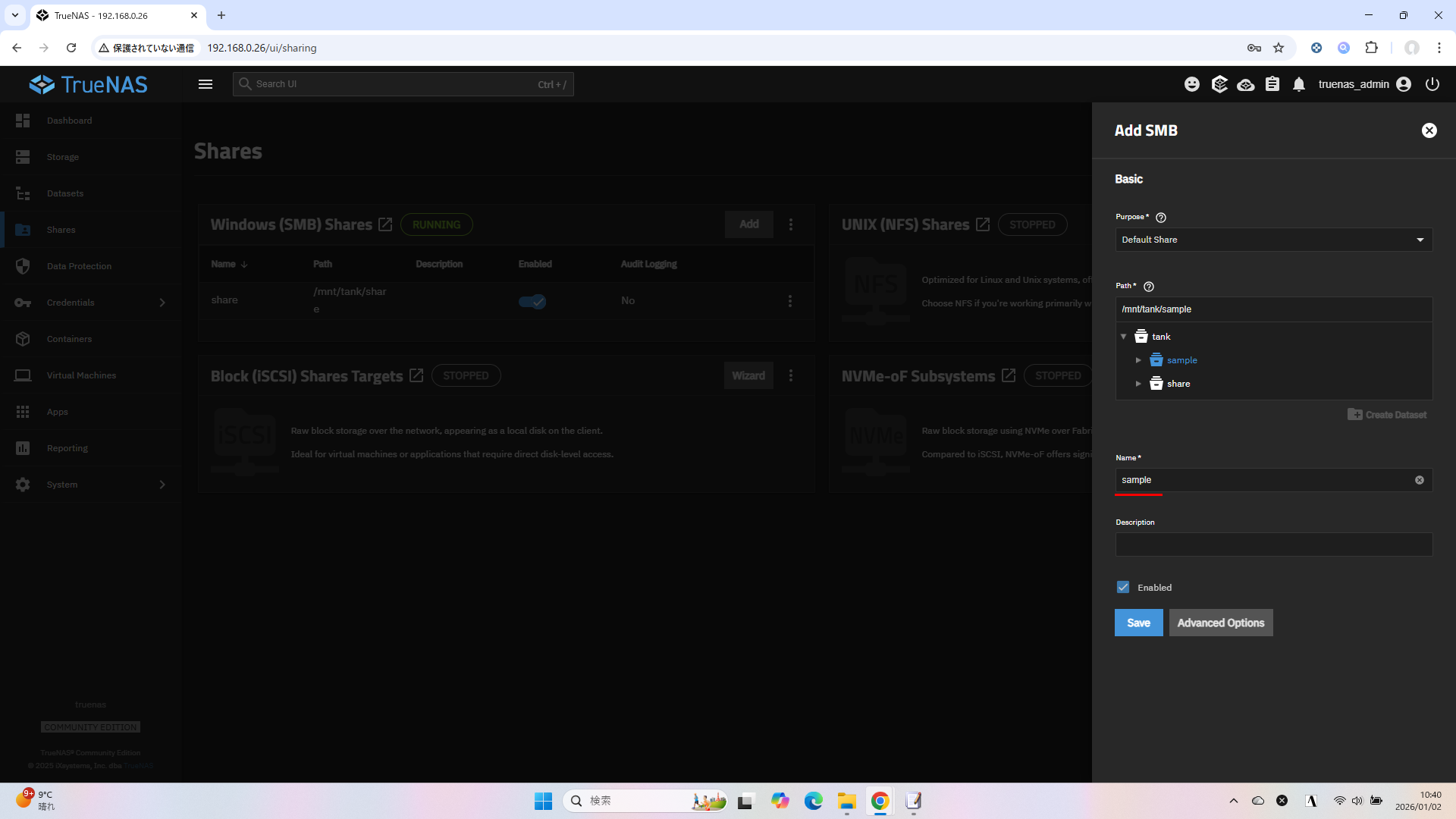
Windows側に表示させたい共有名を入力します(データセット名が自動的に入るのでそのまま同じで良いでしょう)。
Description
この共有の説明です。表示される場所は限られているので省略してもいいでしょう。
3. Advanced Options (詳細設定)
「Default share parameters」を選択していればBasic Optionsでは隠されているのでそのままで問題ありませんが、気になる人もいると思いますので内容を確認しておきます。
以下の項目が設定可能です。
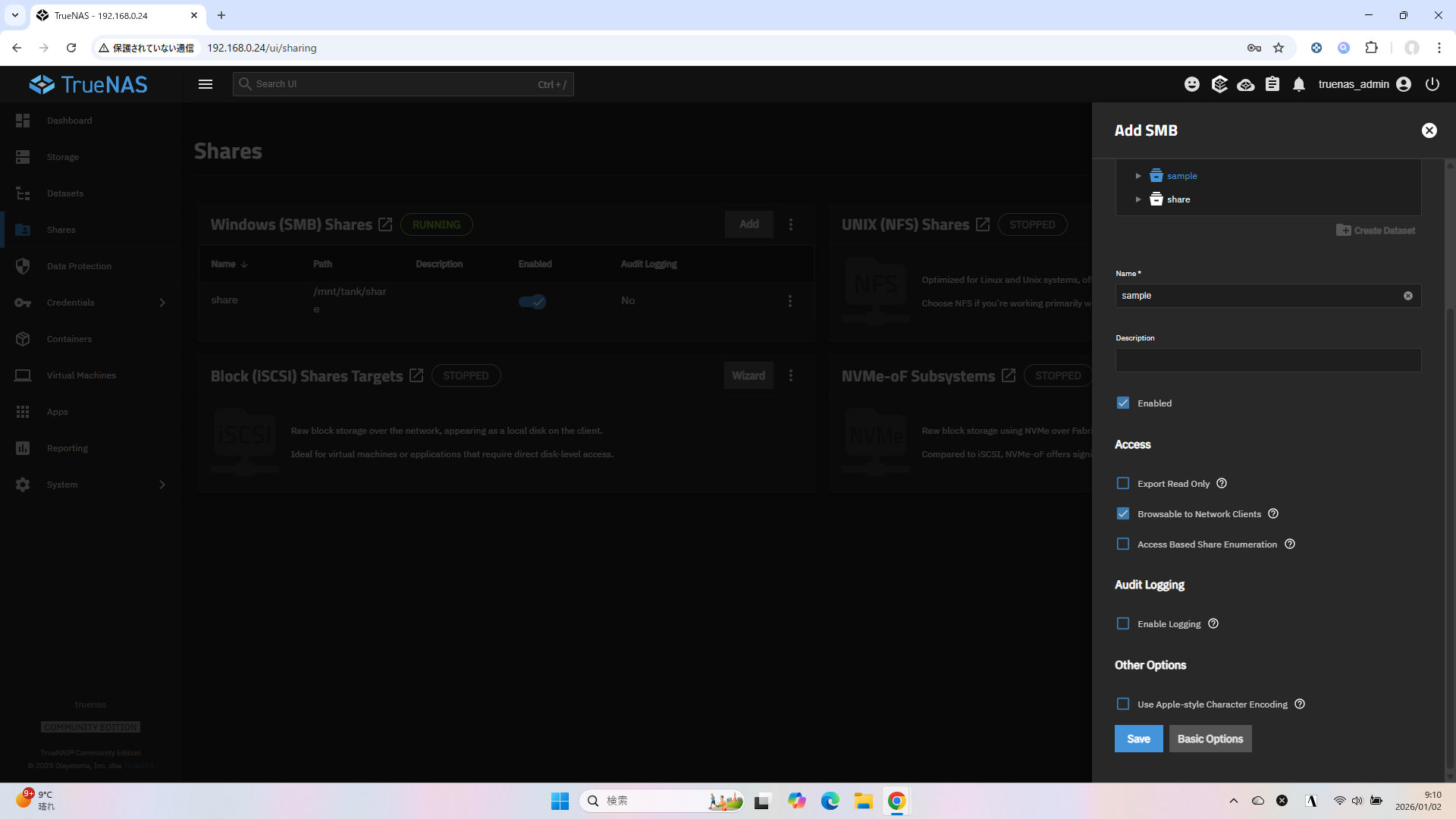
Access (アクセス制御)
- □ Export Read Only: チェックすると書き込み禁止になります。配布専用フォルダなどに。
- ■ Browsable to Network Clients: チェックを外すと「隠し共有」になり、ネットワーク一覧に見えなくなります。アクセスするにはパスを直接入力する必要があります。
- □ Access Based Share Enumeration: これをONにすると、「アクセス権のないフォルダは、存在自体を見えなくする」ことができます。アクセス権のないユーザーには存在を知られたくないフォルダがある場合に有効です。Windowsの日本語訳では「アクセスベースの列挙」
Audit Logging (監査ログの記録)
- □ Enbale Logging: 誰が、いつ、どのファイルを操作(開いた、削除した、名前を変えた等)したかを記録します。ログが膨大な量になり、システムのディスク性能を低下させる原因になるため、企業などでセキュリティ要件がある場合を除き、通常は OFF 推奨です。
Other Options (その他)
- □ Use Apple-style Character Encoding: Macのファイル名文字化け対策ですが、現代の環境では割と賢く処理されますので基本的に OFF のままで問題ありません。
4. ACL (アクセス権) の設定
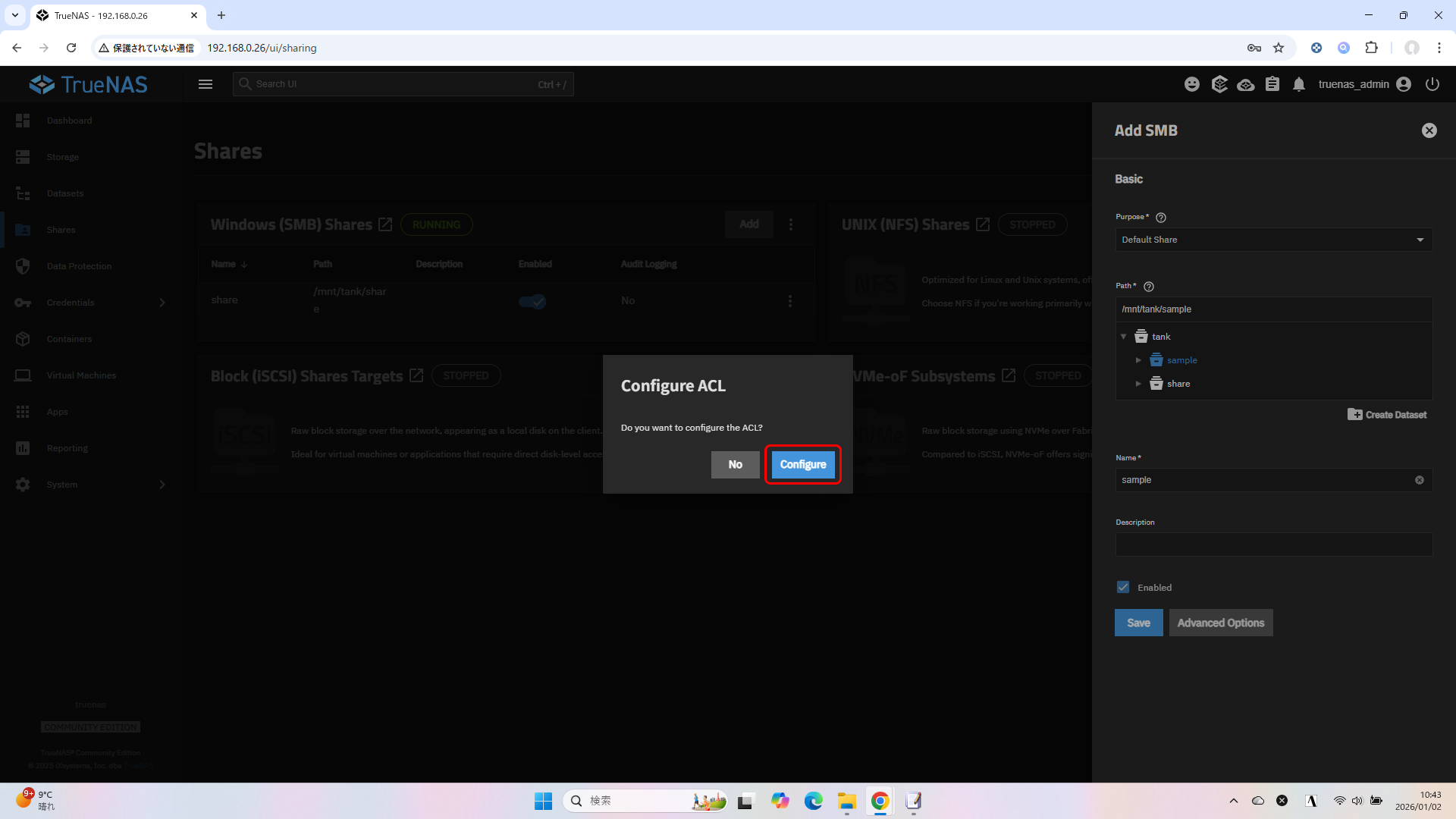
共有設定を保存(Save)すると、自動的に「Configure ACL」を促され、確認画面が出ます。
25.10 では ACL Editor を使って権限を管理するのが標準です。
Configure
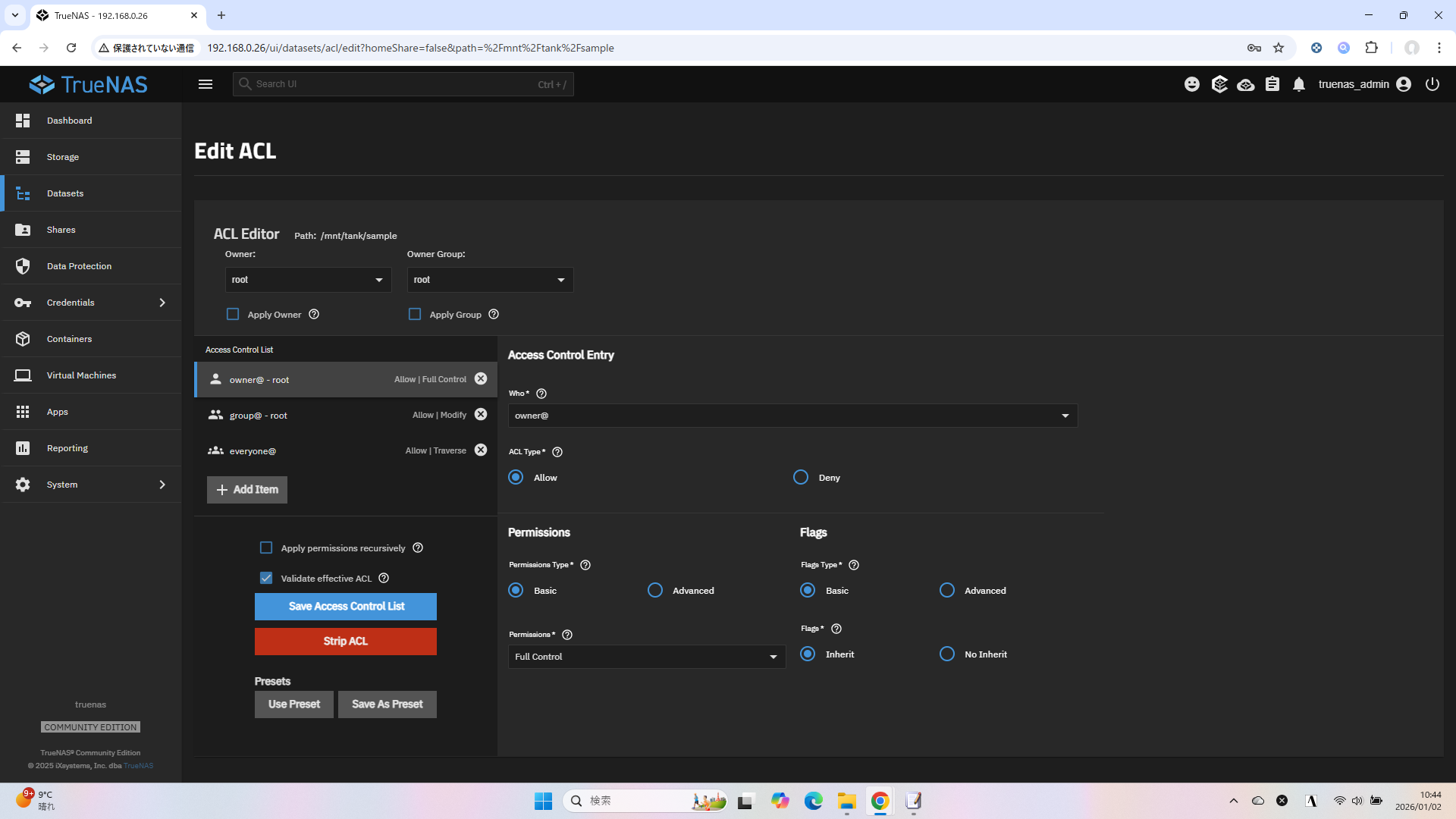
細かい制御(継承設定や特殊な権限)については長くなるため別の記事で解説しますが、とりあえず自分だけがアクセスできるようにするには、以下の手順でOKです。
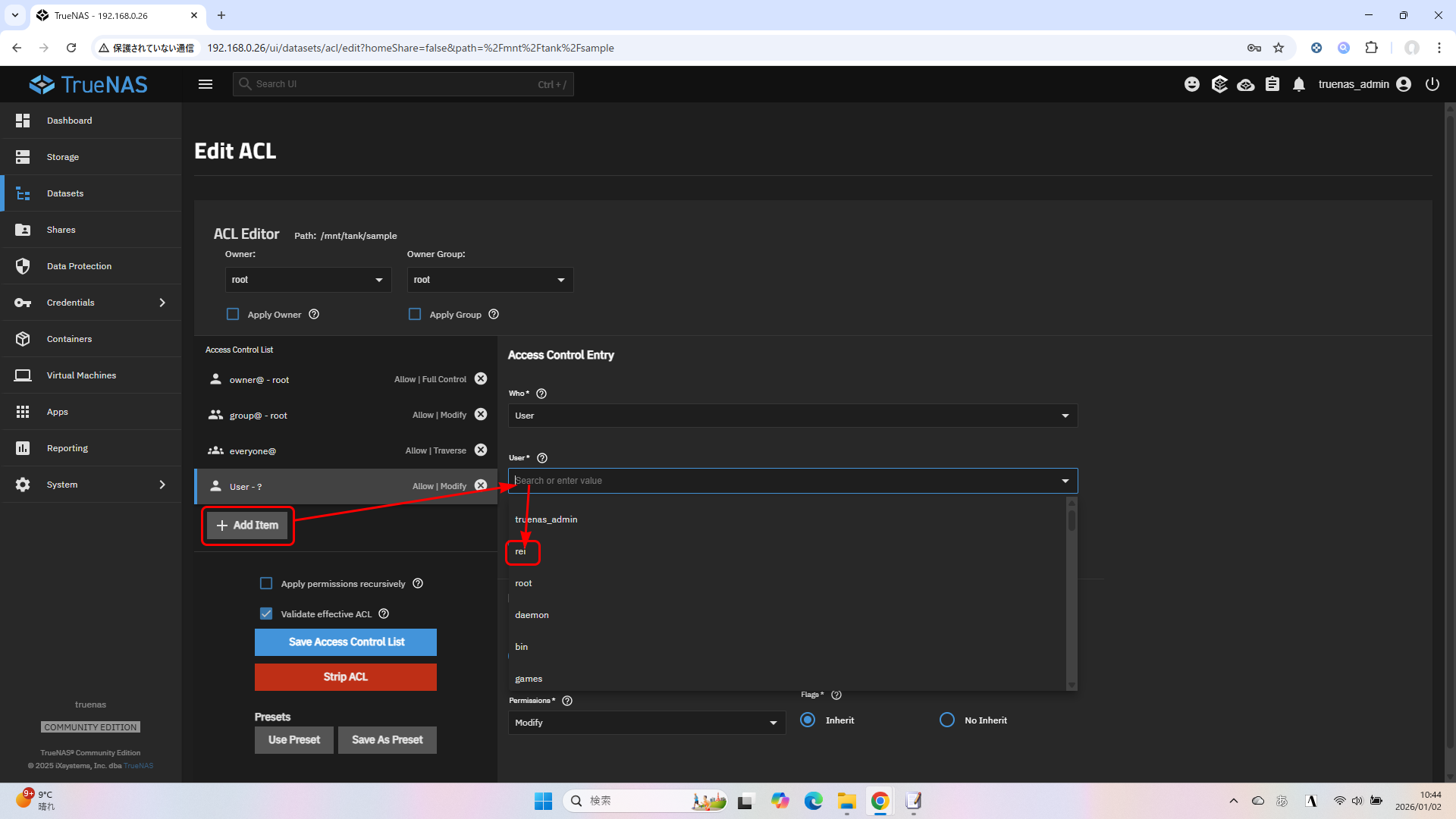
- ACL Editor画面右側の Add Item をクリック。
- Who: User を選択し、先ほど作成したユーザー名を指定。
- Permissions: Full Control を選択。
- Save Access Control List をクリックして保存。
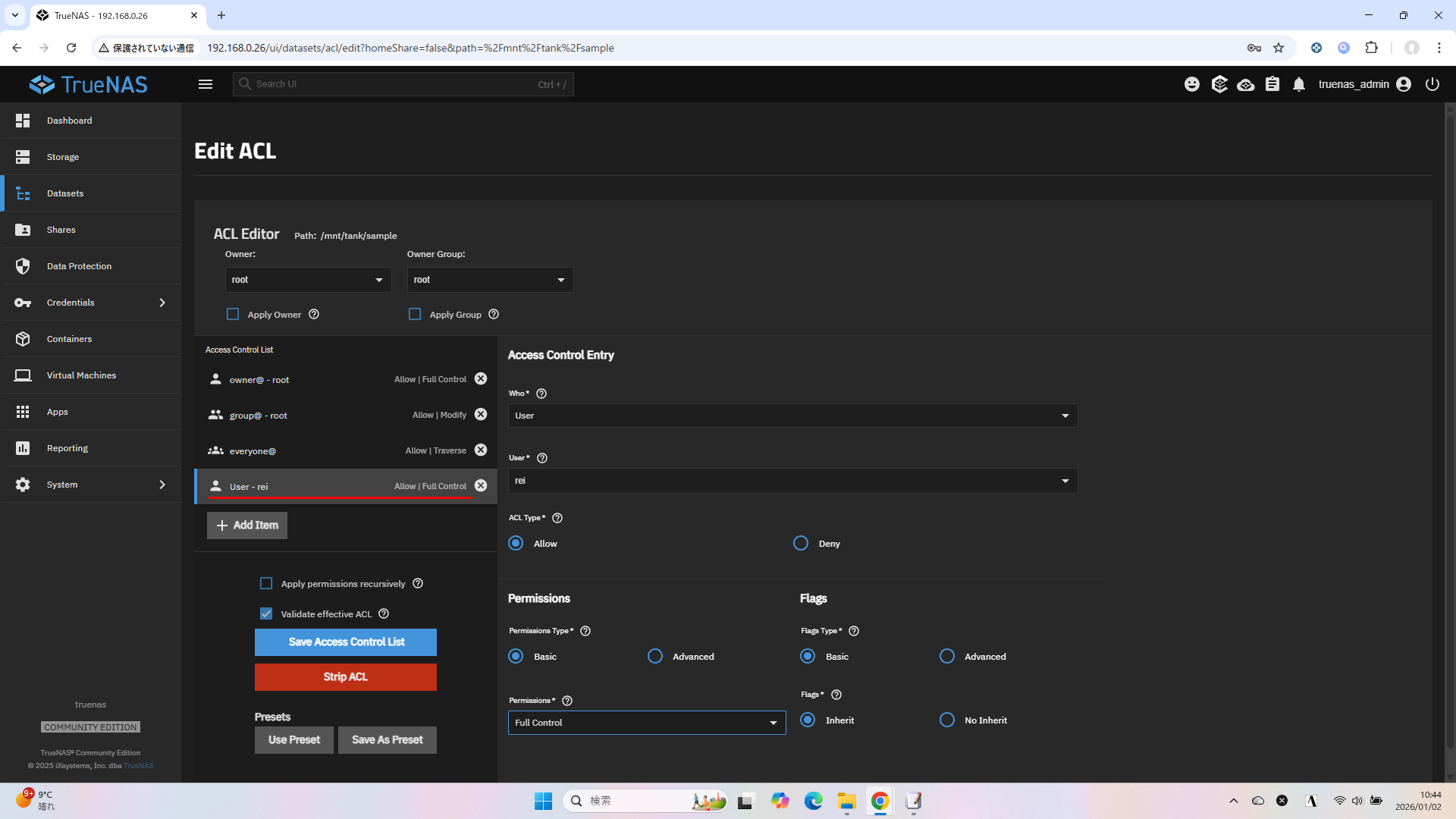
これで、指定したユーザーのみ(厳密にはrootや他の管理者、TrueNAS上の他のユーザーにはアクセス権がありますが、そのあたりは後述)がフルコントロール権限を持つ共有フォルダが完成しました。
5. 接続確認
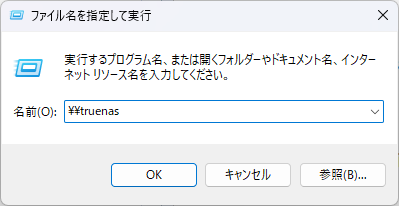
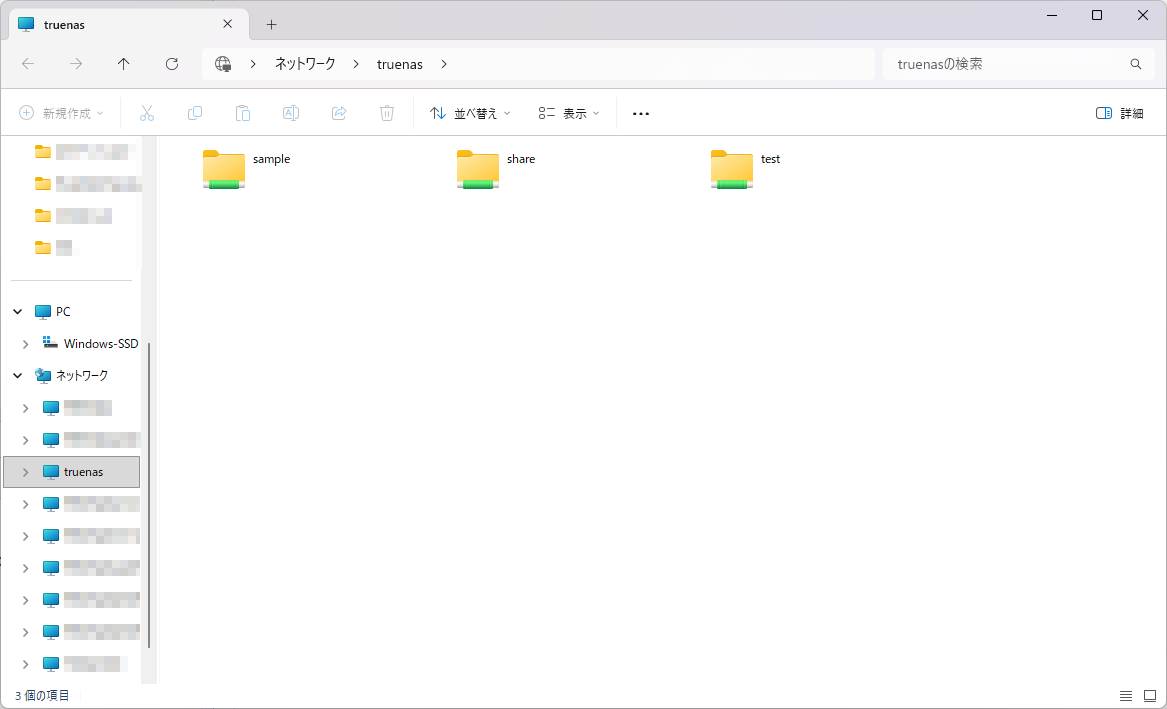
Windowsでは、[Win]を押しながら[R]またはWindowsマーク右クリックして「ファイル名を指定して実行」の名前欄に \\TrueNASに指定したNetBIOS Name や \\TrueNASのIPアドレス を入力し、作成したユーザー名とパスワードでログインできれば成功です。(「\\」は¥マーク2つ)
ゴミ箱機能(Recycle Bin)の設定項目はなくなって、「ZFSスナップショット(Shadow Copies)」への完全移行を推奨する方針に切り替わったらしいです。
コメント