TrueNAS 25.10.1 版に更新しました。
TrueNAS 25.10.1 で Rsync を設定する
TrueNAS SCALE で Rsync を設定して、
別の TrueNAS SCALE にフォルダの内容をコピーしてみます。
Rsync の設定方法としては、遠隔側のマシンで Rsync デーモンを動かす方法と、 SSH接続を利用する方法があるみたいだけど、今回改めて、 TrueNAS SCALE のマシンで Services を確認したところ、 Rsync がない。
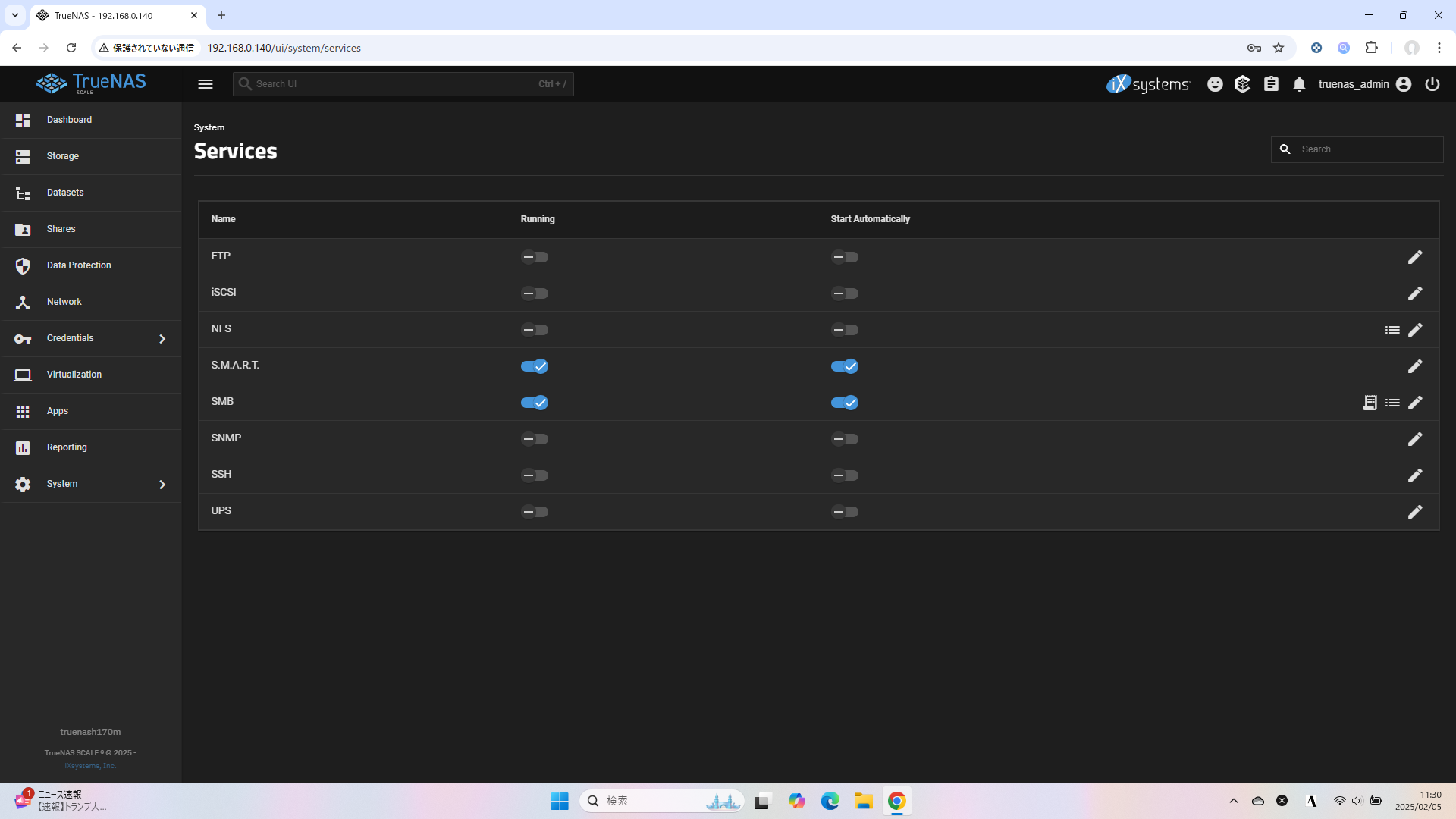
どうやら、 TrueNAS SCALE で Rsync デーモンを動かすにはわざわざ Apps をインストールする必要があるみたいなので、(面倒なので)もはや SSH接続一択か。
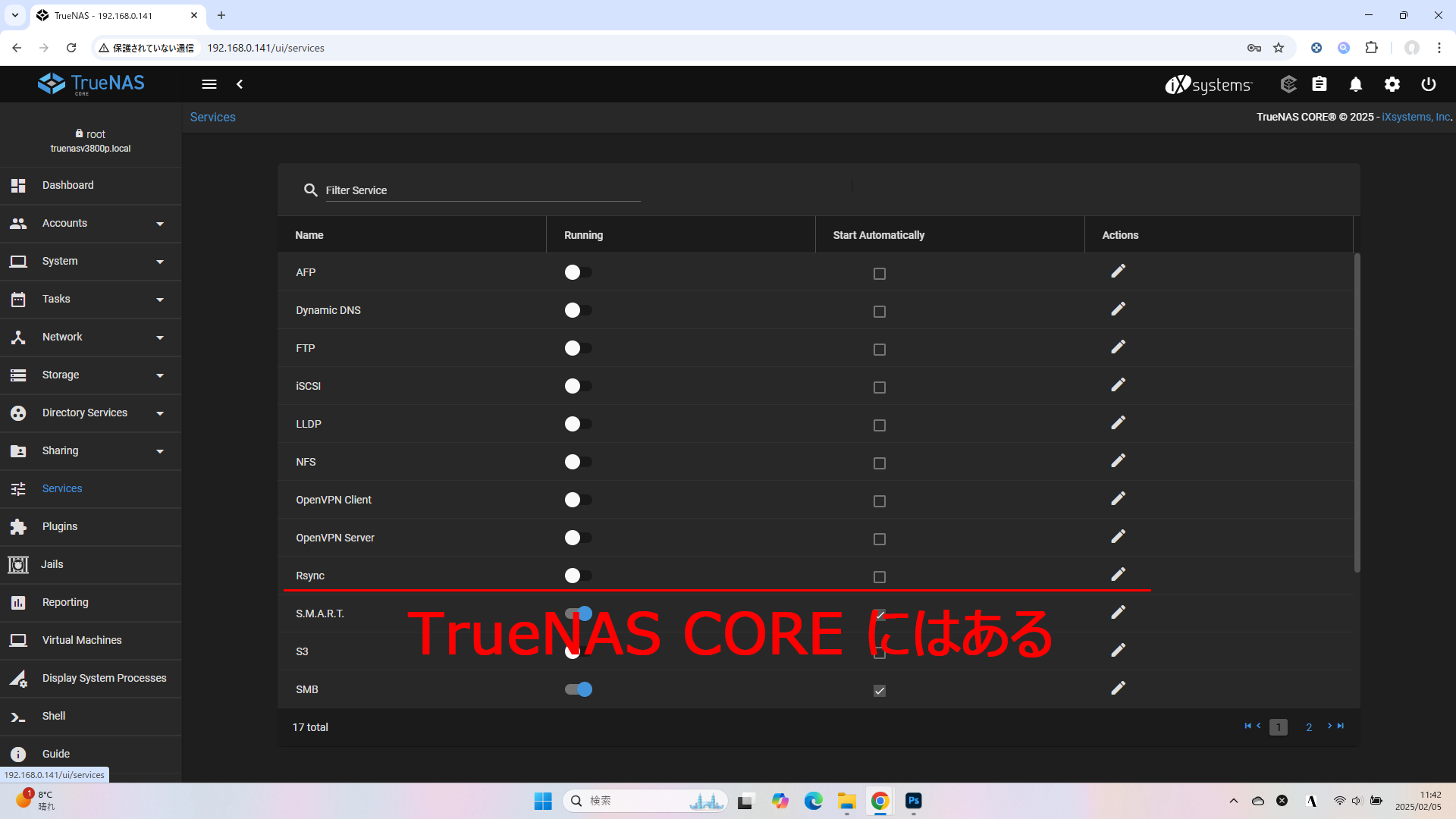
TrueNAS CORE 13.0-U6.7 なら Rsync サービスがあるるので、これを使えば設定が少しラクかと。
言っててもしょうがないので、 SSH接続で設定してみます。
Configuring Rsync Tasks
TrueNAS SCALE 24.10 のドキュメントを参考に、 24.10.2 で設定しています。
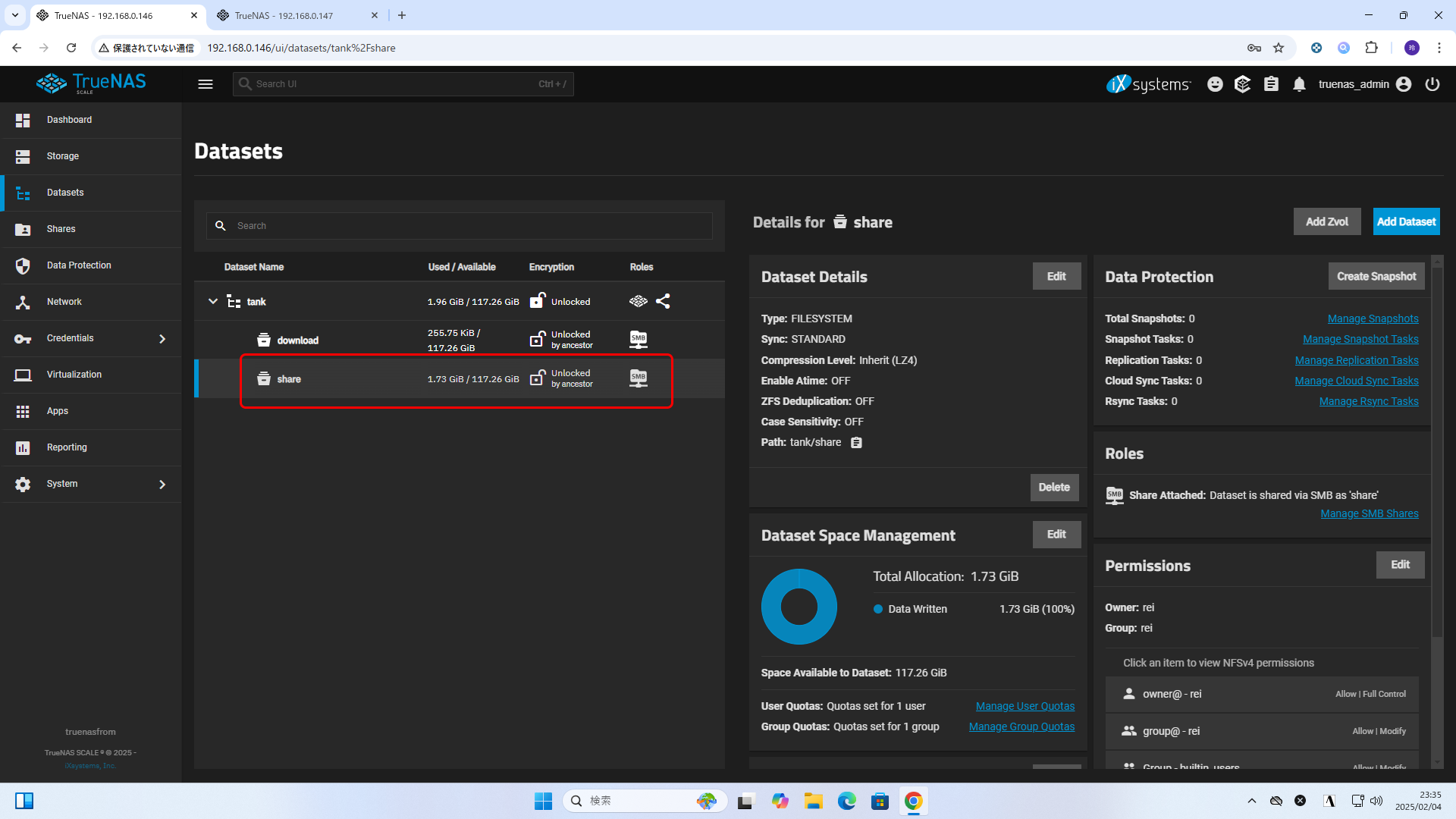
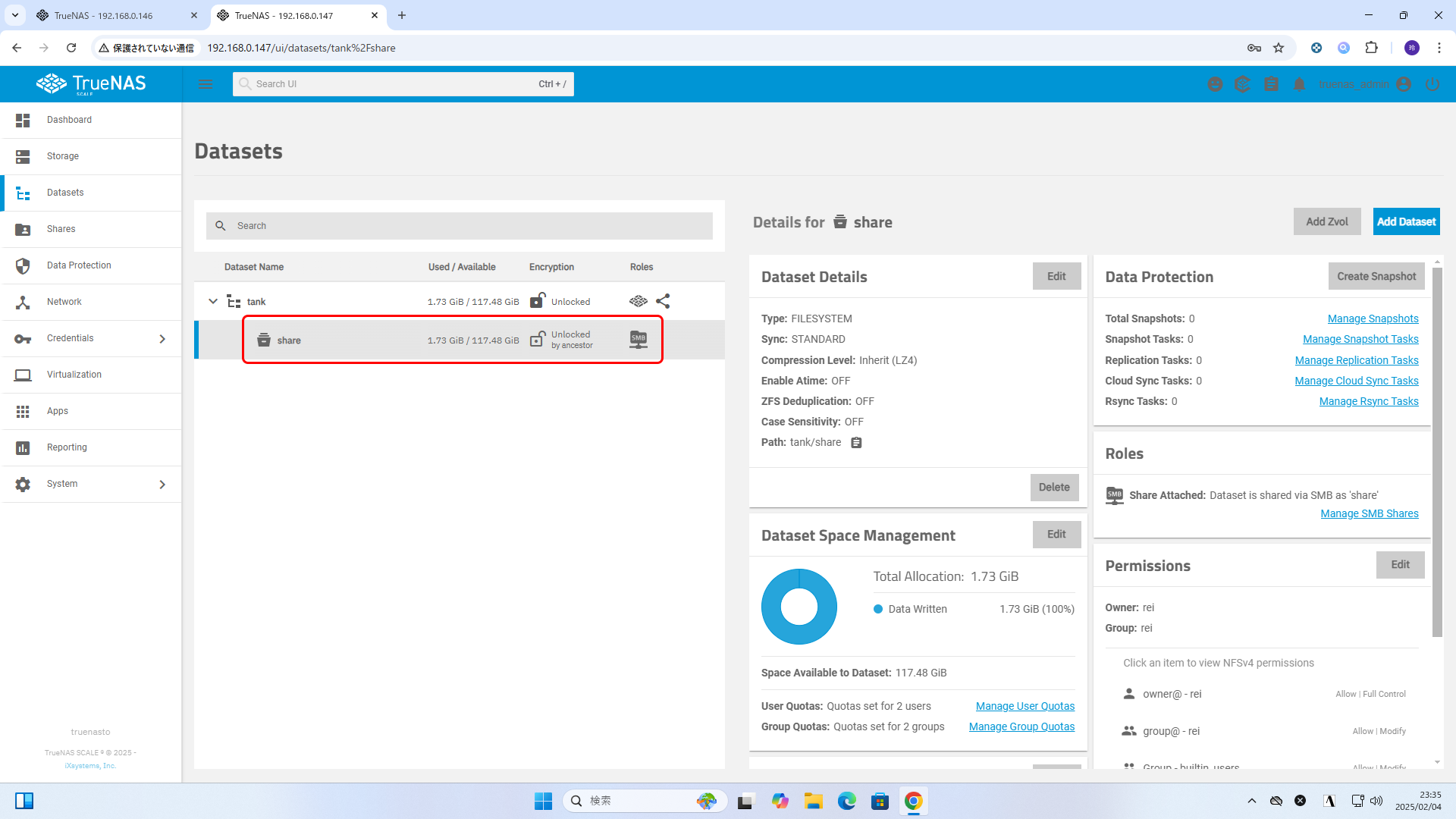
ダークテーマの方がローカル/ソース(コピー元)、ブルーテーマの方がリモート/デスティネーション/ターゲット(コピー先)。
それぞれ
/mnt/tank/share
というデータセットがあり、ターゲット側は作成してSMB共有しただけの空っぽで、ここにソース側の share の内容を丸ごとコピーして、以降定期的に同じ内容に同期する、といった使い方をイメージしてる。
なお、この後の操作はずっとコピー元で行います。テーマの色変えた意味あんまりない(笑)。
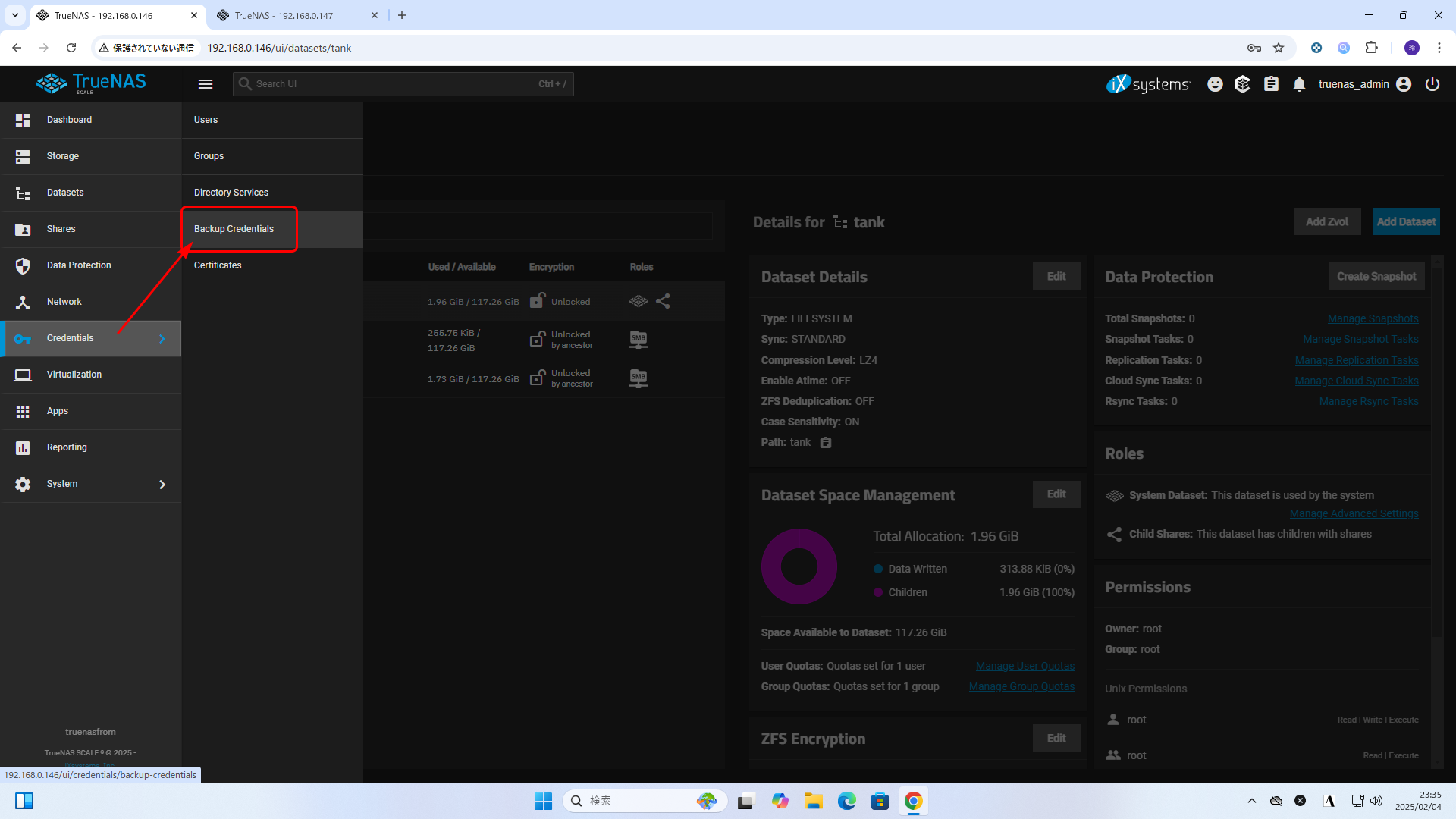
Credential > Backup Credentials
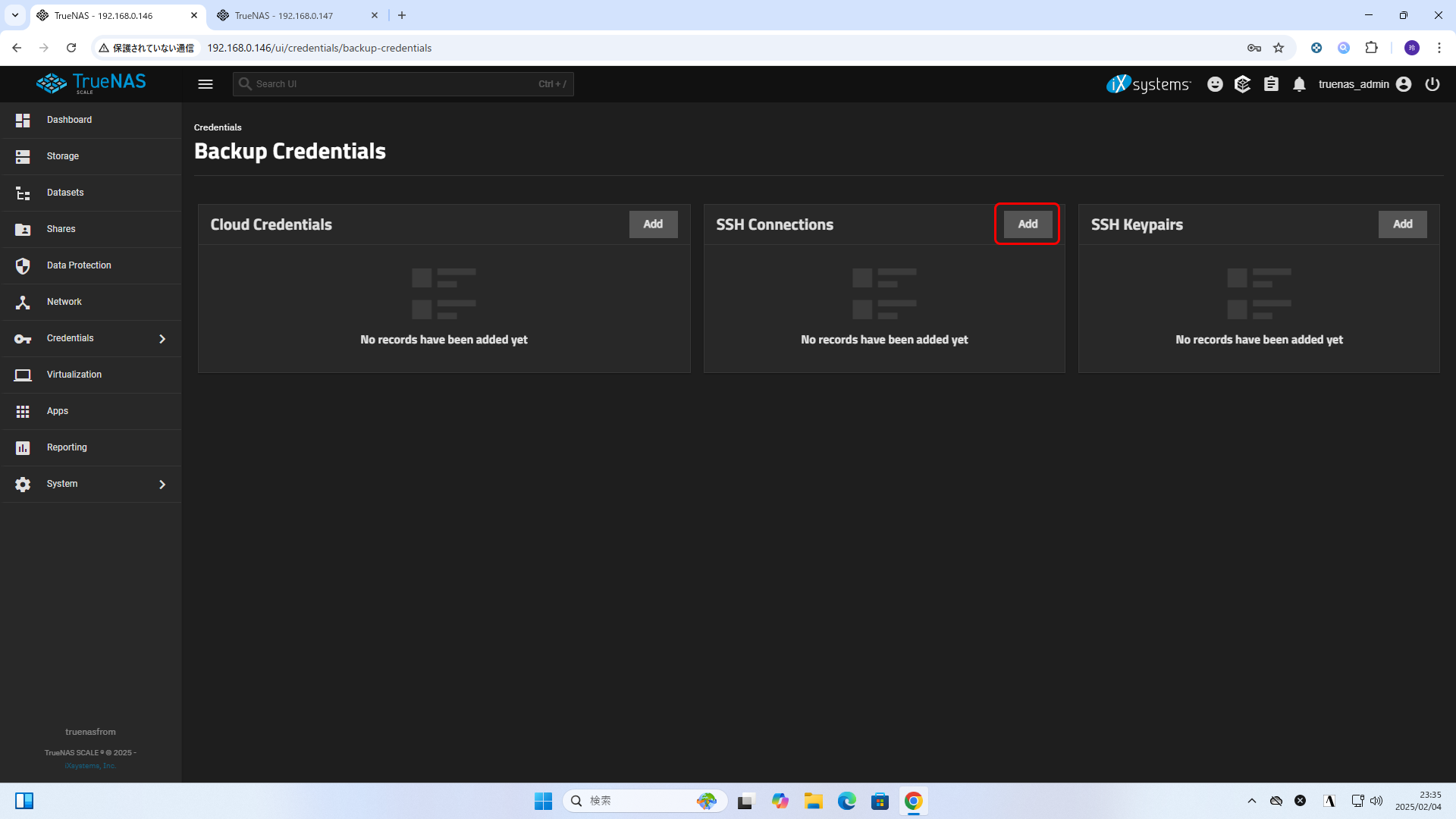
SSH Connections の Add
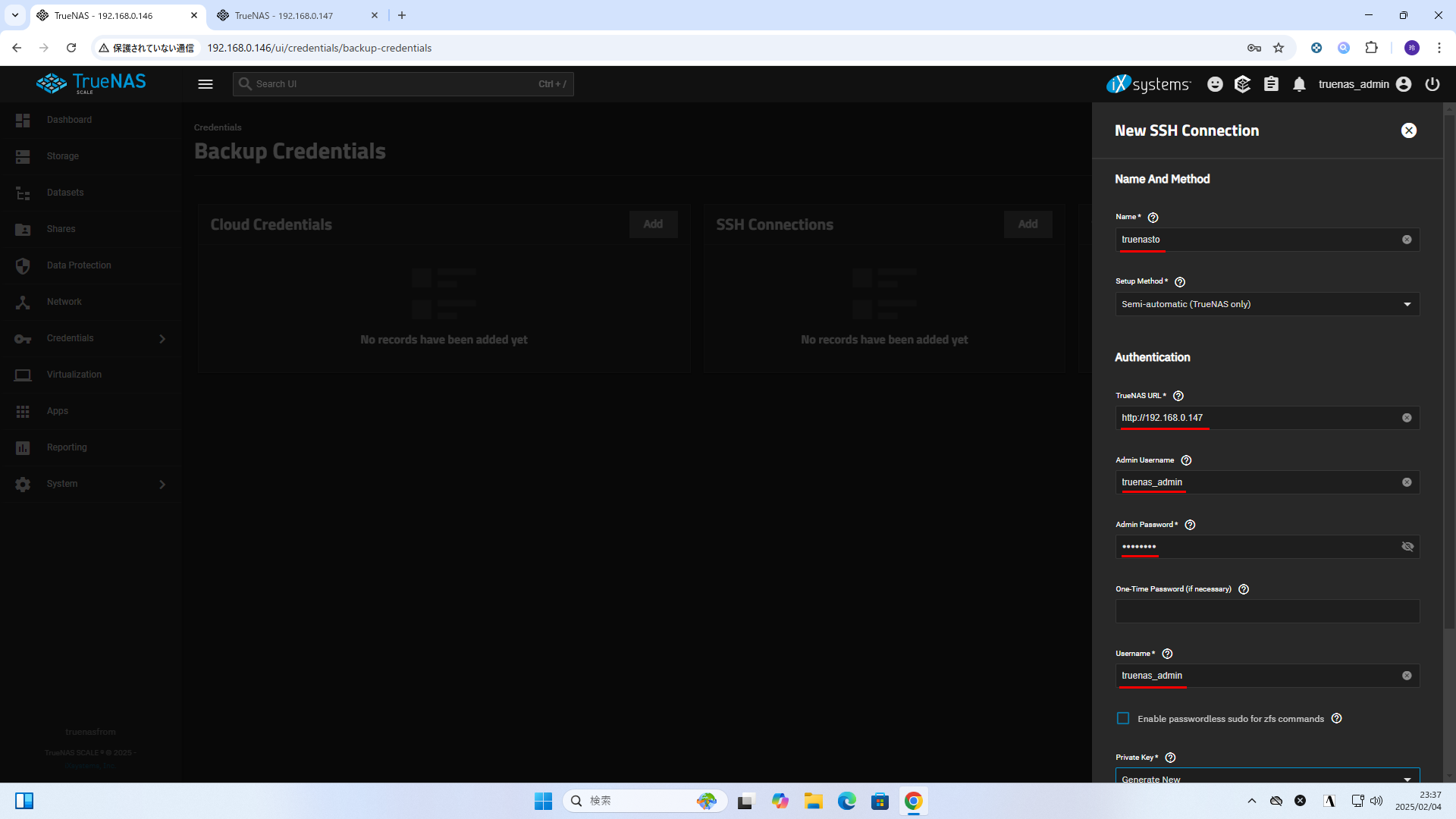
Name 後でタスク設定の際に区別する名前。適当につける。
Setup Method 相手が TrueNAS SCALE なので、Semi-automatic (TrueNAS Only)
TrueNAS URL リモート側の TrueNAS SCALE のIPアドレスを指定する
Admin Username truenas_admin でセットアップしているのでそれ
Admin Password リモート側の truenas_admin のパスワード
Username truenas_admin リモート側でどのユーザーとして振る舞うか、だと思う。
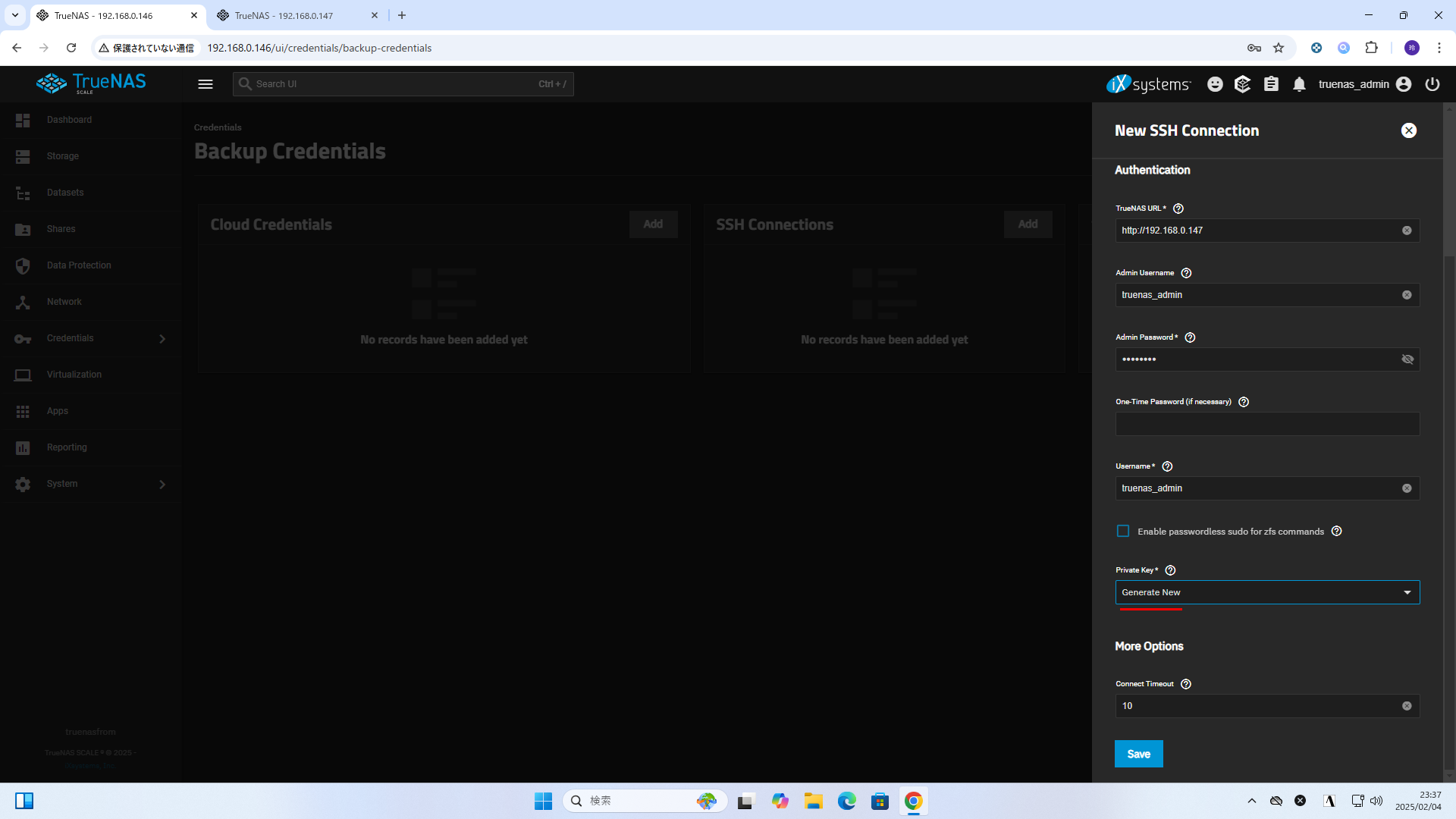
Private Key Generate New SSH用のキーペアを自動的に作成して保存すると思う。
で
Save
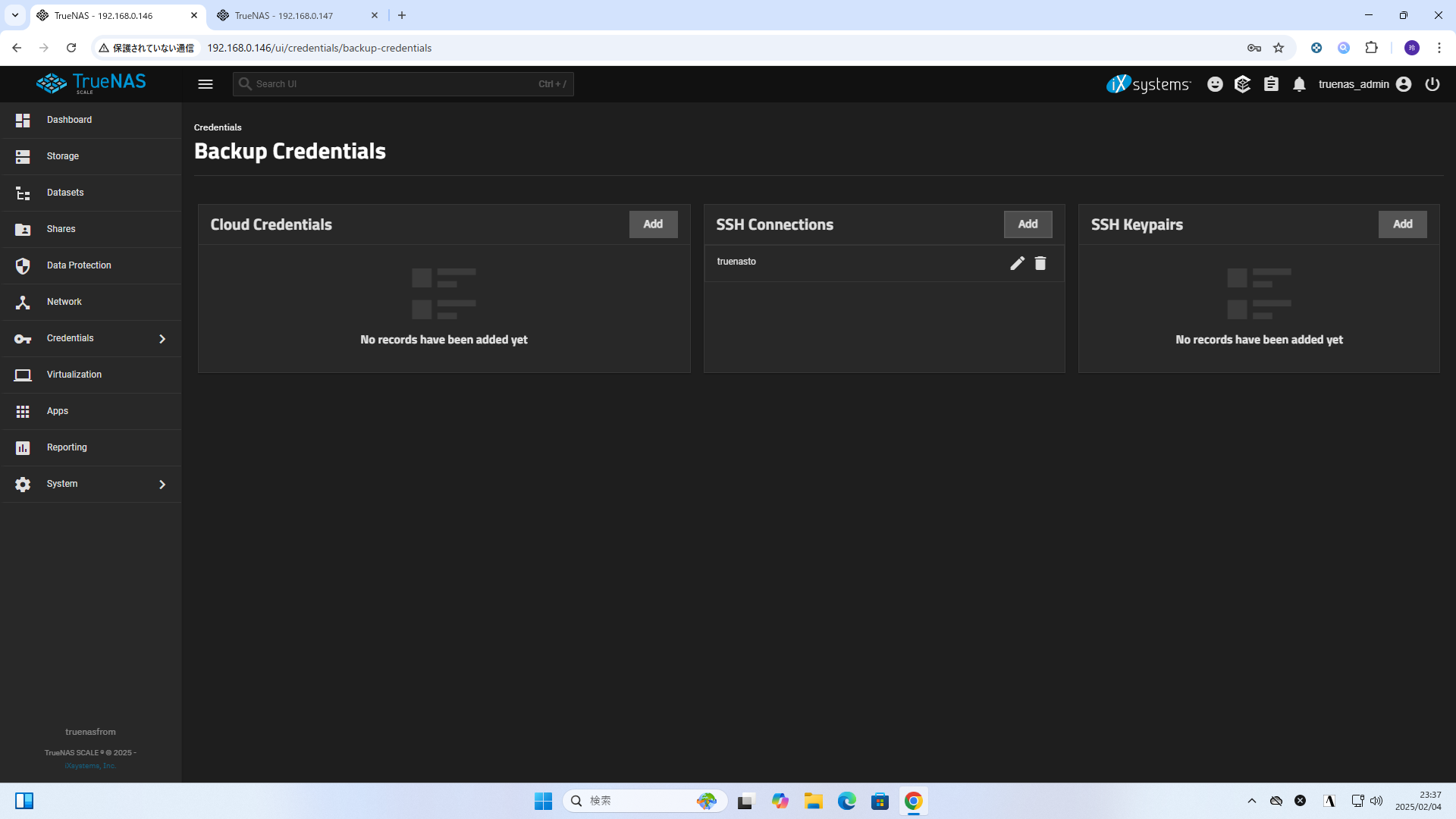
SSH Connections に登録されました。
あとで
SSH Keypairs にも登録される。
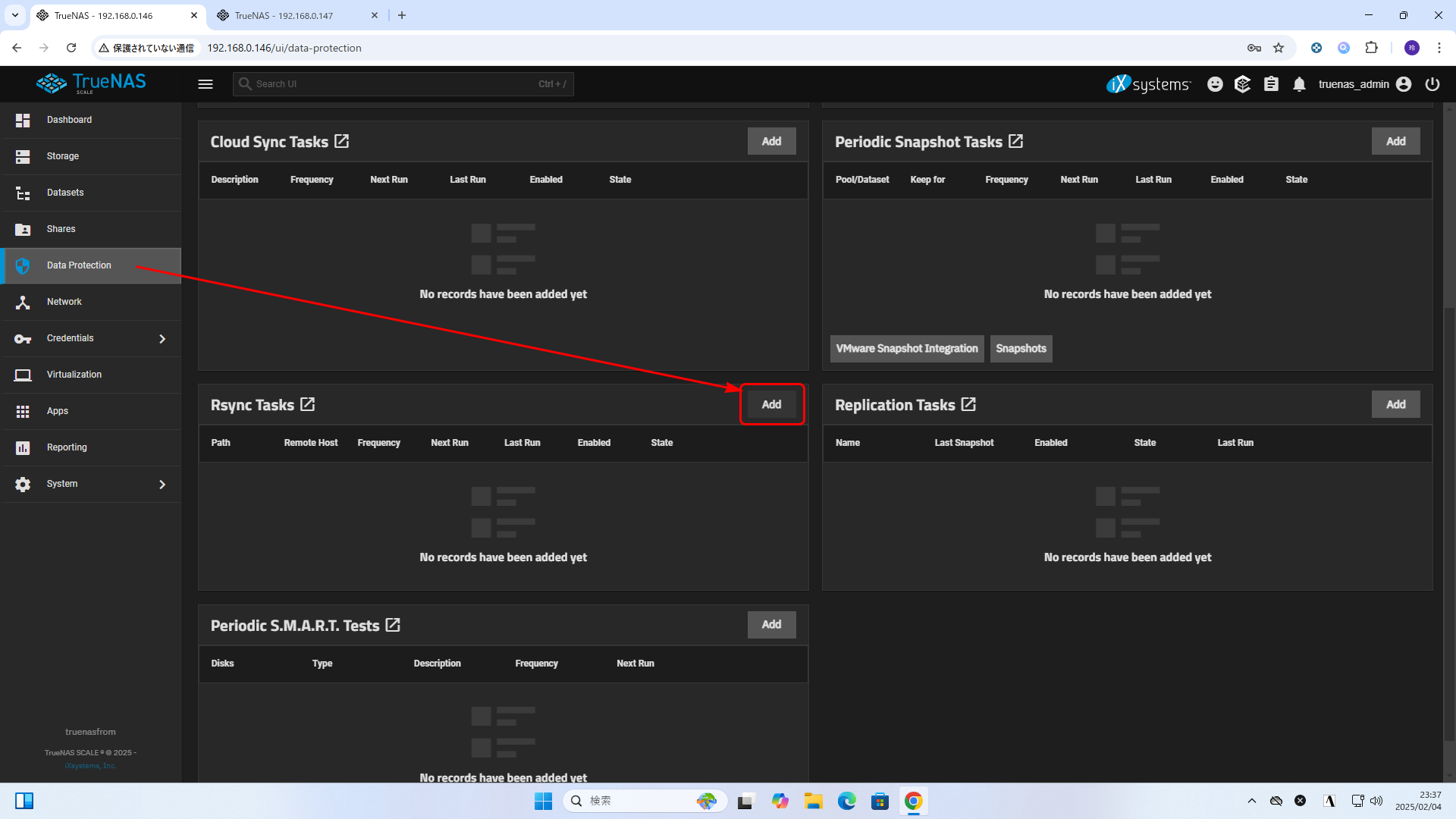
Data Protection
Rsync Tasks の Add
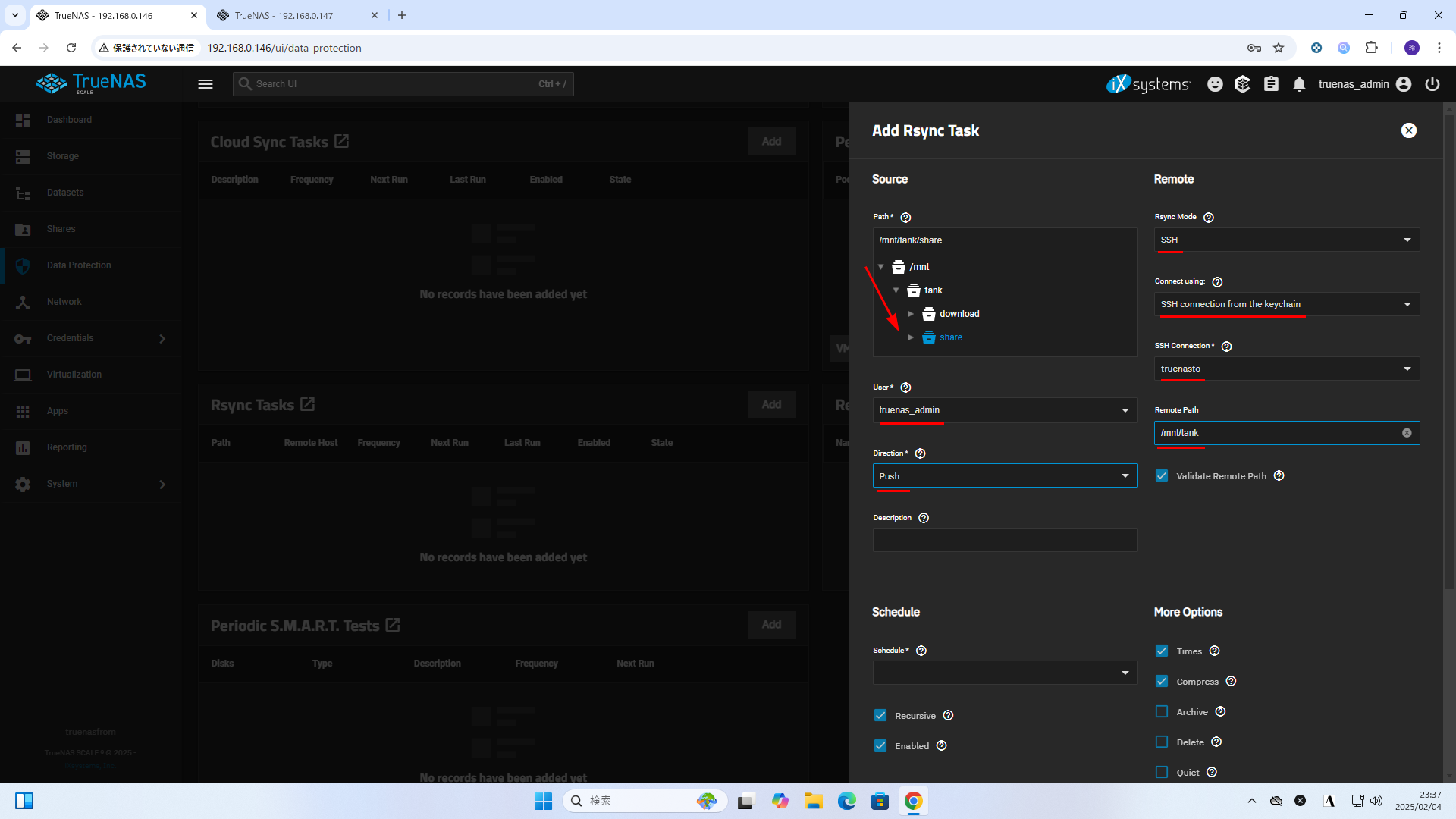
Source
Path 対象のデータセットを指定
User truenas_admin
Direction Push (Pull にする場合はコピー先で設定する感じ)
Remote
Rsync Mode SSH
Connect Using: SSH connection from the keychain
SSH Connection 先ほど作成したもの
Remote Path /mnt/tank
※ここで /mnt/tank/share と指定すると、share の中に share ってフォルダを作られてコピーされるので、1階層上までを指定する
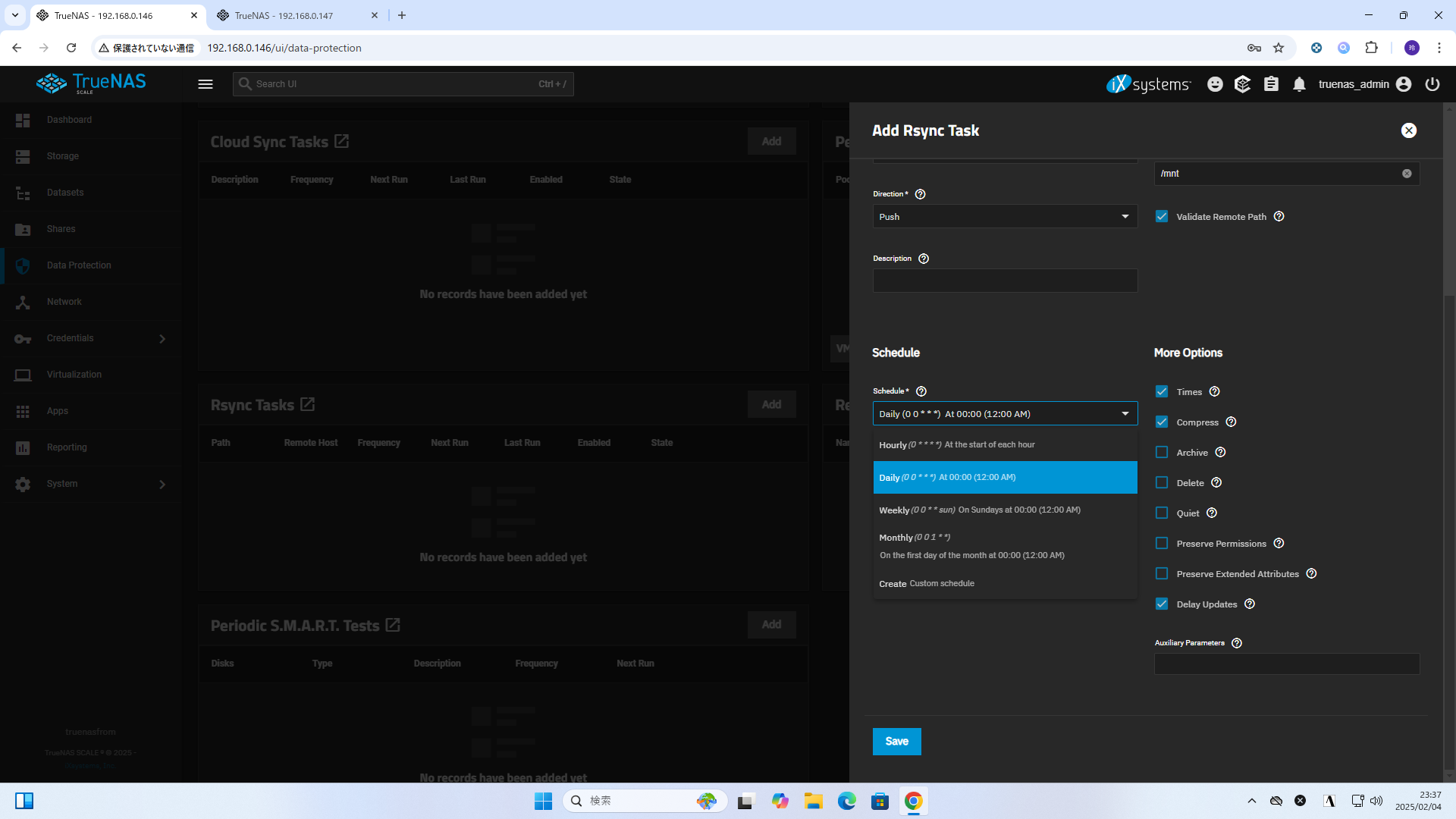
Schadule 好みで適当に設定する。毎晩0:00とか。
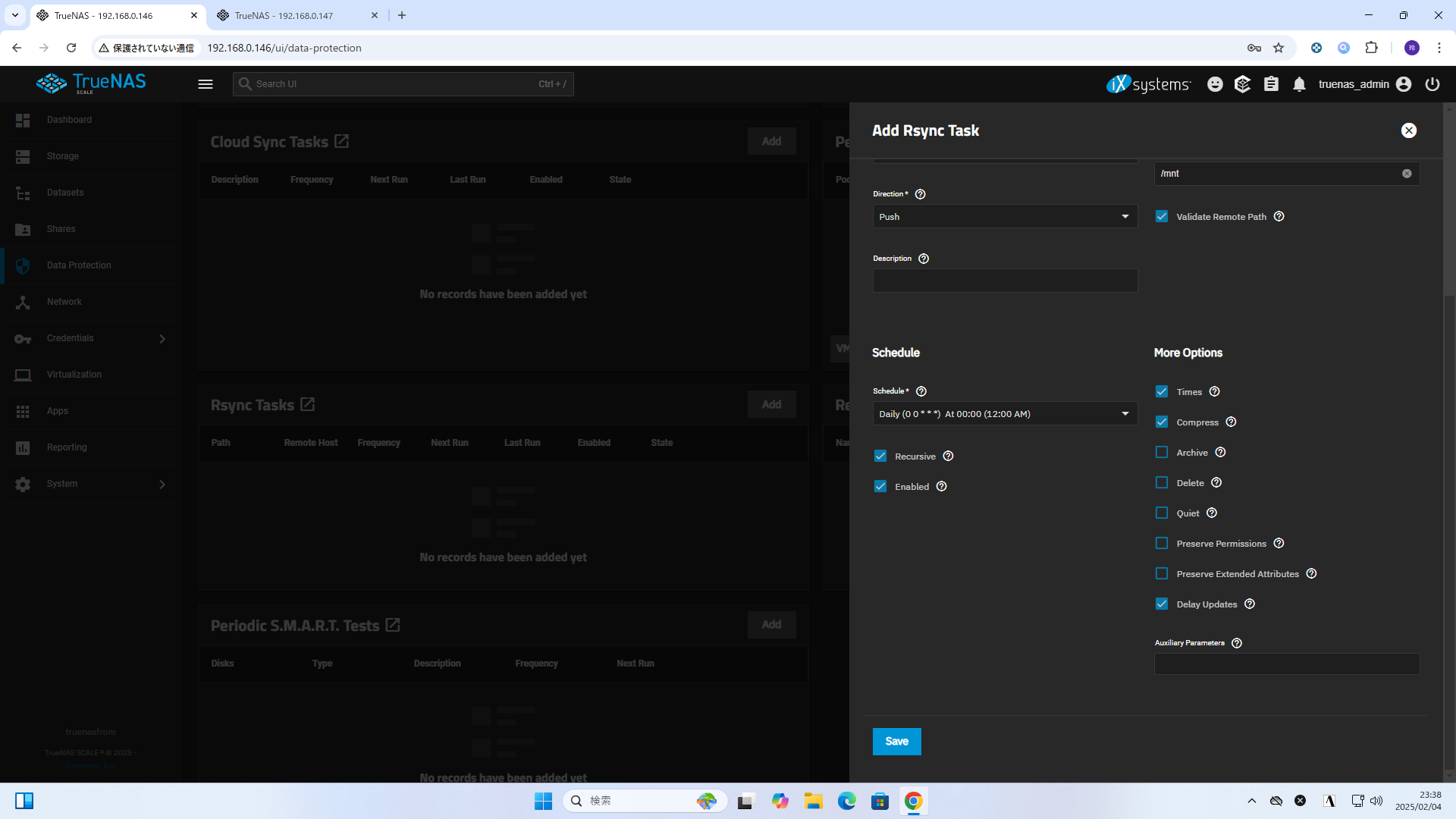
あとの項目は今回いじらないですが、(?) の内容を訳してみました。
More Options
Times ファイルの更新日時を維持
Compress 圧縮転送
Archive symlink、パーミッション、変更日時、グループ、特殊ファイルを維持、rootで実行する場合はowner、デバイスファイル、特殊ファイルも維持、 -rlptgoD を指定したのと同様になるらしい。
Delete デスティネーションのファイルでソースにないファイルは削除する
Quiet リモートサーバー側での情報通知メッセージを抑制する
Preserve Permissions ファイルの元のパーミッションを維持する、root で実行する時に有効
Preserve Extended Attributes 拡張属性を維持する。両方のシステムでサポートされている必要がある。
Delay Updates アップデートされたファイルは一時ファイルとして保存し、全てのファイルの転送が終わったらリネームする
Auxlliary Parameters rsync の追加のパラメータとか指定する場所
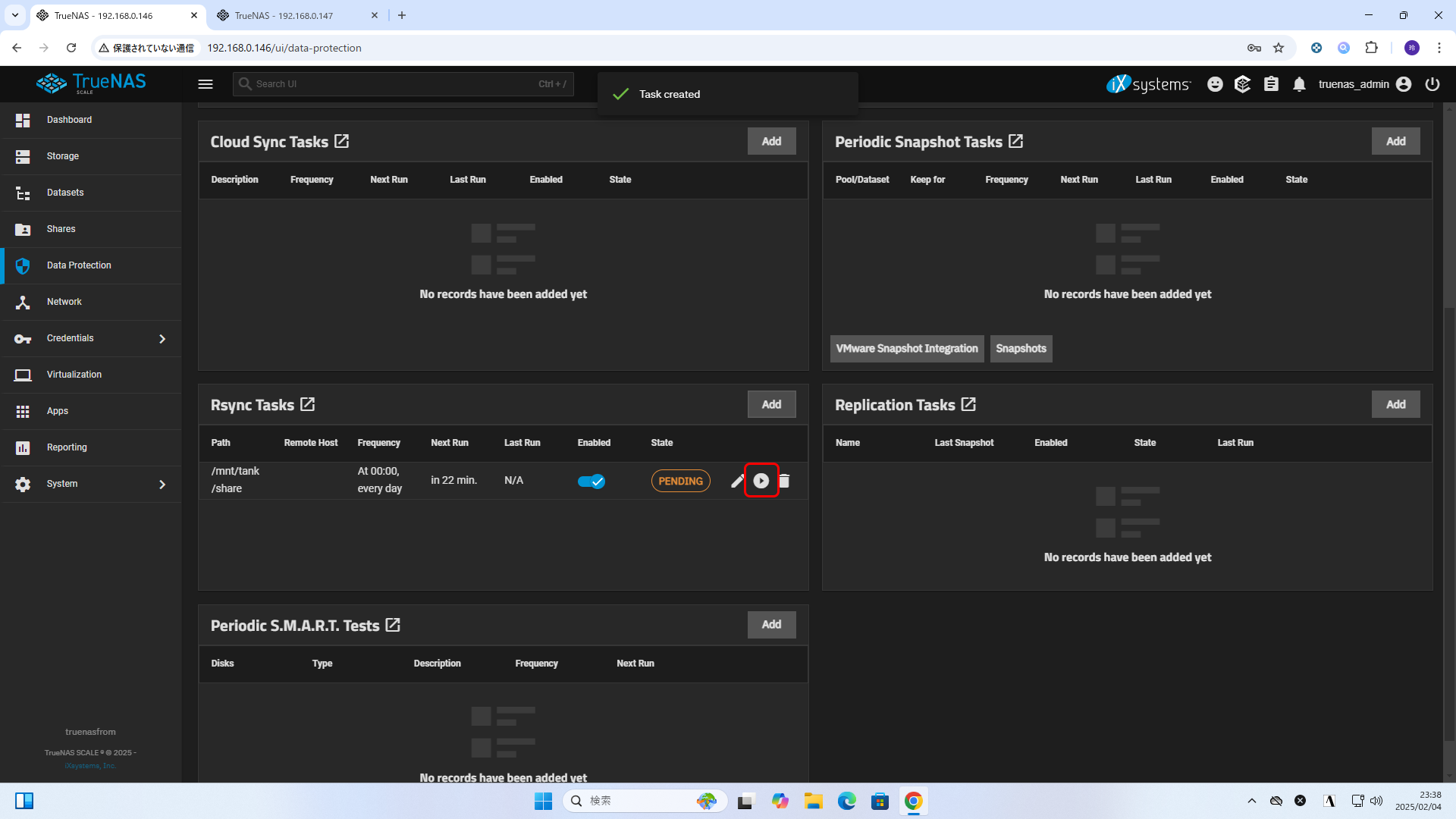
タスクが追加されました。
タスクの再生ボタンみたいなので「今すぐ実行」できます。
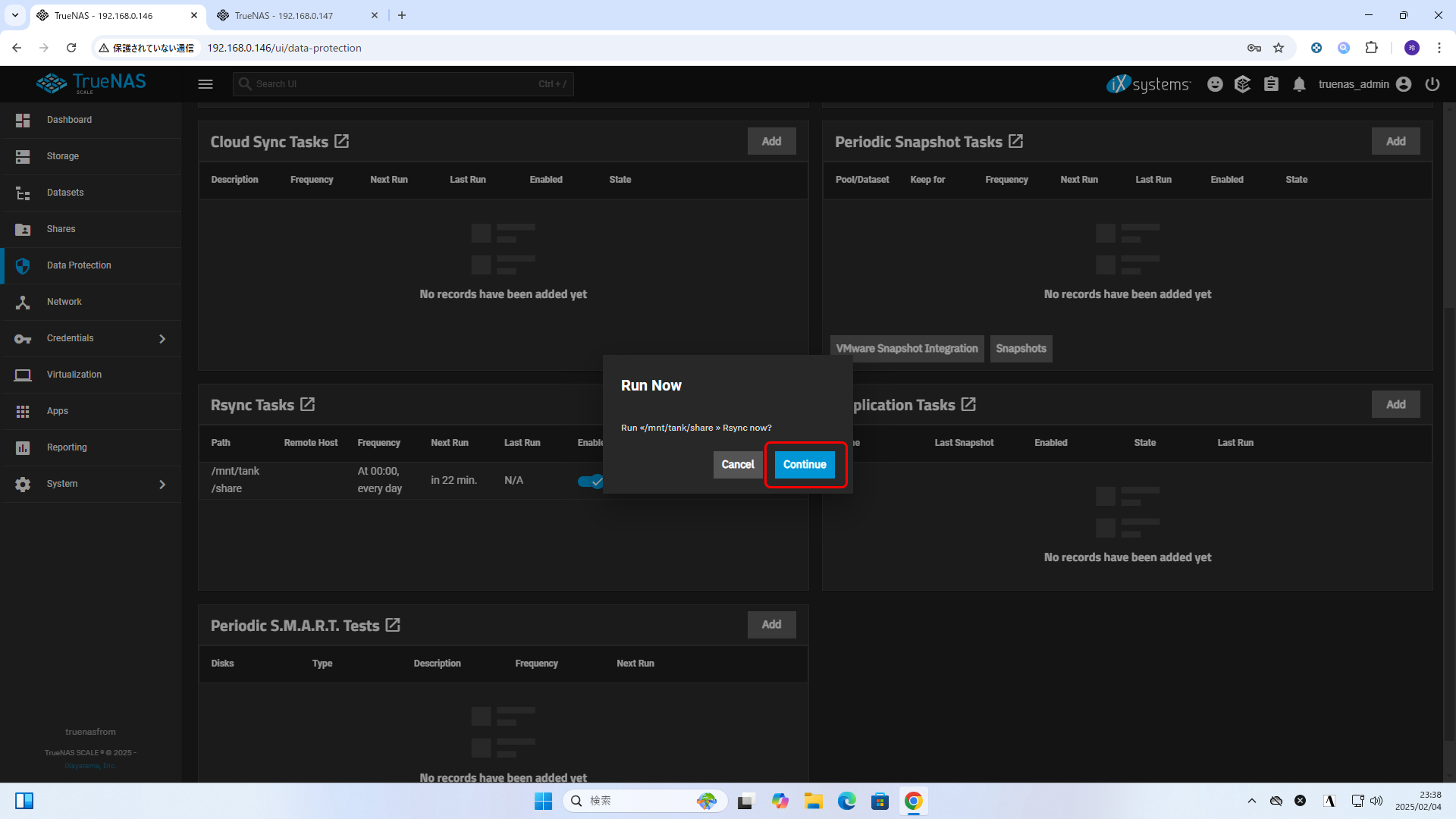
Run Now
Continue
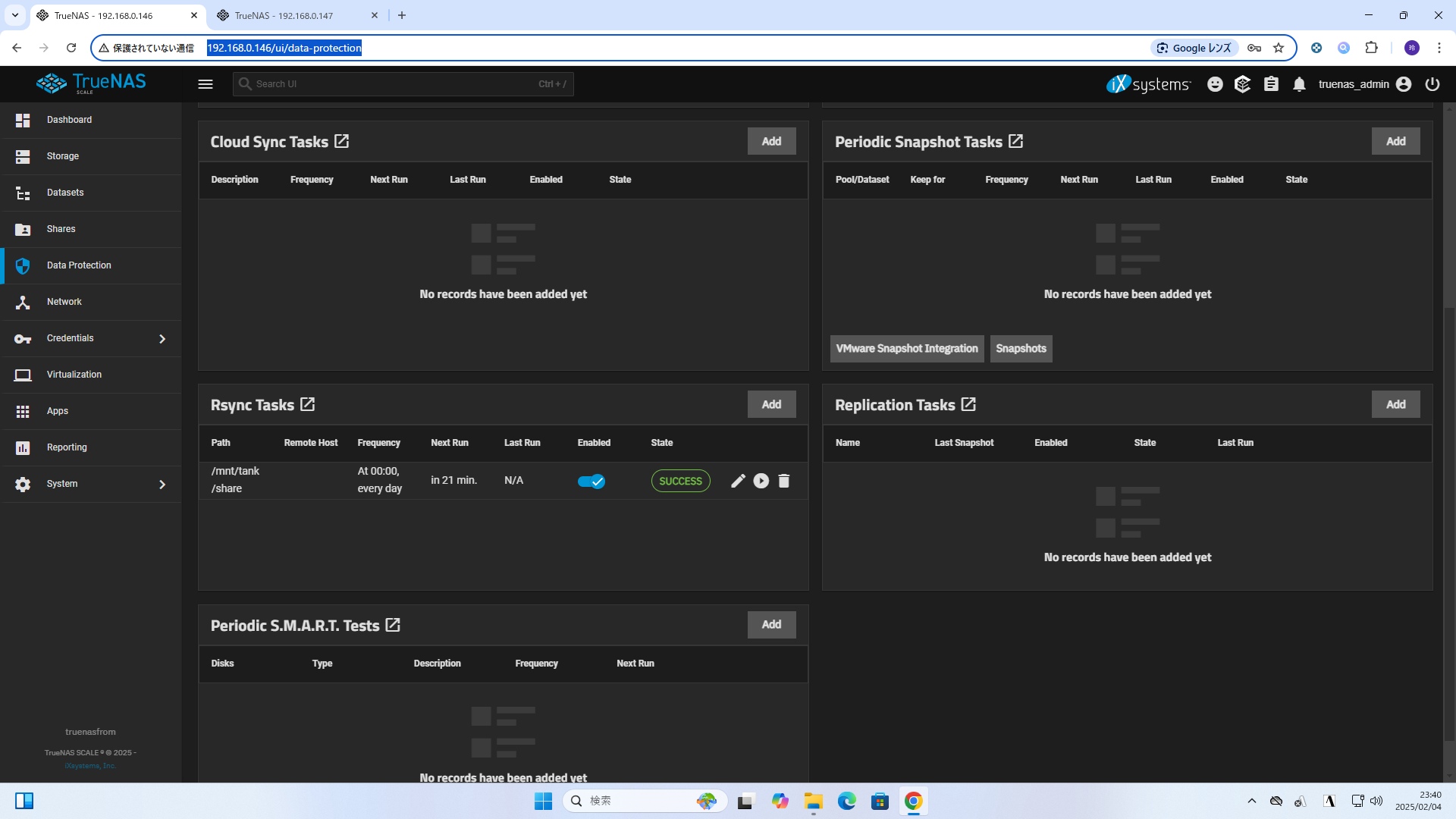
しばらくして
SUCCESS
となれば実行完了。
デスティネーション側に無事に指定通りコピーされているか確認する。
コメント